แสดงบทความที่มีป้ายกำกับ คอมพิวเตอร์น่ารู้ แสดงบทความทั้งหมด

วันจันทร์ที่ 14 มกราคม พ.ศ. 2562

สั่งเปิดเครื่องพีซี DELL ด้วย Wake-on-LAN (WOL)

โพสต์นี้ เป็นการแนะนำวิธีสั่งเปิดเครื่องพีซี Dell ด้วย Wake-on-LAN (WOL) ซึ่งเป็นการแนะนำเพิ่มเติมจากเรื่อง วิธีการสั่งเปิดเครื่องพีซี HP ด้วย Wake-on-LAN ที่ได้โพสต์ไปแล้วก่อนหน้านี้ครับ

ขั้นตอนที่ 1 เปิดฟีเจอร์ Wake-on-LAN ใน BIOS

การเปิดฟีเจอร์ Wake-on-LAN ใน BIOS เพื่อให้สามารถสั่งเปิดเครื่องพีซี Dell ด้วย Wake-on-LAN (WOL) ได้นั้น มีขั้นตอนแตกต่างกับการทำบนเครื่อง HP เล็กน้อย เพราะว่าเครื่องพีซี Dell นั้นมีการเปิด Deep Sleep Control เป็น Enabled in S4 and S5 ทำให้ไม่สามารถสั่งเปิดเครื่องด้วย Wake-on-LAN เพราะการ์ดแลนไม่ติดเมื่อปิดเครื่อง ทำให้ต้องปิดฟีเจอร์นี้ก่อน
สำหรับการตั้งค่า BIOS เครื่องพีซี Dell รุ่น OptiPlex 7440 เพื่อให้เปิดเครื่องด้วย Wake-on-LAN (WOL) มีขั้นตอนดังนี้
1. (ให้ทำการต่อสายเม้าส์ คีย์บอร์ด และจอภาพให้เรียบร้อย ก่อนลงมือ) ทำการเปิดเครื่อง จากนั้นเมื่อปรากฏโลโก้ Dell ให้กดปุ่ม F2
2. บนหน้า Settings ให้คลิกเมนู Power Management จากนั้น BIOS ดังนี้
Deep Sleep Control = Disable

Wake On LAN/WLAN = LAN Only
(ตั้งเป็น LAN & WLAN ถ้าต้องการสั่งเปิดเครื่องผ่านทาง WLAN)
4. คลิก Apply จากนั้นบนหน้า Apply Settings Confirmation ให้คลิก OK
5. เสร็จแล้วคลิก Exit

ขั้นตอนที่ 2 เปิดฟีเจอร์ Wake On Lan บนการ์ดแลน

การเปิดฟีเจอร์ Wake On Lan บนการ์ดแลนบนเครื่องพีซี Dell มีวิธีและขั้นตอนเหมือนกับการทำบนเครื่องพีวียี่ห้อ HP อ่าน วิธีเปิดฟีเจอร์ Wake On Lan บนการ์ดแลน

ขั้นตอนที่ 3 สั่งเปิดเครื่องพีซีด้วย Wake-on-LAN

หลังจากทำการตั้งค่า BIOS เครื่องพีซี Dell รุ่น OptiPlex 7440 เราก็จะสามารถทำการสั่งเปิดเครื่องด้วย Wake-on-LAN (WOL) ได้
อย่างไรก็ตาม การสั่งเปิดเครื่องพีซีด้วย Wake-on-LAN ต้องใช้โปรแกรมช่วยซึ่งมีให้เลือกใช้มากมายหลายตัว สำหรับโปรแกรมที่ผมใช้งานแล้วชื่นชอบและแนะนำให้ทดลองใช้กัน คือ โปรแกรม WakeMeOnLan ของ Nirsoft โดยผมแนะนำวิธีการใช้งานไปแล้วก่อนหน้านี้ อ่าน วิธีสั่งเปิดเครื่องพีซีด้วย WakeMeonLAN
หมายเหตุ: วิธีการในบทความนี้ผมทดสอบแล้วว่าสามารถใช้งานได้ผลบนเครื่องพีซี Dell รุ่น OptiPlex 7440 ทั้งรุ่น All-In-One และ Micro Form Factor

ที่มา:http://www.saranitus.com/2018/01/how-to-enabled-wake-on-lan-on-dell-pcs.html

สั่งเปิดเครื่องพีซี HP ด้วย Wake-on-LAN (WOL)


ก่อนหน้านี้ ผมได้แนะนำ วิธีทำให้ Computer เปิดเครื่องอัตโนมัติเมื่อเสียบปลั๊ก ให้ได้ทราบกันไปแล้ว โพสต์นี้ แต่วิธีการดังกล่าวนั้นไม่ค่อยยืดหยุ่น เพราะว่าเมื่อเสียบปลั๊กเครื่องก็จะเปิดอัตโนมัติในทันที ถึงแม้ว่าจริง ๆ แล้ว เราจะไม่ต้องการเปิดเครื่องก็ตามโพสต์นี้ผมจึงมีวิธีการที่ยืดหยุ่นกว่ามาฝาก เป็นการสั่งเปิดเครื่องพีซีด้วย Wake-on-LAN (WOL) 
Wake-on-LAN (WOL) เป็นฟีเจอร์ที่ช่วยให้เราสามารถสั่งเครื่องพีซีผ่านทางเครือข่ายได้โดยไม่ต้องเดินไปยังหน้าเครื่องพีซีตัวนั้น ๆ อย่างไรก็ตาม ในการใช้งานนั้นจะต้องมีเงื่อนไขว่าเครื่องพีซีต้องสนับสนุนเปิดฟีเจอร์ Wake-on-LAN และต้องเปิดใช้งานใน BIOS
และมีข้อที่ควรทราบอีกอย่างคือ กรณีที่ต้องการสั่งเปิดเครื่องพีซี Windows ที่สั่งปิดเครื่อง (Shutdown) จะต้องทำการเปิดฟีเจอร์ Wake-on-LAN บนการ์ดแลนด้วยจึงจะทำงานได่้
สำหรับโพสต์นี้ เป็นการสาธิตวิธีการสั่งเปิดเครื่องพีซีด้วย Wake-on-LAN บนเครื่องพีซียี่ห้อ HP รุ่น ProDesk 600 G3 MT และรุ่น EliteOne 800 G3 ครับ
เพื่อให้ทำตามได้ง่าย ผมจะขอแบ่งการสั่งเปิดเครื่องพีซีด้วย Wake-on-LAN ออกเป็น 3 ขั้นตอน คือ
1. เปิดฟีเจอร์ Wake-on-LAN ใน BIOS
2. เปิดฟีเจอร์ Wake-on-LAN บนการ์ดแลน
3. สั่งเปิดเครื่องพีซีด้วย Wake-on-LAN

ขั้นตอนที่ 1 เปิดฟีเจอร์ Wake-on-LAN ใน BIOS

การเปิด Wake-on-LAN ใน the BIOS เครื่องพีซียี่ห้อ HP รุ่น ProDesk 600 G3 MT และรุ่น EliteOne 800 G3 มีขั้นตอนดังนี้
1. (แนะนำให้ทำการต่อเครื่องสำรองไฟฟ้าให้เรียบร้อย ก่อนลงมือ) ทำการเปิดเครื่อง จากนั้นเมื่อปรากฏโลโก้ HP ให้ทำการกดปุ่ม F10
2. บนหน้า Main ให้คลิกเมนู Advanced
3. บนหน้าAdvanced ให้คลิกเลือก Built-In Device Options
4. บนหน้า Built-In Device Options ให้ตั้งค่า Wake-on-LAN เป็น Boot to Hard Drive หรือ Boot to Network
5. คลิกเมนู Main แล้วคลิก Save Changes and Exit จากนั้นคลิก Yes บนหน้า Save Changes?

ขั้นตอนที่ 2 เปิดฟีเจอร์ Wake On Lan บนการ์ดแลน

ขั้นตอนนี้ให้ทำการเปิดเครื่องเข้า Windows 10 จากนั้นลงชื่อเข้าให้เรียบร้อย แล้วทำตามขั้นตอนดังนี้
1. เปิด Device Manager โดยการคลิกขวาปุ่ม Start แล้วเลือก Device Manager หรือใช้วิธีการด้านล่าง
ค้นหาคำว่า Device ด้วย Cortana แล้ว Device Manager – Control Panel
การกดปุ่ม Windows + Brake แล้วเลือก Device Manager
2. บนหน้า Device Manager ให้คลิกหัวข้อ Network adapters
3. ภายใต้หัวข้อ Network adapters ให้คลิกขวาบนการ์ดแลนที่ต้องการ ในตัวอย่างนี้คือ Intel Ethernet Connection (5) L219-LM แล้วเลือก Properties
4. บนหน้า Properties ให้ทำการตั้งค่าดังนี้
แท็บ Advanced
ตั้งค่า Wake on Magic Packet เป็น Enabled
ตั้งค่า Wake on Pattern Match เป็น Enabled
ถ้าหากไม่มีตัวเลือก 2 ตัวนี้แสดงว่าไดรฟ์เวอร์การ์ดแลนเป็นเวอร์ชันเก่า ให้ทำการอัปเดตตามขั้นตอนในหัวข้อ “การอัปเดตไดรฟ์เวอร์การ์ดแลน”
แท็บ Power Management
ติ๊กเลือก Allow this device to wake the computer
5. เสร็จแล้วคลิก OK เพื่อบันทึกการตั้งค่า จากนั้นทำการปิด Device Manager

ขั้นตอนที่ 3 สั่งเปิดเครื่องพีซีด้วย Wake-on-LAN

ขั้นตอนนี้ เป็นการสั่งเปิดเครื่องพีซีด้วย Wake-on-LAN ซึ่งต้องหาโปรแกรมมาช่วยทำ ซึ่งถ้าเราลองค้นหา “โปรแกรมสั่งเปิดคอมพิวเตอร์ Wak on Lan” บนอินเทอร์เน็ต จะพบว่ามีโปรแกรมให้เลือกใช้งานมากมายหลายตัว แต่โปรแกรมที่ผมใช้งานแล้วชื่นชอบ (เป็นการส่วนตัว) ซึ่งจะนำมาจะแนะนำ คือ โปรแกรม WakeMeOnLan ของ Nirsoft ซึ่งเป็นโปรแกรมที่ให้ดาวน์โหลดใช้งานได้ฟรี
โปรแกรม WakeMeOnLan นอกจากใช้งานได้ฟรีแล้วยังมีขนาดเล็ก (เวอร์ชัน 32-บิต มีขนาด 329 KB ส่วนเวอร์ชัน 64-บิต มีขนาด 354 KB) ยังสามารถใช้งานได้ทั้งแบบกราฟิก (GUI) และแบบบรรทัดคำสั่ง (Command line) ทำให้สามารถใช้งานในแบบแบทช์ไฟล์ได้
ทั้งนี้ให้ดาวน์โหลดโปรแกรม WakeMeOnLan ให้ตรงกับเวอร์ชันของเครื่องที่จะทำการรันโปรแกรม คือถ้าใช้ Windows 10 เวอร์ชัน 32-บิต ให้ดาวน์โหลดโปรแกรมเวอร์ชัน 32-บิต ถ้าหากใช้ Windows 10 เวอร์ชัน 64-บิต ให้ดาวน์โหลดโปรแกรมเวอร์ชัน 64-บิต โดยไฟล์ที่ได้จะเป็นซิปไฟล์ ดังนั้นต้องทำการแตกไฟล์ก่อนจึงจะใช้งานได้นะครับ

การสั่งเปิดเครื่องพีซีด้วยโปรแกรม WakeMeOnLan

การใช้โปรแกรม WakeMeOnLan แบบกราฟิก นั้นทำได้ง่าย โดยเปิดโปรแกรมแล้วคลิก Scan จากนั้นคลิกเลือกเครื่องพีซีที่ต้องการแล้วเลือก Wake Up Selected Computer
กรณีต้องการสั่งเปิดคอมพิวเตอร์ Wak on Lan พร้อมกันหลายตัวให้เลือกเครื่องพีซีที่ต้องการแล้วเลือก Wake Up Selected Computer
รูปด้านล่างเป็นการสั่งเปิดเครื่ิองพีซีพร้อมกันหลายเครื่องด้วย Wake-on-LAN โดยใช้โปรแกรม WakeMeOnLan ในโหมกกราฟิก
การใช้โปรแกรม WakeMeOnLan แบบบรรทัดคำสั่ง
การใช้โปรแกรม WakeMeOnLan แบบบรรทัดคำสั่ง ให้ทำการรันโปรแกรมจากคอมมานด์พร้อมท์ตามรูปแบบด้านล่าง
WakeMeOnLan.exe /wakeup 40-65-81-A7-16-13
นอกจากนี้ ยังสามารถประยุกต์ใช้โปรแกรม WakeMeOnLan ในลักษณะแบทช์ไฟล์ได้ตามตัวอย่างด้านล่าง
WakeMeOnLan.exe /wakeup 40-65-81-A7-16-13
WakeMeOnLan.exe /wakeup 40-65-81-A7-16-23
WakeMeOnLan.exe /wakeup 40-65-81-A7-16-33
WakeMeOnLan.exe /wakeup 40-65-81-A7-16-43
WakeMeOnLan.exe /wakeup 40-65-81-A7-16-53
WakeMeOnLan.exe /wakeup 40-65-81-A7-16-63
!การใช้งานให้แทนค่า Mac address ในตัวอย่างด้วยค่า Mac address ของเครื่องพีซีจริง
สามารถศึกษาการใช้งานใช้โปรแกรม WakeMeOnLan เพิ่มเติมได้จากเว็บไซต์ที่ดาวน์โหลดครับ

การอัปเดตไดรฟ์เวอร์การ์ดแลนบน Windows 10

!เชื่อมต่อเครื่องพีซีกับอินเทอร์เน็ตก่อนลงมือทำครับ
กรณีที่เปิดแท็บ Advanced แล้วไม่มีออปชัน Wake on Magic Packet และ Wake on Pattern Match เราจะต้องทำการอัปเดตไดรฟ์เวอร์การ์ดแลนให้เป็นเวอร์ชันใหม่ล่าสุดก่อน ตามขั้นตอนดังนี้
1. ทำตามขั้นตอนที่ 1 และ 2 ในหัวข้อ “การเปิดฟีเจอร์ Wake On Lan บนเครื่องพีซี HP รุ่น ProDesk 600 G3 MT”
2. ภายใต้หัวข้อ Network adapters ให้คลิกขวาบนการ์ดแลนที่ต้องการ ในตัวอย่างนี้คือ Intel Ethernet Connection (5) L219-LM แล้วเลือก Update driver
3. บนหน้า Update drivers เลือก Search automatically for updated driver software แล้วรอจนการติดตั้งไดรฟ์เวอร์แล้วเสร็จ
4. เสร็จแล้วคลิก Close จากนั้นทำการปิด Device Manager
ทั้งหมดนี้เป็นวิธีการเปิดใช้งานฟีเจอร์ Wake-On-Lan บนเครื่องพีซี HP รุ่น ProDesk 600 G3 MT และ EliteOne 800 G3 พร้อมแนวทางการใช้งานโดยการใช้โปรแกรม WakeNeOnLan ของ Nirsoft ที่นำมาฝากวันนี้ครับ
 ที่มา:http://www.saranitus.com/2018/01/how-to-enabled-wake-on-lan-on-hp-pcs.html#prettyPhoto

ทำให้ Computer เปิดเครื่องอัตโนมัติเมื่อเสียบปลั๊ก


ในการให้บริการคอมพิวเตอร์ในห้องประชุมหรือห้องปฏิบัติการคอมพิวเตอร์ เราสามารถภาระงานในการต้องเดินเปิดเครื่องได้ โดยการตั้งให้คอมพิวเตอร์เปิดโดยอัตโนมัติเมื่อเสียบปลั๊กหรือเปิดสวิทช์ไฟฟ้า ซึ่งคอมพิวเตอร์แบรนด์ดัง ๆ มีฟีเจอร์เปิดเครื่องโดยอัตโนมัติอยู่แล้ว อย่างไรก็ตาม ฟีเจอร์นี้จะไม่ได้ถูกเปิดใช้งานมาโดยเริ่มต้น ดังนั้นเราจะต้องทำการตั้งค่าเองผ่านทาง BIOS ครับ

ทำให้คอมพิวเตอร์เปิดเครื่องอัตโนมัติเมื่อเสียบปลั๊กหรือเปิดสวิทช์

ฟีเจอร์การตั้งให้คอมพิวเตอร์เปิดเครื่องเองเมื่อเสียบปลั๊กหรือเปิดสวิทช์นั้นแต่ละยี่ห้อจะมีชื่อเรียกแตกต่างกัน เช่น HP เรียกว่า After Power Lost ส่วน Dell เรียกว่า AC Recovery สำหรับขั้นตอนการเปิดใช้งานนั้นก็จะแตกต่างกันไปตามยี่ห้อเช่นกัน สำหรับในโพสต์นี้ผมมีตัวอย่างการทำบนเครื่องยี่ห้อพีซีและเดลล์

เดสก์ท็อปพีซี HP รุ่น ProDesk 600 G3 MT

การตั้งค่า BIOS เครื่องเดสก์ท็อป HP รุ่น ProDesk 600 G3 MT ให้เปิดเครื่องอัตโนมัติเมื่อเสียบปลั๊กหรือเปิดเบรกเกอร์ มีขั้นตอนดังนี้
1. (ให้ทำการต่อสายเม้าส์ คีย์บอร์ด และจอภาพให้เรียบร้อย ก่อนลงมือ) ทำการเปิดเครื่องจากนั้นกดปุ่ม F10
2. บนหน้า Main ให้คลิกเมนู Advanced
3. บนหน้าAdvanced ให้คลิกเลือก Boot Options
4. บนหน้า Boot Options ให้ตั้งค่า After Power Lost เป็น Power On
5. คลิกเมนู Main แล้วคลิก Save Changes and Exit จากนั้นคลิก Yes บนหน้า Save Changes

ออล-อิน-วันพีซี Dell รุ่น OptiPlex 7440 AIO

การตั้งค่า BIOS เครื่องออล-อิน-วันยี่ห้อ Dell รุ่น OptiPlex 7440 AIO ให้เปิดเครื่องอัตโนมัติเมื่อเสียบปลั๊กหรือเปิดเบรกเกอร์ มีขั้นตอนดังนี้
1. (ให้ทำการต่อสายเม้าส์ คีย์บอร์ด และจอภาพให้เรียบร้อย ก่อนลงมือ) ทำการเปิดเครื่องจากนั้นกดปุ่ม F2
2. บนหน้า Settings ให้คลิกเมนู Power Management จากนั้นคลิก AC Recovery
3. บนหน้า AC Recovery ด้านขวามือให้ติ๊กเลือก Power On เสร็จแล้วคลิก Apply
4. บนหน้า Apply Settings Configurations คลิก OK เสร็จแล้วคลิก Exit

ทดสอบการทำงาน

หลังจากทำการตั้งค่าตามขั้นตอนด้านบนแล้ว หลังจากนั้นสามารถทำการทดสอบการทำงานได้โดนการปิดเครื่องแล้วถอดปลั๊ก จากนั้นลองเสียบปลั๊ก หากไม่มีอะไรผิดพลาดคอมพิวเตอร์ก้จะเปิดเครื่องโดยอัตโนมัติ
กรณีที่คอมพิวเตอร์ก้ไม่เปิดเครื่องโดยอัตโนมัติ ให้ตรวจสอบให้แน่ใจว่าว่าได้ทำการตั้งค่าตามขั้นตอนด้านบนครับ

ที่มา:http://www.saranitus.com/2018/01/how-to-set-computer-to-auto-power-on-after-power-loss.html

วันอาทิตย์ที่ 16 กรกฎาคม พ.ศ. 2560

คำสั่งพื้นฐานด้านเน็ตเวิร์ก

คำสั่งพื้นฐานด้านเน็ตเวิร์ก

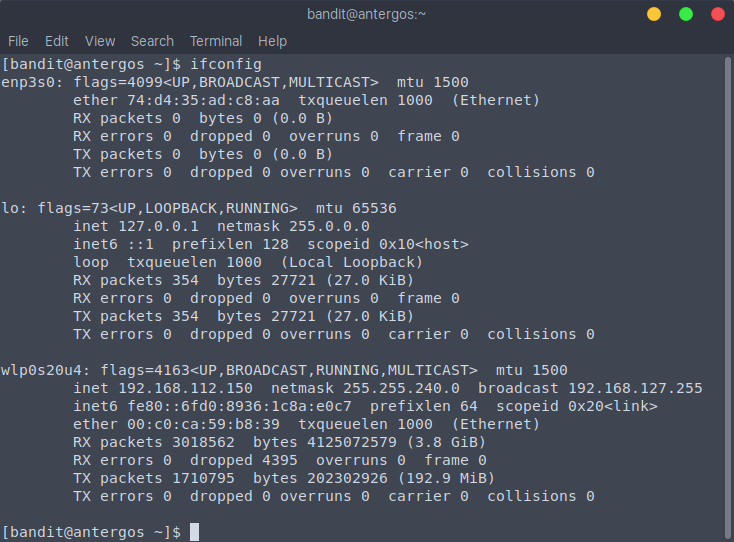
คำสั่ง ipconfig

เป็นคำสั่งที่ใช้ตรวจสอบไอพีแอดเดรสของเครื่องคอมพิวเตอร์ที่ใช้ระบบปฏิบัติ การตระกูล Windows โดยมันจะแสดงค่า IP Address, Subnet Mask, Gateway, DNS Server และข้อมูลอื่นๆ แต่สำหรับเครื่องคอมพิวเตอร์ที่ใช้ระบบปฏิบัติการตระกูล Unix จะใช้คำสั่ง ifconfig


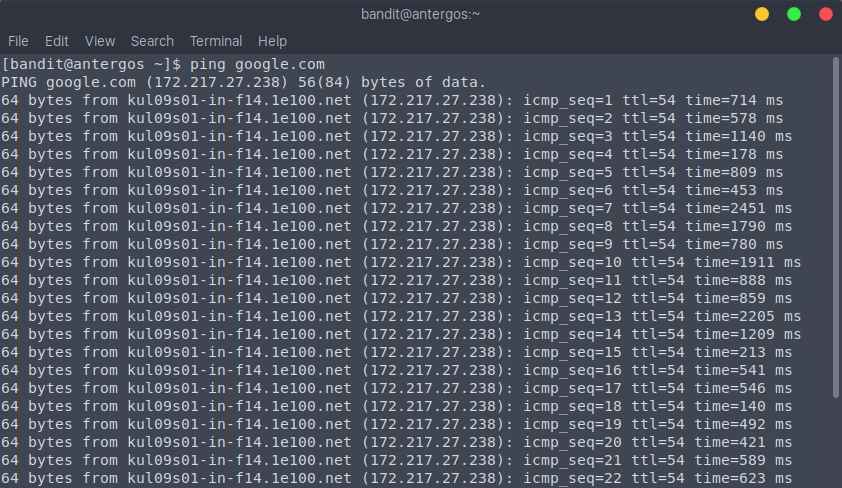
คำสั่ง ping

คำสั่ง ping ถือว่าเป็นคำสั่งพื้นฐานที่สุดคำสั่งหนึ่งสำหรับเรื่องเน็ตเวิร์ก คำสั่ง ping เป็นคำสั่งที่ใช้ตรวจสอบเวลาที่ใช้ในการเดินของแพ็กเก็ตระหว่างต้นทางกับ ปลายทาง คือมันจะส่งแพ็กเก็ตให้วิ่งออกไป แล้วเริ่มจับเวลา พอเครื่องปลายทางได้รับแพ็กเก็ตก็จะตอบกลับมาทันที เมื่อกลับมาถึงต้นทาง ก็จะหยุดการจับเวลาแล้วนำเวลาทั้งสองมาลบกัน เพื่อที่จะได้ทราบว่าเวลาที่แพ็กเก็ตใช้ในการเดินทางไป-กลับ คำสั่ง ping มักใช้บ่อยๆ ในการตรวจสอบการเชื่อมโยงระหว่างเครือข่ายหรือแม้แต่วงแลนเดียวกัน ว่าสามารถส่งข้อมูลถึงกันได้หรือไม่ และข้อมูลวิ่งได้สะดวกหรือไม่ โดยดูตามค่าของเวลาที่มันรายงานออกมา นอกจากนี้คำสั่ง ping ยังช่วยให้เราทราบไอพีแอดเดรสของโดเมนเนมต่างๆ ได้

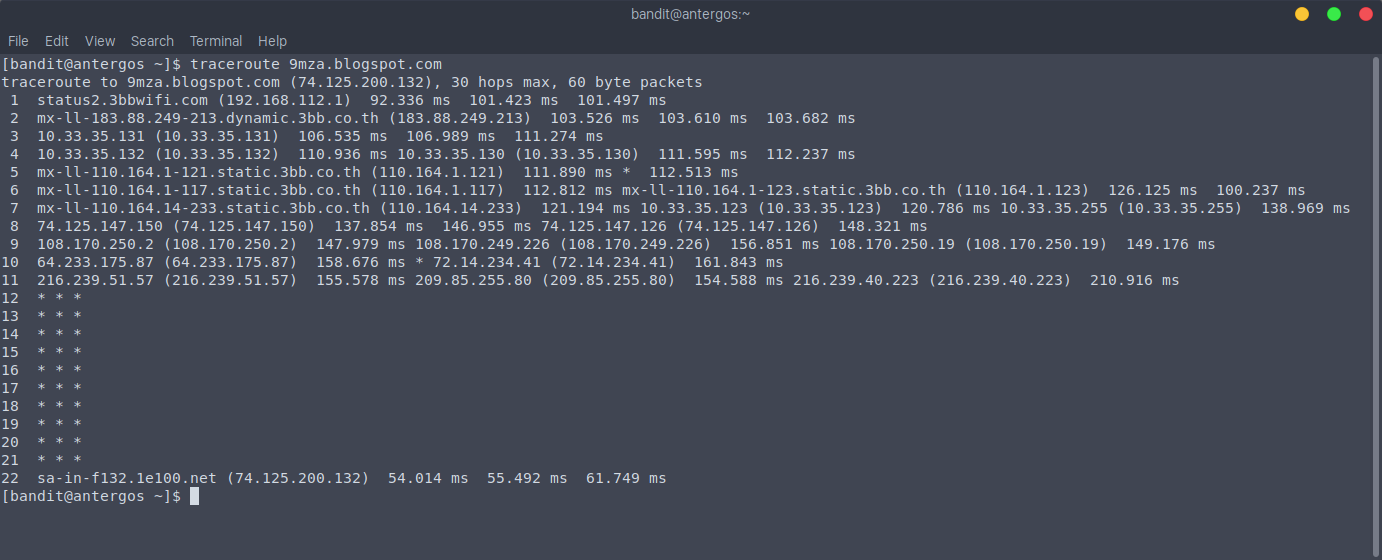
คำสั่ง traceroute

เป็นคำสั่งที่ใช้ตรวจสอบเส้นทางการวิ่งของแพ็กเก็ตว่ามันวิ่งผ่านเร้าเตอร์ (Router) ตัวไหนบ้าง โดยโปรแกรม traceroute จะรายงานออกมาเป็นชื่อโดเมนเนม เราสามารถที่จะกำหนดให้มันแสดงออกมาเป็นไอพีแอดเดรสได้เช่นกัน นอกจากนี้คำสั่ง traceroute อาจจะทำให้เราสามารถทราบชื่อเครื่องปลายทางได้


คำสั่ง traceroute (อ่านว่า เทรซเร้า) ในระบบ Windows มักจะเขียนชื่อไฟล์คำสั่งไม่เกิน 8 ตัวอักษร ดังนั้นคำสั่ง traceroute จึงกลายเป็น tracert ซึ่งนักคอมพิวเตอร์หลายๆ คนที่ไม่ค่อยรู้เรื่องมากนัก จะเรียกว่า คำสั่ง ทราเซิร์ท

คำสั่ง route

ใช้เพื่อแสดง เพิ่ม-ลบ และเปลี่ยนแปลงค่าใน Route Table ณ ตอนนี้จะไม่ขอลงรายละเอียดมากนัก เจอกันในบทความต่อไป
คำสั่ง arp
ใช้สำหรับแสดงข้อมูลในตาราง ARP นอกจากนั้นยังทำการเพิ่ม-ลบ และเปลี่ยนแปลงค่าในตาราง ARP ได้อีกด้วย

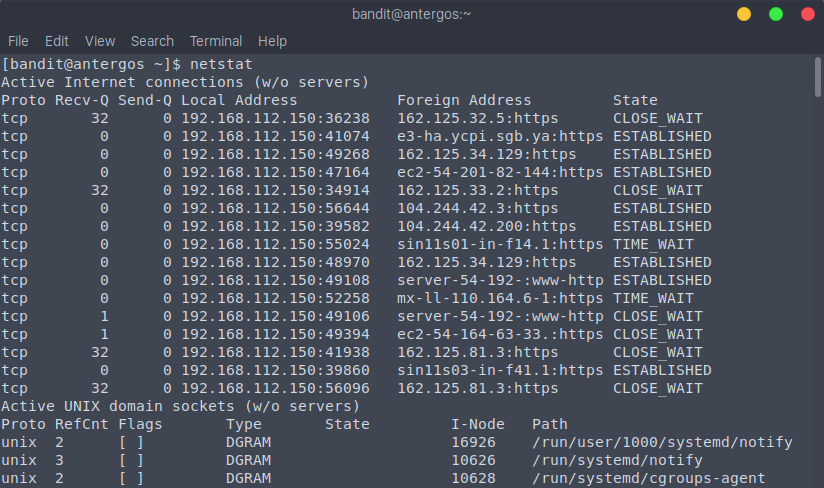
คำสั่ง netstat

เป็นคำสั่งที่มีอยู่ทั้งระบบ Unix และ Windows ใช้เพื่อตรวจดูสถานะทาง TCP และ UDP บนเครื่องคอมพิวเตอร์ของเรา เช่น ดูว่าขณะนี้เรากำลังทำการติดต่อ TCP กับใครบ้าง เป็นต้น คำสั่ง netstat จะมีการ resolve host name ด้วย ถ้าเราไม่ต้องการให้มีการ resolve host name จะต้องใช้พารามิเตอร์คือ netstat -n

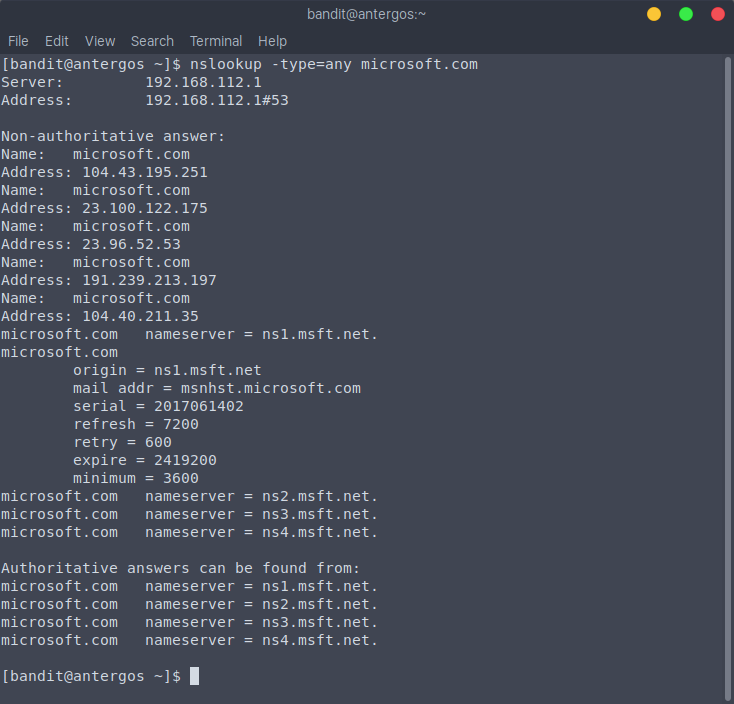
คำสั่ง nslookup

ใช้สำหรับสือค้นข้อมูลเกี่ยวกับ DNS ของไอพีแอดเดรสหรือโดเมนเนมที่เราสนใจ ซึ่งคำสั่ง nslookup นี้เป็นคำสั่งที่มีอยู่ทั้งระบบ Unix และ Windows เราสามารถเลือก DNS Server ที่ต้องการสอบถามข้อมูลได้ โดยพิมพ์ คำสั่ง nslookup ก่อน เพื่อเรียกใช้งาน nslookup ตามด้วย DNS Server และสอบถามข้อมูลชนิดต่างๆ


(สำหรับ Windows อาจจะเรียกใช้คำสั่งแตกต่างกันออกไป)

คำสั่ง telnet

เป็นคำสั่งดั้งเดิมบนระบบ Unix ซึ่งมีประโยชน์อย่างมากในการที่จะทำให้ User ซึ่งอยู่ที่ใดก็ตามในเน็ตเวิร์กหรืออินเทอร์เน็ต สามารถที่จะรีโมต (Remote)  เข้ามาเพื่อใช้งานเครื่องเซิร์ฟเวอร์ได้ ซึ่งในระบบ Unix นั้นการกระทำภารกิจต่างๆ จะทำโดยการใช้คำสั่งทีละบรรทัด (Command Line) คำสั่ง telnet จำพูดคุยกับเซิร์ฟเวอร์ปลายทางด้วยโปรโตคอล telnet ซึ่งโปรโตคอล telnet จะวิ่งอยู่บนโปรโตคอล TCP Port 23

คำสั่ง telnet ไม่ได้มีเฉพาะใน Unix และ Linux เท่านั้น แต่ใน Windows เอง ก็มีให้ใช้งานเช่นกัน คำสั่ง telnet ไม่ใช่เพียงการรีโมตเพื่อล็อกอินเข้าไปยังเซิร์ฟเวอร์เท่านั้น แต่ Telnet ยังสามารถทำ TCP Connect เข้าไปยังพอร์ตใดๆ ก็ได้ เช่น การ Telnet ไปยังพอร์ต 25 และพอร์ต 110 เพื่อทำการรับส่งอีเมล์โดยตรง

คำสั่ง ftp

FTP เป็นทั้งชื่อโปรแกรมและเป็นโปรโตคอลที่ใช้สำหรับการถ่ายโอนไฟล์ต่างๆ ระหว่างเครื่องที่เปิดบริการ FTP (ซึ่งเรียกว่า FTP Server) กับคอมพิวเตอร์ใดๆ ในเน็ตเวิร์ก (ซึ่งก็คือ FTP Client) โดยเครื่อง FTP Client จะทำการ Connect ทาง TCP ไปยัง Port 21 ของ FTP Server จากนั้นจะขอการโอนไฟล์ระหว่างกันโดยใช้คำสั่งตามโปรโตคอล FTP คำสั่งที่นิยมใช้กันก็มีประมาณนี้

  • ls เพื่อแสดงรายชื่อไฟล์
  • cd เพื่อย้ายไดเรอทอรีบนเซิร์ฟเวอร์
  • lcd เพื่อย้ายไดเรกทอรีบนเครื่องเรา
  • bin เพื่อเตรียมการก่อนถ่ายโอนไฟล์ที่เป็นไบนารี (Binary) เช่น โปรแกรมที่เป็นคอมไพล์ (Compile)แล้ว
  • asc เพื่อเตรียมการก่อนถ่ายโอนไฟล์ที่เป็นแอสกี (ASCII) เช่น Text File
  • get เพื่อถ่ายโอนไฟล์จากเซิร์ฟเวอร์มาไว้บนเครื่องเรา
  • put เพื่อถ่ายโอนไฟล์จากเครื่องเราไปเก็บไว้บน Server
  • mget เหมือน get แต่เป็นการย้ายที่ละหลายไฟล์
  • mput เหมือน put แต่เป็นการย้ายที่ละหลายไฟล์
  • bye ปิดการ Connect จาก FTP Server

อุปกรณ์ที่ใช้ในระบบเครือข่าย

อุปกรณ์ที่ใช้ในระบบเครือข่าย


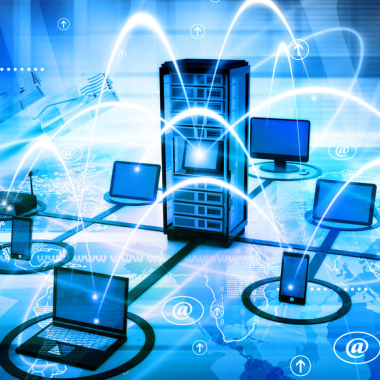
ในการรับส่งข้อมูลระหว่างคอมพิวเตอร์ในเครือข่ายนั้น จำเป็นที่จะต้องมีอุปกรณ์ระบบเครือข่ายเพื่อใช้เป็นตัวกลางในการรับส่ง ข้อมูล ซึ่งอุปกรณ์ระบบเครือข่ายดังกล่าวมีหลายชนิดด้วยกัน แต่ละอย่างก็จะทำงานต่างหน้าที่กัน ผู้ดูแลระบบจะต้องรู้หน้าที่และกลไกการทำงานของอุปกรณ์เครือข่ายชนิดต่างๆ เป็นอย่างดี จึงจะสามารถออกแบบ ติดตั้ง ปรับค่าคอนฟิก และดูแลรักษาระบบเครือข่ายได้

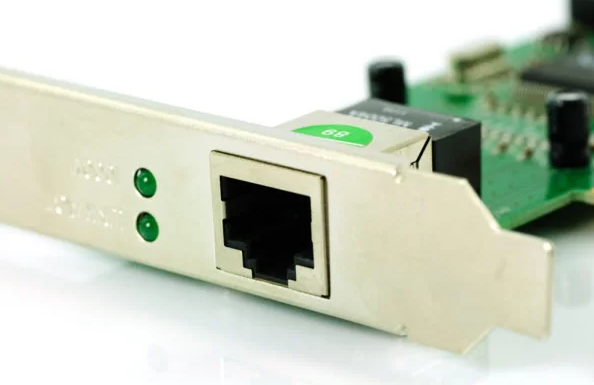
การ์ดเน็ตเวิร์ก (Network Interface Card)

การ์ดเน็ตเวิร์ก หรือ Network Interface Card (NIC) ซึ่งมันจะถูกเรียกว่า "การ์ดแลน" นั้นมีหน้าที่ในการที่จะนำเฟรมข้อมูล (เป็นก้อนข้อมูลที่จัดอยู่ใน Layer 2 ของ OSI Reference Model) ส่งลำเลียงไปตามสายนำสัญญาณ ซึ่งันจะแปลงเฟรมข้อมูลให้เป็นข้อมูลระบบบิต (bit) เสียก่อน โดยส่วนมากแล้วมักจะใช้การ์ดเน็ตเวิร์กแบบ Ethernet ซึ่งจะมีความเร็วในการรับส่ง 10 เมกะบิตต่อวินาที และใช้ Fast Ethernet ที่มีความเร็วในการรับส่งข้อมูลถึง 100 เมกะบิตต่อวินาที ซึ่งปัจจุบันการ์ดเน็ตเวิร์กที่เป็นที่นิยมจะต้องทำการรับส่งข้อมูลได้ทั้ง สองความเร็วคือ 10 และ 100 เมกะบิตต่อวินาที ซึ่งจะใช้สัญลักษณ์ 10/100 Mbps และมักจะต่อเชื่อมกับสายสัญญาณชนิด UTP และช่อง RJ-45  การ์ดเน็ตเวิร์กของเครื่องคอมพิวเตอร์ต้นทางและเครื่องคอมพิวเตอร์ปลายทาง จะส่งข้อมูลหากันโดยการอ้างถึงหมายเลขประจำการ์ดเน็ตเวิร์ก ซึ่งเรียกว่า MAC Address ซึ่งเป็นตัวเขฐานสิบหกจำนวน 12 ตัว (6 ไบต์)

สายสัญญาณ (Cable)

สายสัญญาณมีหน้าที่ลำเลียงข้อมูลดิจิตอลจากเครื่องคอมพิวเตอร์ต้นทางไปยัง เครื่องคอมพิวเตอร์ปลายทาง สายสัญญาณมีหลายชนิดซึ่งมีข้อดีและข้อเสียแตกต่างกัน

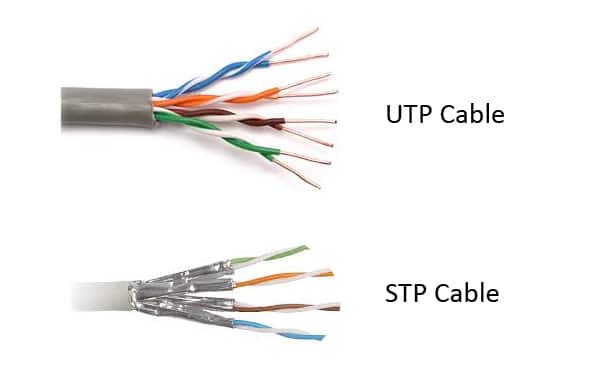
สาย TP (Twisted Pair)

เป็นสายคู่ตีเกลียวบิดไขว้กันไปตลอดแนวความยาว เพื่อลดการรบกวนจากสัญญาณภายนอก แบ่งเป็น 2 ประเภทคือ แบบที่มีชีลหุ้มซึ่งเรียกว่า STP (Shield Twisted Pair) และแบบที่ไม่มีชีลหุ้มซึ่งเรียกว่า UTP (Unshield Twisted Pair) ปัจจุบันนิยมใช้สาย UTP เนื่องจากมีราคาถูก สาย UTP มักจะต่อเชื่อมกับการ์ดเน็ตเวิร์กด้วยแจ็คแบบ RJ-45

สาย TP ที่ใช้กับระบบแลนทั่วๆ ไปจะประกอบด้วยสายไฟฟ้าข้างใน 8 เส้น ถ้าปลายทั้งสองข้างเรียงสีเหมือนกันจะเรียกว่า "สายตรง" แต่ถ้าปลายทั้งสองข้างเรียงสีไม่เหมือนกันโดยมีการสลับตำแหน่งกัน 2 คู่ คือ 1 สลับกับ 3 ส่วน 2 สลับกับ 6 จะเรียกว่า "สายไขว้" สายตรงมีไว้เพื่อเชื่อมต่อระหว่างคอมพิวเตอร์กับฮับ / สวิตซ์ หรือต่อระหว่างฮับ / สวิตซ์กับฮับ / สวิตซ์ด้วยกันเองโดยที่ฮับ / สวิตซ์ตัวใดตัวหนึ่งต้องต่อที่ช่อง Up-Link ส่วนสายไขว้มีไว้เชื่อมระหว่างคอมพิวเตอร์กับคอมพิวเตอร์โดยตรง หรือ ฮับ / สวิตซ์กับฮับ / สวิตซ์ด้วยกันเอง โดยที่ไม่ใช้ช่อง Up-Link เลย

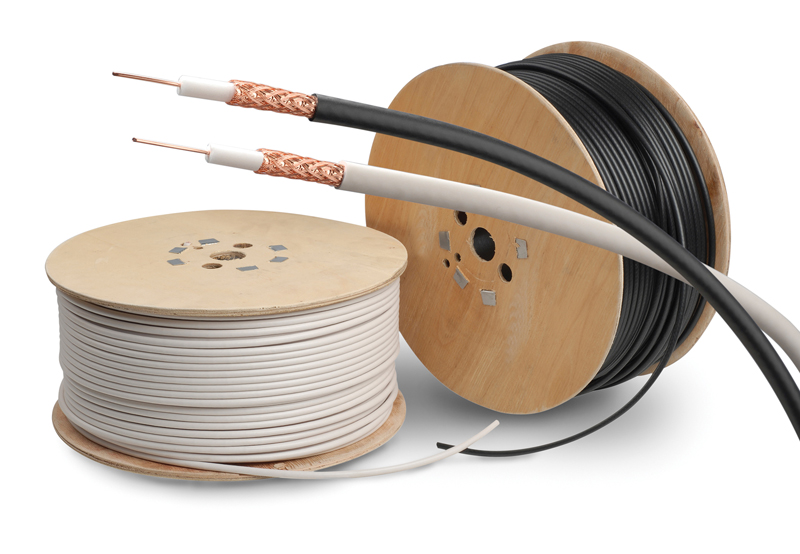
สายโคแอคเชียล Coaxial

สายโคแอคเชียลเป็นสายที่มีลักษณะคล้ายกับสายที่ต่อระหว่างเครื่องรับโทร ทัศน์กบัเสาอากาศ ซึ่งโครงสร้างของมันจะประกอบด้วยแกนทองแดงตรงกลางและมีฉนวนหุ้ม ถุดออกมาข้างนอกก็จะเป็นตัวนำไฟฟ้าที่ทำเป็นลักษณะทรงกระบอกหุ้มห่อไว้อีกที หนึ่ง เพื่อที่จะป้องกันสนามไฟฟ้าให้ได้มากที่สุด และรอบนอกก็จะหุ้มด้วยฉนวนอีกครั้งหนึ่ง ในอดีตนิยมนำมาต่อกับแลนที่มีการเชื่อมต่อแบบบัสและแบบวงแหวน ปัจจุบันไม่ค่อยนิยมใช้แล้ว

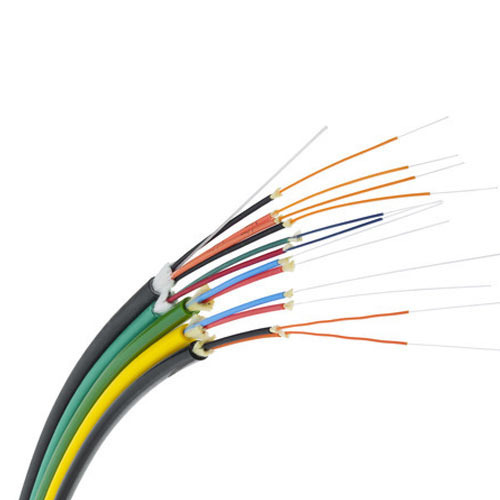
สายไฟเบอร์ออฟติก (Fiber-Optic)

สายไฟเบอร์ออปติกเป็นสายนำสัญญาณที่ใช้รับส่งข้อมูลในรูปของแสง โครงสร้างภายในจะเป็นท่อเล็กๆ ที่นำมาจากแก้ว ซึ่งทำหน้าที่สะท้อนแสง แสงเดินทางจากต้นทางไปยังปลายทางจะไม่สะท้อนออกมาข้างนอก แต่จะสะท้อนไปมาภายในตลอดแนวความยาว ซึ่งใช้หลักการของดัชนีการหักเหของแสง สายไฟเบอร์ออปติกจะสามารถส่งสัญญาณได้เร็วกว่า 100 เมกะบิตต่อวินาที และจะไม่ถูกรบกวนจากสนามแม่เหล็กและสนามไฟฟ้าจากภายนอก แต่ข้อเสียของมันคือ มีราคาแพง

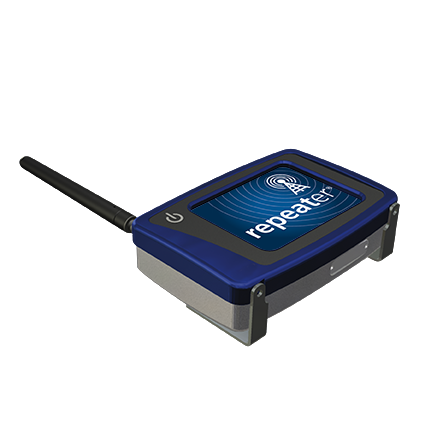
รีพีตเตอร์ (Repeater)

เมื่อคอมพิวเตอร์ส่งสัญญาณข้อมูลในรูปของสัญญาณไฟฟ้าไปตามสายที่มีความยาว มาก จะทำให้ความแรงของสัญญาณไฟฟ้าที่ปลายสายค่อยลดน้อยลงไปตามระยะทางที่ยาวขึ้น เมื่อต้องการติดตั้งระบบแลนที่กินพื้นที่ค่อนข้างกว้าง จำเป็นที่จะต้องมีอุปกรณ์ที่ช่วยเพิ่มความแรงของสัญญาณดังกล่าว เพื่อที่ต้นทางจะได้ส่งข้อมูลไปให้ถึงปลายทางได้ รีพีตเตอร์เป็นอุปกรณ์ที่ใช้ในการเพิ่มความแรงของสัญญาณซึ่งนับว่ามี ประโยชน์มาก แต่การเพิ่มความแรงของสัญญาณนั้นจะทำให้สัญญาณรบกวน (Noise) ถูกเพิ่มความแรงขึ้นมาด้วยเช่นกัน ดังนั้นจึงทำให้มีข้อจำกัดว่าควรจะใช้รีพีตเตอร์ได้ไม่เกินกี่จุดในแนวความ ยาวนั้น เช่น อีเทอร์เน็ตไม่ควรต่อรีพีตเตอร์เกิน 4 จุด เป็นต้น

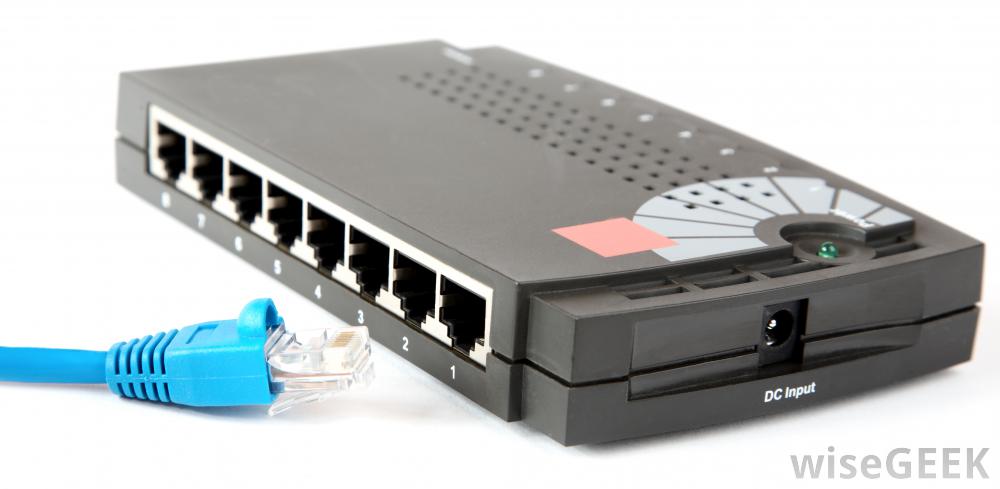
ฮับ (Hub)

เป็นอุปกรณ์เครือข่ายที่พบเห็นได้บ่อย เนื่องจากฮับใช้เชื่อมต่อเครือข่ายอีเทอร์เน็ตซึ่งเป็นการเชื่อมต่อแบบดาว (Star Topology) โดยใช้สาย UTP ต่อเชื่อมระหว่างการ์ดเน็ตเวิร์กบนเครื่องคอมพิวเตอร์เข้ากับฮับ โดยเชื่อมต่อทางช่องเสียง RJ-45 ซึ่งการเชื่อมต่อระบบแลนลักษณะนี้เป็นที่นิยมมากที่สุดในปัจจุบัน ฮับจะมีช่องเสียบ RJ-45 ตัวเมียอยู่หลายช่องเพื่อเชื่อมต่อกับคอมพิวเตอร์ ถ้ายิ่งมีช่องเสียบมากก็จะยิ่งต่อเชื่อมกับคอมพิวเตอร์ได้มาก แต่ราคาก็จะสูงตามไปด้วย การทำงานของฮับนั้นคล้ายๆ กับรีพีตเตอร์ คือมันจะทำซ้ำและเพิ่มความแรงของสัญญาณทางไฟฟ้าแล้วส่งออกไปยังพอร์ต (ช่องเสียบ) ที่เหลือ แต่จะต่างกันตรงที่ฮับมีพอร์ตมากกว่ารีพีตเตอร์ ข้อดีของฮับคือมีราคาถูก แต่ข้อเสียคือเรื่องการชนกัน (Collision) ของข้อมูล (เนื่องจากคอมพิวเตอร์ที่ต่อเชื่อมกับฮับจะอยู่ในคอลลิชันโดเมนเดียวกัน) ถ้ายิ่งเชื่อมต่อกับคอมพิวเตอร์เป็นจำนวนมาก ก็ยิ่งทำให้โอกาสที่จะเกิดการชนกันของข้อมูลสูง ซึ่งทำให้ความเร็วโดยรวมของระบบช้าลง

บริดจ์ (Bridge)

ถูกสร้างขึ้นมาเพื่อลดปัญหาการชนกันของข้อมูลที่เกิดจากการใช้ฮับ โดยบริดจ์จะสามารถแบ่งคอลลิชันโดเมนให้มีจำนวนมากขึ้น ซึ่งมีผลทำให้ในแต่ละคอลลิชันโดเมนหรือจำนวนเครื่องคอมพิวเตอร์น้อยลง จึงทำให้โอกาสที่จะเกิดการชนกันของข้อมูลได้น้อยลงตามไปด้วย ปัจจุบันบริดจ์ไม่ค่อยได้รับความนิยมแล้ว เนื่องจากมีอุปกรณ์ที่ทำหน้าที่คล้ายกันแต่ดีกว่า นั่นก็คือ สวิตซ์

สวิตซ์ (Switch)

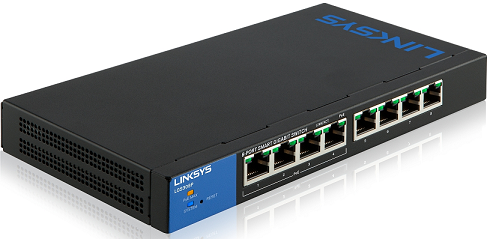
สวิตซ์ทำงานเหมือนกันบริดจ์ เพียงแต่มีพอร์ตมากกว่า ซึ่งจำนวนพอร์ตจะมากพอๆ กับฮับ สวิตซ์จะมีหน้าที่คล้ากับฮับมาก แต่การทำงานจะแตกต่างกัน สวิตซ์จะเลือกส่งข้อมูลออกไปเฉพาะพอร์ตที่ใช้ติดต่อกับเครื่องคอมพิวเตอร์ ปลายทาง ดังนั้นจึงไม่มีโอกาสเกิดการชนกันของข้อมูล ทำให้เกิดประสิทธิภาพด้านความเร็วของเครือข่ายสูงขึ้นมากและเนื่องจากใน ปัจจุบันสวิตซ์มีราคาถูกลงมาก จึงมีหลายหน่วยงานที่นำสวิตซ์ไปใช้แทนฮับเพื่อเป็นการเพิ่มประสิทธิภาพด้วย ความเร็วของเครือข่าย และนอกจากนั้นสวิตซ์ยังมีข้อได้เปรียบในเรื่องของความปลอดภัยจากการแอบดัก จับข้อมูลอีกด้วย

สวิตซ์เลเยอร์ 3 (Layer 3 Switch)

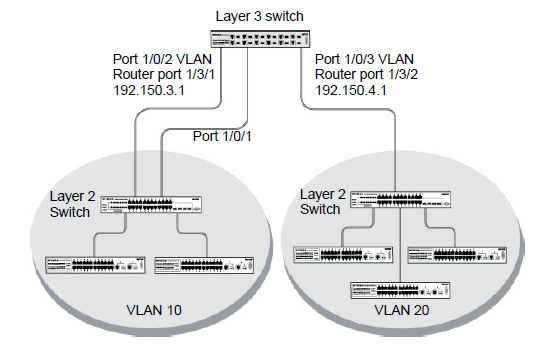
สวิตซ์เลเยอร์สามเป็นสวิตซ์ที่สามารถทำงานเป็นเร้าเตอร์ได้ในตัว ซึ่งส่วนมากแล้วมักจะใช้เลือกเส้นทางระหว่างเน็ตเวิร์กภายในแลน สวิตซ์เลเยอร์สามมีความเร็วในการเร้าแพ็กเก็ต (Packet) ข้อมูลได้สูงกว่าเร้าเตอร์เนื่องจากมันทำงานในระดับฮาร์ดแวร์ โดยทั่วๆ ไป มักจะนำสวิตซ์เลเยอร์สามมาใช้กับการทำเวอร์ชวลแลน (VLAN) เพื่อเพิ่มระดับความปลอดภัยและลดจำนวนแพ็กเก็ตที่เกิดจากการบรอดคาสต์

ไฟร์วอลล์ Firewall


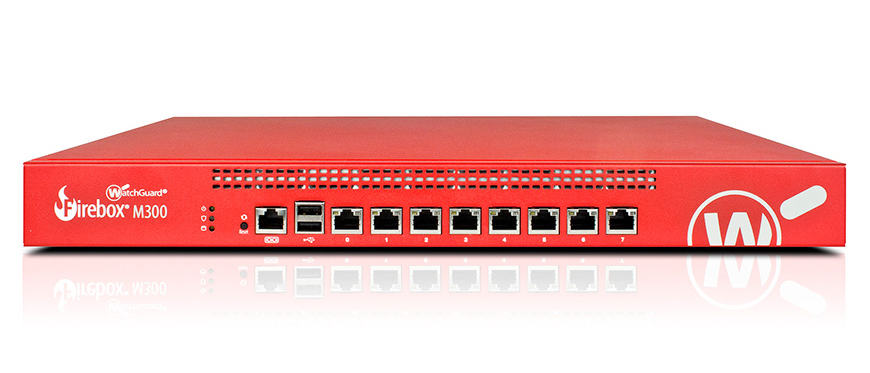
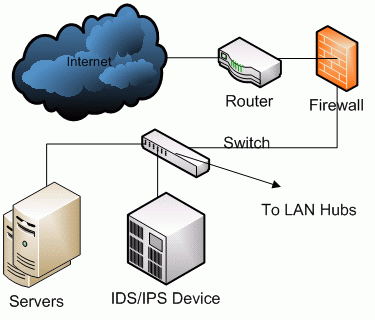
เป็นอุปกรณ์ที่ใช้เพิ่มระดับความปลอดภัยให้กับเน็ตเวิร์ก โดยมันจะเป็นตัวขั้นกลางระหว่างเน็ตเวิร์กภายในหน่อยงานกับเน็ตเวิร์กภายนอก เช่น อินเทอร์เน็ต และคอยปกป้องแพ็กเก็ตอันตรายไม่ให้วิ่งเข้ามายังเน็ตเวิร์กภายในได้ ซึ่งระดับความปลอดภัยนั้นจะขึ้นอยู่กับ Access Rule ที่ผู้ดูแลระบบตั้งไว้ว่ารัดกุมเพียงใด ไฟร์วอลล์ไม่ได้ช่วยป้องกันแฮกเกอร์ (Hacker) ได้ร้อยเปอร์เซ็นต์ แต่มันช่วยทำให้แฮกเกอร์ทำงานลำบากขึ้น

ไอดีเอส (IDS)

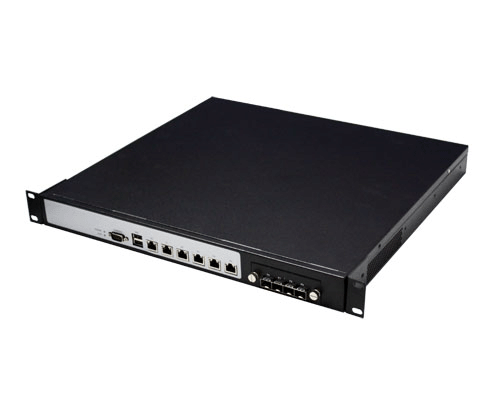
คือตัวตรวจจับการบุกรุกระบบเครือข่าย ไอดีเอสมีทั้งแบบที่เป็นฮาร์ดแวร์และแบบที่เป็นซอฟต์แวร์ ไอดีเอสจะอ่านข้อมูลที่วิ่งในเน็ตเวิร์กและนำมาวิเคราะห์เพื่อหาพฤติกรรมที่ ไม่น่าไว้วางใจ เมื่อมันพบ มันจะแจ้งเตือนไปยังผู้ดูแลระบบ พร้อมทั้งบอกไอพีแอดเดรสต้นทางของผู้บุกรุกและรูปแบบของการบุกรุกด้วย

วันพุธที่ 26 เมษายน พ.ศ. 2560

DHCP คืออะไร

DHCP คืออะไร

Dynamic Host Configuration Protocol (DHCP หรือ DHCPv6) เป็นโพรโทคอลที่ใช้ในเครือข่ายคอมพิวเตอร์ที่ทำงานแบบแม่ข่าย-ลูกข่าย โดยเครื่องคอมพิวเตอร์ลูกข่ายจะทำการร้องขอข้อมูลที่จำเป็น ในการเข้าร่วมเครือข่ายจากแม่ข่าย ซึ่งข้อมูลเหล่านี้รวมถึงหมายเลข IP Address ใช้ภายในเครือข่าย ซึ่งคอมพิวเตอร์แม่ข่ายเป็นฝ่ายกำหนดให้กับลูกข่าย เพื่อให้มีหมายเลขไม่ซ้ำกัน  

DHCP ได้รับการยอมรับเป็นมาตรฐานในเดือนตุลาคม ค.ศ. 1993 โดยมาแทนมาตรฐานเก่า BOOTP รุ่นล่าสุดของ DHCP คือ DHCPv6 ซึ่งใช้กับโพรโทคอล IPv6 ได้รับการอนุมัติเมื่อกรกฎาคม ค.ศ.​2003

ใครทำหน้าที่แจกจ่าย IP
โดยปกติแล้ว DHCP สามารถทำผ่านคอมพิวเตอร์ที่ติดตั้ง Windows Server ได้ นอกจากนี่้ยังอุปกรณ์บางชนิดยังสามารถทำหน้าที่เป็น DHCP Server ได้เช่นกัน ตัวอย่างเช่น Router / ADSL Modem / Wireless Access Point เป็นต้น

ประโยชน์ของ DHCP
การเชื่อมต่อระบบเครื่อข่ายเข้าด้วยกัน จำเป็นจะต่้องมีการกำหนด IP Address ให้กับคอมพิวเตอร์ และอุปกรณ์ต่างๆ ที่จำเป็น ดังนั้น การแจกจ่าย IP Address จาก DHCP Server ทำให้สะดวกในการบริหารจัดการคอมพิวเตอร์ในจำนวนมากๆ นอกจากนี้ยัง DHCP ยังสามารถแจกจ่ายค่า DNS Suffix / Default Gateway หรือ NetBIOS Node Type ได้อีกด้วย
การจ่ายหมายเลขไอพี

เซิร์ฟเวอร์ DHCP มีวิธีการจ่ายหมายเลขไอพี 3 วิธี ดังนี้
  1. กำหนดด้วยตนเอง ผู้บริหารระบบเครือข่ายเป็นผู้กำหนดหมายเลขไอพีที่ต้องการใช้สำหรับเครื่องลูกข่าย โดยใช้วิธีเทียบกับหมายเลข MAC
  2. แบบอัตโนมัติ เซิร์ฟเวอร์ DHCP จะจ่ายหมายเลขไอพีที่ว่างอยู่ให้กับลูกข่ายโดยอัตโนมัติ ซึ่งจะใช้หมายเลขไอพีช่วงที่ผู้บริหารระบบกำหนดให้ใช้ได้ ไอพีที่จ่ายจะถูกใช้อย่างถาวร
  3. แบบไดนามิก วิธีนี้เป็นวิธีเดียวที่สามารถนำหมายเลขไอพีมาใช้ซ้ำได้ เมื่อคอมพิวเตอร์ถูกเปิดเครื่องและเริ่มทำงาน เครื่องลูกข่ายจะขอหมายเลขไอพีจากเซิร์ฟเวอร์โดยอัตโนมัติ วิธีนี้ต่างกับแบบอัตโนมัติตรงที่หมายเลขไอพีในการทำงานแต่ละครั้ง ไม่จำเป็นต้องเป็นเลขเดิม

ข้อมูลจาก
http://th.wikipedia.org/wiki/Dynamic_Host_Configuration_Protocol
http://www.it-guides.com/training-a-tutorial/network-system/1417-what-is-dhcp

การแปลงสัญญาณ A/D และ D/A

การแปลงสัญญาณ A/D และ D/A


การสื่อสารข้อมูลด้วยคอมพิวเตอร์ สามารถสื่อสารข้อมูลได้ทุกประเภท ประกอบด้วย เสียง (Voice) อักขระข้อความ (Text), ภาพ (Image) และข้อมูลคอมพิวเตอร์ (Data) ซึ่งแต่ละข้อมูล มีลักษณะเฉพาะของสัญญาณที่แตกต่างกัน แบ่งการกระทำของข้อมูลดังนี้
1. Analog Computer
สัญญาณอนาลอกคือ สัญญาณข้อมูลแบบต่อเนื่อง (Continuouse Data) มีขนาดของสัญญาณไม่คงที่ การเปลี่ยนแปลงขนาดของสัญญาณแบบค่อยเป็นค่อยไปแปรผันตามเวลา เป็นสัญญาณที่มนุษย์สามารถสัมผัสได้ เช่น แรงดันของน้ำ
2.Digital Computer
สัญญาณดิจิตัล คือ สัญญาณข้อมูลแบบไม่ต่อเนื่อง (Discrete Data) มีขนาดของสัญญาณคงที่ การเปลี่ยนแปลงขนาดของสัญญาณเป็นแบบทันที ทันใด ไม่แปรผันตามเวลา เป็นสัญญาณที่มนุษย์ไม่สามารถสัมผัสได้ เช่น สัญญาณไฟฟ้า

ความสัมพันธ์ของสัญญาณอะนาลอก ดิจิตอล และตัวแปลงสัญญาณ

สัญญาอะนาลอก (Analog) และสัญญาณดิจิตอล (Digital)ทั้งสองสัญญาณ เกี่ยวข้องกับตัวแปลงสัญญาณ (Transducer)การเชื่อมต่อระบบอนาลอกเข้าสู่ระบบคอมพิวเตอร์ จะต้องมีตัวกลางใน การแปลงเปลี่ยนจากAnalogให้เป็นสัญญาณทางอิเล็กทรอนิกส์ เรียกว่า“ทรานส์ดิวเซอร์”(Transducer) การแปลงสัญญาณกลับไปกลับมาระหว่างสัญญาณ Analog และ Digital อาศัย "ตัวเปลี่ยนสัญญาณข้อมูล Converter"
การแปลงสัญญาณมี 2 วิธีคือ
  1. การแปลงสัญญาณอนาลอกเป็นสัญญาณดิจิตอล
  2. การแปลงสัญญาณดิจิตอลเป็นสัญญาณอนาลอก

การแปลงสัญญาณอนาลอกเป็นสัญญาณดิจิตอล

Analog to Digital Converter (A/D)ทำหน้าที่แปลงสัญญาณข้อมูลที่ มนุษย์รับรู้ สัมผัสได้ เป็นข้อมูลทางไฟฟ้า เพื่อป้อนเข้าสู่การประมวลผล จึงเป็นขบวนการหนึ่งของการรับข้อมูล (Input Unit)เป็นกระบวนการอีเลคโทรนิคส์ ที่สัญญาแปรผันต่อเนื่อง (analog) ได้รับการแปลงให้เป็นสัญญาณดิจิตอล โดยไม่มีการลบข้อมูลสำคัญผลลัพธ์ของ ADC มีลักษณะตรงข้าม คือ กำหนดระดับหรือสถานะ ตัวเลขของสถานะมักจะเป็นการยกกำลังของ 2 คือ 2, 4, 8, 16 เป็นต้น สัญญาณดิจิตอลพื้นฐานมี 2 สถานะและเรียกว่า binary ตัวเลขทั้งหมดสามารถแสดงในรูปของไบนารี ในฐานะข้อความของ หนึ่งและศูนย์
วงจรที่ใช้ในการแปลงสัญญาณอนาลอกเป็นดิจิตอลมีมากมายหลายชนิด โดยทั่วไปแล้ววงจรแปลงสัญญาณอนาลอกเป็นดิจิตอล (A/D converters) มีใช้งานอยู่ประมาณ 7 ชนิดคือ
  1. Parallel Comparator, Simultaneous, หรือ Flash A/D converter
  2. Single – Ramp หรือ Single – Slope A/D converter
  3. Dual – Slope A/D converter
  4. Charge balance A/D converter
  5. A/D converters using Counters and D/A converters
  6. Tracking A/D converters
  7. Successive – Approximation A/D converters

Counting Converter

เป็นการแปลงสัญญาณอนาล็อก เป็นสัญญาณดิจิตอล โดยใช้อัลกอริทึม การนับค่าเพิ่มขึ้นเรื่อยๆ แล้วนำผลที่ได้จากการนับไปเปรียบเทียบกับค่าที่ต้องการที่ตั้งไว้ การแปลงสัญญาณอนาล็อก เป็นสัญญาณดิจิตอล มีประโยชน์มากในการควบคุมอุปกรณ์สวิตชิ่ง ซึ่งมีลักษณะการแปลงสัญญาณได้หลายวิธี แต่ละวิธีจะมีอัลกอริทึม ความรวดเร็วในการทำงาน และการใช้อุปกรณ์ฮาร์ดแวร์ต่างกันด้วย

ข้อบ่งเฉพาะของการแปลงสัญญาณ A/D (A/D SPECIFICATIONS)

ข้อบ่งเฉพาะจะบอกถึงขีดความสามารถของ converter โดยทั่วไปแล้วจะมีอยู่หลายคำ เช่น ความแม่นยำ,ความเที่ยงตรง และความเที่ยงตรงเป็นเส้นตรง ซึ่งค่าเหล่านี้จะขึ้นอยู่กับลักษณะของแต่ละวงจร แต่มีข้อบ่งเฉพาะอีกข้อหนึ่งที่ไม่ขึ้นอยู่กับลักษณะของวงจรคือ ค่าผิดพลาดระหว่างค่าจริงของสัญญาณอะนาลอก กับค่าของดิจิตอลที่ใช้แทนค่า (ค่าของ Output ของ A/D converter) ซึ่งเรียกว่า Quantizing error จะมีค่าอยู่ประมาณ +1/2 digit ต่ำสุด (LSB)ของการแปลงสัญญาณซึ่งก็เป็นการบ่งถึงความแม่นยำได้อีกทางหนึ่งด้วยค่า พารามิเตอร์ที่สำคัญอีกตัวหนึ่งสำหรับ A/D converter คือ conversiontime หรือค่าเวลาสำหรับการแปลงสัญญาณ ซึ่งมีช่วงเวลาอยู่ประมาณ 10-9 วินาที ถึง 10-3 วินาที ซึ่งขึ้นอยู่กับชนิดของconverterและจำนวน bit

การแปลงสัญญาณดิจิตอลเป็นสัญญาณอนาลอก

Digital to Analog Converter (D/A) ทำหน้าที่แปลงข้อมูลผลลัพธ์จากการประมวลผลเป็นสัญญาณไฟฟ้า ให้เป็นสัญญาณที่มนุษย์รับรู้ได้ สัมผัสได้ เป็นการแสดงผลข้อมูล (Output Unit)digital-to-analog conversion เป็นกระบวนการซึ่งสัญญาณมีการกำหนดระดับ หรือสถานะจำนวนหนึ่ง ( ปกติ คือ 2 สถานะ) หรือสัญญาณดิจิตอล ให้เป็นสัญญาณที่ไม่จำกัดจำนวนของสถานะ หรือสัญญาณอนาลอก ตัวอย่าง กระบวนการของโมเด็มในการแปลงข้อมูลคอมพิวเตอร์ เป็นความถี่เสียง ให้สามารถส่งผ่านสายโทรศัพท์ twisted pair ในวงจรที่ทำงานให้กับฟังก์ชันนี้ เรียกว่า digital-to-analog converter (DAC) โดยพื้นฐาน digital-to-analog conversion ตรงข้ามกับ analog-to-analog conversion ถ้า analog-to-analog converter (ADC) วางอยู่ในวงจรการสื่อสารต่อจาก DAC สัญญาณดิจิตอลส่งออก จะตรงกับสัญญาณดิจิตอลนำเข้า ในกรณีที่ DAC วางอยู่ในวงจรต่อจาก ADC สัญญาณอะนาล๊อกส่งออกจะเป็นตรงกับสัญญาณอะนาล๊อกนำเข้าสัญญาณดิจิตอล แบบ binary จะปรากฏเป็นข้อความขนาดยาว ของ 1 และ 0 ซึ่งจะไม่มีความหมายต่อการอ่าน แต่เมื่อ DAC ใช้ถอดรหัสสัญญาณดิจิตอลแบบ binary จึงปรากฏผลลัพธ์ที่มีความหมาย ซึ่งอาจจะเป็น เสียง ภาพ เสียงดนตรี และกลไกการเคลื่อน
วงจรแปลงสัญญาณดิจิตอลเป็นสัญญาณอนาลอกมี 2 ลักษณะดังนี้

1.แบบรวมกระแส (weighted -resistor)

คุณลักษณะของ D/A แบบรวมกระแส
  1. จะต้องมีตัวต้านทานทุกอินพุทของสัญญาณดิจิตอล
  2. ตัวต้านทานนี้อินพุทของทุกบิทจะมีค่าเท่ากับเอาต์พุตของระดับดิจิตอลสูงสุด
  3. แรงเคลื่อนที่เอาต์พุตเต็มสเกลจะมีค่าเท่ากับเอาต์พุตของระดับดิจิตอลสูงสุด
  4. LSB จะมีน้ำหนักเป็น1/(2n-1) เมื่อ n เป็นจำนวนบิทที่อินพุท
  5. เมื่อ LSB เปลี่ยนแปลงแรงเคลื่อนไฟฟ้าที่เอาต์พุตจะเปลี่ยนไป 1/(2n-1) เมื่อ V เป็นระดับสัญญาณดิจิตอล

2.โครงข่ายแบบ R-2R (R-2R network)


การ Convert ค่าจากดิจิตอลเป็นอนาล็อกนั้น สามารถใช้ integrated circuit แปลงได้ แต่ถ้าหากคำนึงถึงเรื่องcostด้วยแล้ว วงจรที่สามารถทำได้และราคาถูกกว่าก็คือ R/2R Network นั่นเอง ซึ่งใช้ op-amp เป็นตัวควบคุมR/2R Network ทำได้จากการนำต่อต้านทานมาต่อดังรูป แต่ละบิตทั้งที่มีค่าเป็น 0 หรือที่เป็น operating voltage นั้นเป็นค่าที่อยู่ในวงจรของตัวต้านทานที่มีค่าเป็น 2 เท่าของrest network ซึ่งแต่ละบิตจะแสดงผลลัพธ์ออกเป็นoutput นั่นเอง จะเชื่อหรือไม่เชื่อว่าNetwork นี้ทำงานได้จริง ใช้เป็น Digital-to-Analog-Converters โดยใช้แค่เพียงตัวต้านทานต่อกันเป็นเครือข่ายตามรูป โดยไม่จำเป็นต้องใช้วงจรรวม integrated circuits แม้แต่วงจรเดียว 
Output จาก AVR port มีค่ากระแสไม่มากนัก เมื่อค่าความต่างศักย์ของมันควรจะมีค่าใกล้ๆศูนย์หรือพอกับ operating voltage ดังนั้นตัวต้านทานจึงควรมีค่าราวๆ 10กิโลโอห์ม เพราะจะทำให้วงจรไม่มีค่ากระแสมากเกินไปนั้นเอง และตัวop-amp เองก็สามารถทำงานกับวงจร R/2R Network ได้
R/2R Network and Buffer 


CA3140 เป็น Op-amp ที่มี FET stage เป็น input ซึ่งสามารถทำงานได้โดยค่าโวลต์ที่เป็นลบ หรือที่เรียกว่า Negative operating voltage นั่นเอง การทำงานของ CA3140นั้น ทำงานที่ค่าความต่างศักย์เป็น 5 โวลต์จาก 10-pin-connector ซึ่งConnector นี้ใช้กับboard STK200 หรือ STK500 ในที่จริงแล้วเราสามารถป้อนค่าความต่างศักย์ที่สูงกว่า 2 โวลต์ได้เช่นกัน โดยการใช้ตัวต้านทาน2ตัว ต่อขนานกันซึ่งจะได้ค่าประมาณครึ่งหนึ่งของ 100 k อาจจะเป็น 51k หรือมากกว่าหรือน้อยกว่าก็ได้ ซึ่งจะทำให้วงจรมี resolution เป็น 256 ซึ่งวงจรที่ได้ เป็นดังภาพด้านบน

ที่มา http://th.wikipedia.org

http://www.avr-asm-tutorial.net/avr_en/AVR_DAC.html

HDMI

HDMI

HDMI เป็นระบบการเชื่อมต่อภาพและเสียงแบบใหม่คะ ย่อมาจากคำว่า (H)igh (D)efinition (M)ultimedia (I)nterface โดย HDMI จะเชื่อมต่อทั้งสัญญาณภาพและเสียงระบบดิจิตอลแบบไม่มีการบีบอัดข้อมูลไว้ใน สายสัญญาณเพียงเส้นเดียว ให้ความคมชัดของภาพ มีความละเอียด มีความคมลึกและให้เสียงที่สมบูรณ์แบบที่สุดเท่าที่เคยมีมา ขั้วต่อของ HDMI to HDMI จะผลิตจากทองแท้ 24 K ด้วยนะคะ ทุกวันนี้ HDMI ถูกนำมาใช้กับอุปกรณ์ Home Theatre หลายอย่างเช่น พลาสม่าทีวี แอลซีดีทีวี เครื่องเล่นดีวีดี ฯลฯ
ที่มา http://guru.google.co.th/guru/thread?tid=5c7e91d5d01614a2

วันอังคารที่ 26 กรกฎาคม พ.ศ. 2559

วิธีส่ง Feed บทความจาก blogger ไปยัง Twitter และ Facebook โดยอัตโนมัติ


สอนทำบล็อก

จากที่เคยได้เกริ่นไว้ในบทความ “5 วิธี ติดตั้ง Twitter Update บน Blogger”  ว่าจะนำเสนอวิธีการส่งบทความที่เราเขียนไปยัง Twitter แบบอัตโนมัติ สำหรับเหตุผลและประโยชน์จากการทำเช่นนี้ก็เพื่อให้ บทความที่เราเขียนมีการเผยแพร่และโปรโมทได้หลายทาง ซึ่งย่อมเป็นผลดีกับการเรียกคนเข้ามาเยี่ยมชมบล็อกของเรามากขึ้นนั่นเอง

บทความนี้จะขอนำเสนอ 2 วิธีการด้วยกัน และหากพบวิธีอื่นที่ทำได้สะดวกก็จะได้นำเสนอในบทความต่อ ๆ ไปครับ


วิธีที่ 1

วิธีการนี้เราจะใช้บริการของ Feedburner ซึ่งถ้าใครยังไม่รู้จัก ก็สามารถศึกษาจากบทความ FeedBurner ตัวช่วยให้ Feed แรง!!!
ก่อนที่จะดำเนินการต่อครับ

1.1 เอาล่ะครับถึงตอนนี้ผมก็ขอเหมาว่าทุกคนได้ลงทะเบียน และใช้บริการ Feed ของ Feedburner กันทุกคนแล้ว

1.2 ให้ทุกคนไปที่ http://feedburner.google.com/fb/a/home และ log in เข้าระบบครับ

image

1.3 เมื่อเข้าระบบแล้วคลิกเลือก Feed ที่ได้สร้างเอาไว้แล้ว

สอนแต่งบล็อก


1.4 ในหน้าถัดมาคลิกที่แถบ Publicize

สอนสร้างบล็อก

1.5 จากนั้นคลิกที่ แถบ Socialize >> และคลิกที่ปุ่ม Add a Twitter account >> ใส่ Username Twitter ของคุณ  

แต่ง blogger

1.6 จากนั้น Feed ก็จะส่งข้อมูลไปยัง Twitter ให้เลือกตัวเลือก Allow เพื่อยอมให้ Feed ไปยัง Twitter ได้

ทำ blogger

1.7 ตั้งค่าเพิ่มเติมตามความต้องการอีกเล็กน้อย แล้วทำการ Save ก็จบขั้นตอนครับ

สร้าง blog

เมื่อทำตามขั้นตอนนี้แล้วทุกครั้งที่เขียนบทความลงในบล็อก บทความของเราก็จะส่งไปยัง Twitter โดยอัตโนมัติครับ


วิธีที่ 2

วิธีนี้จะใช้บริการของ twitterfeed.com ซึ่งสามารถทำให้ Feed ของบล็อกเราส่งไปยัง Twitter ได้เช่นเดียวกับวิธีแรก และยังสามารถส่ง Feed ของเราไปยัง Facebook ได้อีกด้วย

ใช้งาน blogger

2.1 ไปที่ http://twitterfeed.com/ ทำการลงทะเบียนให้เรียบร้อย

สอนทำบล็อก 


2.2 ขั้นที่ 2 ให้ทำการกรอก Feed ของบล็อกลงไป


image


ตัวอย่างโค้ดของ RSS feed
http://ชื่อบล็อก.blogspot.com/feeds/posts/default?alt=rss

หรือจะใช้ feed จาก Feedburner ก็ได้ เช่น (อันนี้ Feed ของผมเอง)
http://feeds.feedburner.com/Hackublog


2.3 ขั้นต่อมา (Step 2) ให้เลือกบริการที่เรามี Account หรือ ต้องการใช้บริการ แนะนำ ให้เลือก Twitter และ Facebook ครับ 

image


2.3.1 เมื่อเราเลือก Twitter ก็จะมาที่การตั้งค่า feed ไปยัง Twitter ดังรูป

image

   ให้กดปุ่ม Authenticate Twitter >> และเลือก Allow

image 


2.3.2 ทำเช่นเดียวกับ 2.3.1 กับ Facebook ด้วยครับ  (ไหนๆ ก็ทำแล้ว ทำให้ครบไปเลย)

image 

image
image


เราต้องตั้งค่าอนุญาตให้ Feed ส่งไปยังหน้าหลักของ Fack book ได้ด้วยนะครับ เสร็จแล้วก็คลิกที่ปุ่ม Create Service
(กรณีที่เราสร้างหน้าไว้บน Facebook แล้วก็สามารถเลือกหน้าที่จะส่ง feed ไปได้ครับ ดูรูปข้างล่าง)

image


2.4 เมื่อสร้าง Service ของ Facebook และ Twitter แล้วก็ คลิกที่ปุ่ม All Done เพื่อดำเนินการต่อ Step 3 ครับ

image

2.5 และเมื่อดำเนินการมาถึงหน้าต่าง (ดังรูปด้านล่าง) ก็ถือว่าจบขั้นตอนครับ สามารถ Sign out จาก twitterfeed.com ได้เลยครับ

image

วิธีเปลี่ยน DNS เพื่อแก้ปัญหาอินเตอร์เน็ตช้า เน็ตไม่เสถียร พร้อมรู้จักกับ DNS ว่าคืออะไร?


หากเพื่อนๆกำลังมี ปัญหาอินเทอร์เน็ตที่ใช้อยู่ไม่ค่อยเสถียร เกิดอาการ อินเตอร์เน็ตช้า อินเตอร์เน็ตอืด ล่ะก็ วันนี้เรามีอยู่หนึ่งวิธีมานำเสนอให้เพื่อนๆได้ลองทำเพื่อแก้ปัญหาอินเตอร์เน็ตไม่เสถียรได้ง่ายๆ นั่นก็คือ "วิธีเปลี่ยน DNS" นั้นเองค่ะ แต่หลายๆคนอาจจะยังสงสัยอยู่ว่า เจ้า DNS นั้นมันคืออะไร และมันสามารถเร่งความเร็วในการใช้อินเตอร์เน็ตให้เร็วมากขึ้นได้จริงเหรอ วันนี้เรามาจะมาตอบข้อสงสัยนั้นทีละข้อกัน
DNS หรือ Domain Name System นั้นมีความสำคัญกับระบบเครือข่ายอินเตอร์เน็ตมากๆเลยค่ะ เพราะ DNS เป็นระบบการตั้งชื่อโดเมน ซึ่งทำหน้าที่คล้ายๆกับสมุดโทรศัพท์นั่นเอง เพราะจริงๆแล้วเวลาเราท่องเว็บเราจะพิมพ์ ชื่อ URL เว็บไซต์ลงไปในเบราว์เซอร์ เช่น wikipedia.org แทนการพิมพ์ IP เข้าไปแบบตรงๆไง โดยหลังจากนั้นเบราว์เซอร์ของเราจะวิ่งไปถามกับเจ้า DNS ว่าหมายเลข IP ของ wikipedia.org คืออะไร? DNS ก็จะตอบว่า คือ 208.80.152.2 ยังไงล่ะ จากนั้นเบราว์เซอร์ของเราก็จะวิ่งไปดึงข้อมูลหน้าเว็บ wikipedia.org มาแสดงผลให้กับเรานั่นเอง
ซึ่งปัจจุบันมีผู้ให้บริการ DNS ให้ใช้งานแบบฟรีๆหลายที่ เช่น Google Public DNS, OpenDNS หรือ Norton DNS เป็นต้น โดยแต่ละที่มีหมายเลข DNS ดังต่อไปนี้

- Google Public DNS คือ หมายเลข 8.8.8.8 และ 8.8.4.4
- OpenDNS คือ หมายเลข 208.67.222.222 และ 208.67.220.220
- DNS Advantage คือ หมายเลข 156.154.70.1 และ 156.154.71.1

วิธีการตั้งค่า DNS ในระบบปฏิบัติการ Windows

ขั้นตอนที่ 1 : ให้เราเข้าไปตั้งค่า Network ในเครื่องของเราก่อน ซึ่งสามารถทำได้โดย 2 วิธี (วิธีไหนก็ได้) ดังนี้คือ

1.1 : คลิกขวาที่ไอคอนอินเตอร์เน็ตแถบ Taskbar ด้านขวาล่างของ Desktop


1.2 : เข้าไปที่ Control Panel > กลุ่ม Network and Internet > View network status and tasks


ขั้นตอนที่ 2 : คลิกที่ Connections ของเรา


ขั้นตอนที่ 3 : กดที่เมนู Properties เพื่อเข้าสู่การตั้งค่าอินเตอร์เน็ต


ขั้นตอนที่ 4 : ให้เราคลิกเลือกที่ Internet Protocol Version 4 (TCP/IPv4) แล้วกดที่ Properties


ขั้นตอนที่ 5 : เลือกตัวเลือก Use the following DNS server address แล้วกรอก DNS ที่เราต้องการใช้ลงไป


จากนั้นกด OK ก็เป็นอันเสร็จสิ้นกระบวนการเปลี่ยน DNS แล้วล่ะค่ะ แต่หากยังไม่ดีขึ้น ให้เราลองเปลี่ยน DNS เป็นของเจ้าอื่นอีกที (ในตัวอย่างเป็น DNS ของ Googlepublic DNS )

Laravel

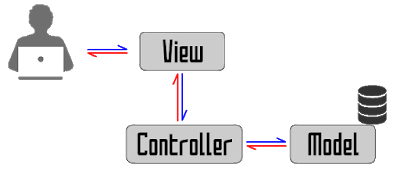
  Laravel Framework คือ PHP Framework ตัวหนึ่งที่ถูกออกแบบมาเพื่อพัฒนาเว็บแอพพลิเคชั่นต่างๆ ในรูปแบบ MVC (Model Views Controller) ซึ่งมีการแ...