แสดงบทความที่มีป้ายกำกับ Network แสดงบทความทั้งหมด

วันอาทิตย์ที่ 16 กรกฎาคม พ.ศ. 2560

โปรโตคอล (Protocol)

โปรโตคอล (Protocol)


การที่คอมพิวเตอร์สองเครื่องจากสื่อสารกันได้นั้น จะต้องใช้ภาษากลางในการสื่อสารกันซึ่งเรียกว่า โปรโตคอล ปัจจุบันโปรโตคอลมีมากมายหลายชนิด ขึ้นอยู่กับลักษณะการทำงานของระบบ ว่าต้องใช้โปรโตคอลอะไรเมื่อเวลาใด เช่น เมื่อมีผู้ใช้จากเครื่องไคลเอนต์มาขอรับอีเมล์จากเมล์เซิร์ฟเวอร์ด้วยโปรโต คอล POP3 ตัวเมล์เซิร์ฟเวอร์ก็จะต้องพูดจาภาษาโปรโตคอล  POP3 กับเครื่องไคลเอนต์ด้วยเช่นกัน

CSMA / CD

เป็นโปรโตคอลในระบบเครือข่าย Ethernet (เป็นระบบแลนชนิดหนึ่งที่นิยมใช้มากที่สุดในปัจจุบัน) ใช้เมื่อการ์ดเน็ตเวิร์กต้องการจะส่งข้อมูลออกไปตามสายเพื่อป้องกันการชนของ ข้อมูล การ์ดเน็ตเวิร์กจะทำการเงี่ยฟังสักระยะหนึ่งก่อนว่าสายว่างแล้วหรือยัง เมื่อไม่มีใครส่งข้อมูลมันก็จะทำการส่งข้อมูลออกไปตามสายสัญญาณและคอยเงี่ย หูฟังอยู่เป็นระยะๆ เมื่อพบว่ามีการชนของข้อมูลมันจะหยุดส่งทันที แล้วสุ่มช่วงเวลาเพื่อส่งข้อมูลใหม่อีก เนื่องจากฝ่ายตรงข้ามที่ชนกันกับเราก็ใช้โปรโตคอล CSMA/CD เช่นกัน ดังนั้นใครสุ่มช่วงเวลาได้น้อยกว่าก็จะได้ส่งก่อน

ARP (Address Resolution Protocal)
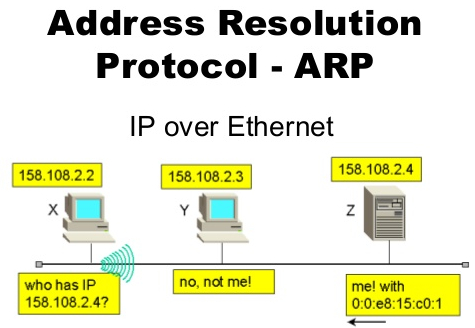
เมื่อคอมพิวเตอร์เครื่องหนึ่งต้องการส่งข้อมูลไปยังคอมพิวเตอร์อีกเครื่อง หนึ่งตามไอพีแอดเดรสที่ระบุ (ไอพีแอดเดรสเป็นตัวที่ใช้บ่งบอกว่าเป็นคอมพิวเตอร์เครื่องใดในเน็ตเวิร์ก แต่ไอพีแอดเดรสจะอยู่ในระดับที่สูงกว่า  MAC Address นั่นคือไอพีแอดเดรสจะอยู่ในระดับที่ห่างไกลจากระดับการทำงานทางกายภาพ เช่น การส่งสัญญาณไฟฟ้ามากกว่า MAC Address) การ์ดเน็ตเวิร์กผู้ที่จะต้องส่งเฟรมข้อมูลไปยัง  MAC Address ของการ์ดเน็ตเวิร์กบนเครื่องคอมพิวเตอร์ปลายทาง จำเป็นที่จะต้องทราบว่าถ้าต้องการส่งไปยังไอพีแอดเดรสนี้ ต้องส่งไป  MAC Address หมายเลขอะไร ดังนั้นจึงต้องมีโปรโตคอลที่ใช้ในการค้นหาคำตอบดังกล่าว ซึ่งโปรโตคอลนั้นก็ถูกนักคอมพิวเตอร์คิดค้นขึ้นมาแล้วได้รับการตั้งชื่อว่า ARP : Address Resolution Protocal การ ทำงานของ ARP คือเริ่มจากผู้ส่งทำการตรวจสอบในตารางข้อมูล ARP อขงตนเองก่อน ถ้าไม่มีข้อมูล MAC Address ของปลายทางก็จะส่งคำร้องนี้ (ARP Request) กระจายแบบบรอดคาสต์ออกไป คอมพิวเตอร์ทุกเครื่องในเครือข่ายจะได้รับคำร้องขอนี้ และแต่ละเครื่องก็จะนำไอพีแอดเดรสที่ต้นทางส่งมา ทำการเปรียบเทียบกับไอพีแอดเดรสของตนเอง ถ้าตรงกับของตนเองก็จะส่งคำตอบรับ (ARP Reply) กลับไปยังต้นทาง ซึ่งข้อมูลที่ส่งตอบรับกลับไปมีหมายเลข  MAC Address ของตนเองด้วย พร้อมทั้งเก็บไอพีแอดเดรสและ MAC Address ของผู้ส่งไว้ในตารางข้อมูล ARP ของตนเองด้วย

PPP (Point to Point Protocol)

PPP เป็นโปรโตคอลแบบจุดต่อจุดชนิดหนึ่ง มักจะใช้กับเครือข่าย WAN ซึ่ง PPP ถูกสร้างขึ้นมาเพื่อนชดเชยข้อบกพร่องหลายอย่างของโปรโตคอล SLIP เช่น SLIP ไม่สามารถรับรองความผิดพลาดในการรับส่งข้อมูล และไม่สามารถกำหนดไอพีแอดเดรสโดยอัตโนมัติได้ เป็นต้น ตัวอย่างการใช้งานโปรโตคอล PPP ก็อย่างเช่น เมื่อเราทำการ Dial ไปยัง ISP เพื่อเชื่อมต่ออินเทอร์เน็ต เป็นต้น

IP (Internet Protocol)

IP เป็นโปรโตคอลในระดับชั้นเน็ตเวิร์ก ซึ่งทำหน้าที่กำหนดหมายเลขไอพีแอดเดรสประจำเครื่องคอมพิวเตอร์เป็นตัวที่ บ่งบอกให้เร้าเตอร์ทราบว่าควรจะส่งแพ็กเก็ตนี้ไปเส้นทางใด โปรโตคอล IP จะมีลักษณะเป็น Unreliable และ Connectionless ซึ่ง Unreliable หมายถึงโปรโตคอล IP ไม่มีกลไกที่จะรับประกันว่าข้อมูลส่งถึงปลายทางได้ส่วนเร็จ ส่วน Connectionless หมายถึง ไม่มีการสถาปนาการเชื่อมต่อ ดังนั้นการที่จะให้ข้อมูลเชื่อถือได้จึงตกเป็นหน้าที่ของโปรโตคอลระดับบน เช่น TCP เป็นต้น
UDP

เป็นโปรโตคอลชั้นที่อยู่กว่าโปรโตคอล IP โปรโตคอล UDP เป็นโปรโตคอลที่เชื่อถือไม่ได้ เพราะถ้าข้อมูลหายระหว่างทาง ข้อมูลจะไม่ถูกนำส่งใหม่ UDP มักจะถูกนำมาใช้กับงานด้าน Multimedia เช่น ส่งภาพและเสียง ซึ่งถ้าภาพที่ต้องการส่งมีการสูญหายของข้อมูลไปสัก 2 หรือ 3 pixel (จุดสี) เราก็ยังเห็นเป็นภาพอยู่ดี ข้อดีของ UDP ก็คือ ได้เปรียบด้านความเร็ว เพราะขั้นตอนของมันจะไม่ยุ่งยากเหมือนกับ TCP

TCP

เป็นโปรโตคอลที่อยู่ชั้นสูงกว่า IP และอยู่ในระดับเดียวกันกับ UDP โปรโตคอล TCP จะมีความน่าเชื่อถือเพราะจะมีการรับประกันว่าข้อมูลที่ส่งจะไม่สูญหาย (เนื่องจากมันถูกออกแบบมาแบบนั้น) เมื่อข้อมูลมาไม่ครบจะมีการส่งใหม่ TCP เป็นโปรโตคอลที่นำมาใช้กับงานที่ต้องการความถูกต้องเชื่อถือได้ เช่น นำมาใช้เป็นพาหนะให้โปรโตคอล Telnet เช่น ถ้าเราส่งคำสั่ง ls จากเครื่องของเราไปยังเซิร์ฟเวอร์ (Server) เพื่อทำการแสดงรายชื่อไฟล์ได้ถูกต้อง แต่ถ้าเกิดให้ Telnet วิ่งอยู่บน UDP แล้ว ด้วยข้อจำกัดของ UDP อาจจะทำให้คำสั่งนั้นกลายเป็น rm *  ซึ่งเป็นคำสั่งที่ใช้ในการลบไฟล์ทุกไฟล์ก็ได้ เพราะ UDP ไม่รับประกันความถูกต้อง
ICMP

ICMP เป็นโปรโตคอลที่ใช้ในการแจ้งข้อผิดพลาดและปัญหาที่เกิดจากการลำเลียง IP Packet ซึ่งภายในแพ็กเกตของ ICMP จะบรรจุข้อมูลเกี่ยวกับข้อผิดพลาดและปัญหาที่เกิดขึ้น

HTTP


เป็นโปรโตคอลที่เอาไว้ให้เว็บเบราเซอร์ (Browser) คุยกับเว็บเซิร์ฟเวอร์ (Web server) เพื่อใช้ในการขอและรับ (รวมถึงควบคุมการถ่ายโอน) หน้าเว็บเพจต่างๆ มาแสดง   โปรโตคอล HTTP จะวิ่งอยู่ข้างบน TCP อีกทีหนึ่งเพื่อที่จะได้ข้อมูลมาครบถ้วย โดยปกติแล้ว HTTP จะใช้พอร์ตหมายเลข 80
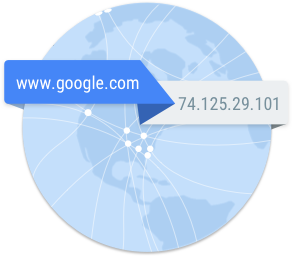
DNS (Domain Name System)


เป็นโปรโตคอลที่ใช้ในการแปลงชื่อโดเมนเนมให้เป็นไอพีแอดเดรส (IP Address) เช่น แปลงจาก www.google.com ให้เป็น 74.125.29.101 เป็นต้น ในการตั้งค่า DNS ในเครื่องไคลเอนต์ก็เพื่อระบุว่า จะขอให้เครื่อง DNS Server เครื่องใดเป็นตัวช่วยแปลงชื่อให้เป็นไอพีแอดเดรสให้ เราสามารถใช้ DNS ของ ISP ก็ได้ เมื่อส่งชื่อไปให้ DNS Server เพื่อทำการแปลงแล้ว DNS Server ดังกล่าวอาจจะไปขอให้ DNS Server เครื่องอื่นที่อยู่ในระดับที่สูงกว่าช่วยแปลงให้ก็ได้ ถ้ามันมีข้อมูลไม่เพียงพอ และ DNS Server ระดับที่สูงกว่าก็อาจจะขอให้ DNS Server ระดับที่สูงกว่ามันช่วยอีกทีก็ได้ DNS Server ระดับสูงสุดเรียกว่า Root Server จะมีอยู่ 13 เครื่องทั่วโลก คือ A.ROOT-SERVERS.NET, B.ROOT-SERVERS.NET ไปจนถึง M.ROOT-SERVERS.NET โปรโตคอล DNS จะวิ่งอยู่บน UDP port 53 และ TCP port 53

SMTP


เป็นโปรโตคอลที่ใช้ในการส่งอีเมล์ไปยังเมล์เซิร์ฟเวอร์ (Mail Server) เช่น เมื่อเราส่งอีเมล์หา billgates@microsoft.com ขั้นแรกเราต้องส่งอีกเมล์เข้าเมล์เซิร์ฟเวอร์ของหน่วยงานเรา ซึ่งเมล์เซิร์ฟเวอร์จะเปิดบริการ SMTP รอรับไว้บน TCP port 25 จากนั้นเมล์เซิร์ฟเวอร์ของหน่วยงานเราจะส่งไปให้เมล์เซิร์ฟเวอร์ของไมโครซอฟ อาจจะต้องส่งเข้าเครื่อง mail.microsoft.com หรือ mail2.microsoft.com ก็ได้ แล้วแต่ค่าที่มีอยู่ใน MX Record

POP3

เป็นโปรโตคอลที่มีไว้ใช้ในการขอรับอีเมล์จากเมล์เซิร์ฟเวอร์ ซึ่งเมล์เซิร์ฟเวอร์ต้องเปิดบริการ POP3 ไว้ ซึ่ง POP3 จะวิ่งอยู่บน TCP Port 110 และหลังจากทำการคัดลอกอีเมล์มาไว้บนเครื่องไคลเอนต์แล้ว โปรแกรมอีเมล์ไคลเอนต์ เช่น Microsoft Outlook จะทำการลบอีเมล์บนเมล์เซิร์ฟเวอร์ทิ้งไป เพื่อเป็นการประหยัดเนื้อที่บนเซิร์ฟเวอร์
วีดิโอเปรียบเทียบ POP3 vs IMAP
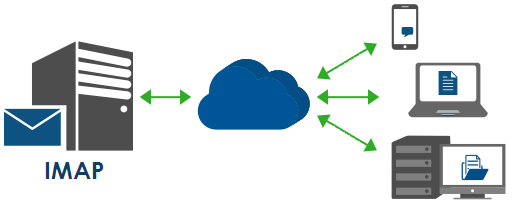
IMAP

เป็นโปรโตคอลที่ใหม่กว่า POP3 ข้อแตกต่างหลักๆ ของมันก็คือ การที่ให้อีเมล์อยู่บนเมล์เซิร์ฟเวอร์ ซึ่งโปรแกรมอีเมล์ไคลเอนต์ เช่น Microsoft Outlook จะทำการอ่านข้อมูลของอีเมล์เซิร์ฟเวอร์ แล้วนำมาแสดงผลให้เราดูเสมือนว่าอีเมล์อยู่บนเครื่องเรา
วีดิโอเปรียบเทียบ POP3 vs IMAP
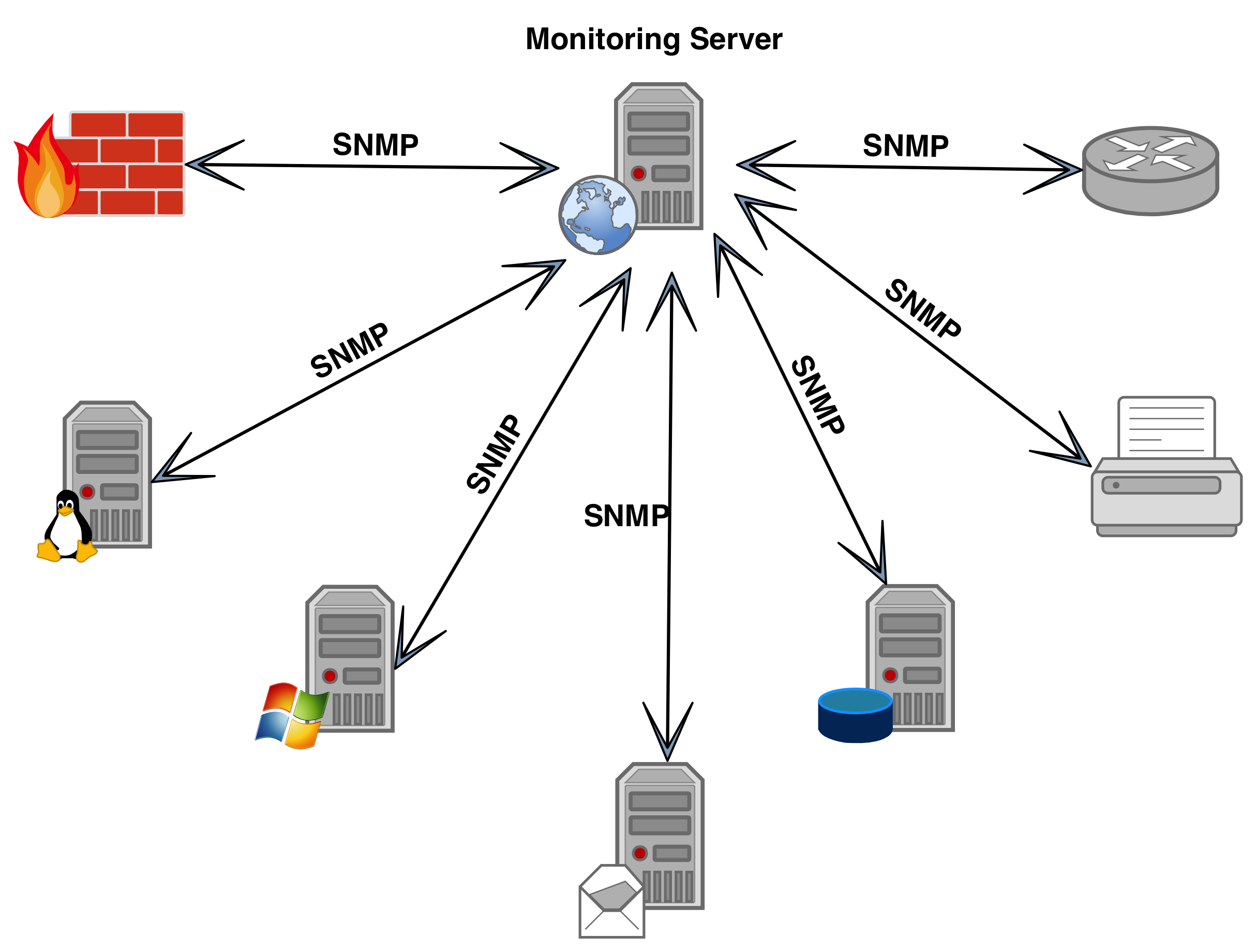
SNMP
เป็นโปรโตคอลเพื่อให้ผู้ดูแลระบบสามารถมอนิเตอร์ดูสถานะและการทำงานของอุ ปกรณ์เน็ตเวิร์กต่างๆ เช่น เร้าเตอร์ โดยที่ซอฟแวร์ทางฝั่งไคลเอนต์ที่จะส่งคำสั่งเพื่อขอจ้อมูลจากอุปกรณ์เร้า เตอร์ จะต้องส่ง Community String เข้าไปด้วย ทางอุปกรณ์เร้าเตอร์จะตรวจสอบว่า Community String ถูกต้องหรือไม่ก่อนที่มันจะทำการส่งข้อมูลกลับมา

คำสั่งพื้นฐานด้านเน็ตเวิร์ก

คำสั่งพื้นฐานด้านเน็ตเวิร์ก

คำสั่ง ipconfig

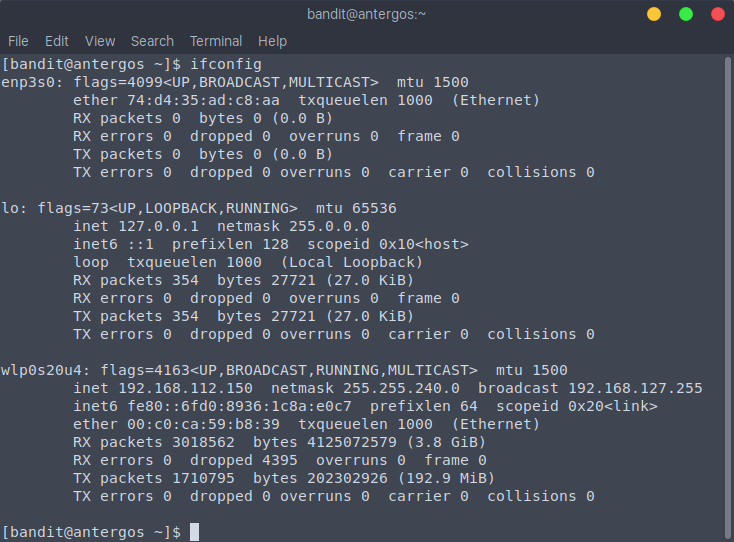
เป็นคำสั่งที่ใช้ตรวจสอบไอพีแอดเดรสของเครื่องคอมพิวเตอร์ที่ใช้ระบบปฏิบัติ การตระกูล Windows โดยมันจะแสดงค่า IP Address, Subnet Mask, Gateway, DNS Server และข้อมูลอื่นๆ แต่สำหรับเครื่องคอมพิวเตอร์ที่ใช้ระบบปฏิบัติการตระกูล Unix จะใช้คำสั่ง ifconfig


คำสั่ง ping

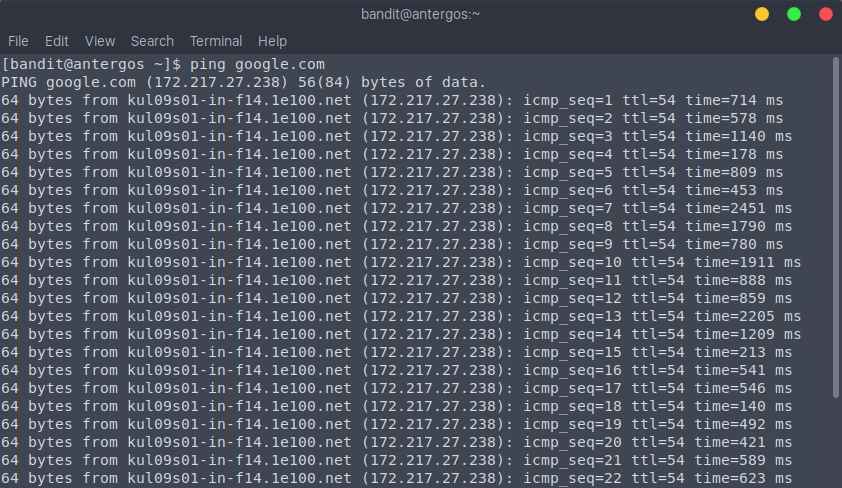
คำสั่ง ping ถือว่าเป็นคำสั่งพื้นฐานที่สุดคำสั่งหนึ่งสำหรับเรื่องเน็ตเวิร์ก คำสั่ง ping เป็นคำสั่งที่ใช้ตรวจสอบเวลาที่ใช้ในการเดินของแพ็กเก็ตระหว่างต้นทางกับ ปลายทาง คือมันจะส่งแพ็กเก็ตให้วิ่งออกไป แล้วเริ่มจับเวลา พอเครื่องปลายทางได้รับแพ็กเก็ตก็จะตอบกลับมาทันที เมื่อกลับมาถึงต้นทาง ก็จะหยุดการจับเวลาแล้วนำเวลาทั้งสองมาลบกัน เพื่อที่จะได้ทราบว่าเวลาที่แพ็กเก็ตใช้ในการเดินทางไป-กลับ คำสั่ง ping มักใช้บ่อยๆ ในการตรวจสอบการเชื่อมโยงระหว่างเครือข่ายหรือแม้แต่วงแลนเดียวกัน ว่าสามารถส่งข้อมูลถึงกันได้หรือไม่ และข้อมูลวิ่งได้สะดวกหรือไม่ โดยดูตามค่าของเวลาที่มันรายงานออกมา นอกจากนี้คำสั่ง ping ยังช่วยให้เราทราบไอพีแอดเดรสของโดเมนเนมต่างๆ ได้

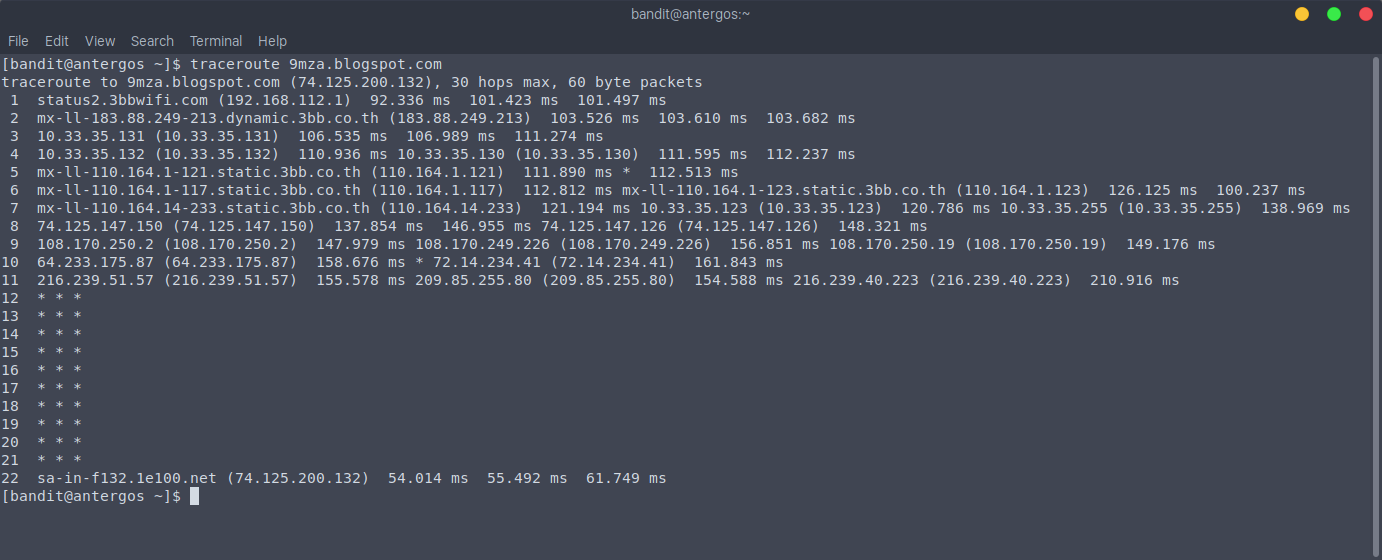
คำสั่ง traceroute

เป็นคำสั่งที่ใช้ตรวจสอบเส้นทางการวิ่งของแพ็กเก็ตว่ามันวิ่งผ่านเร้าเตอร์ (Router) ตัวไหนบ้าง โดยโปรแกรม traceroute จะรายงานออกมาเป็นชื่อโดเมนเนม เราสามารถที่จะกำหนดให้มันแสดงออกมาเป็นไอพีแอดเดรสได้เช่นกัน นอกจากนี้คำสั่ง traceroute อาจจะทำให้เราสามารถทราบชื่อเครื่องปลายทางได้


คำสั่ง traceroute (อ่านว่า เทรซเร้า) ในระบบ Windows มักจะเขียนชื่อไฟล์คำสั่งไม่เกิน 8 ตัวอักษร ดังนั้นคำสั่ง traceroute จึงกลายเป็น tracert ซึ่งนักคอมพิวเตอร์หลายๆ คนที่ไม่ค่อยรู้เรื่องมากนัก จะเรียกว่า คำสั่ง ทราเซิร์ท

คำสั่ง route

ใช้เพื่อแสดง เพิ่ม-ลบ และเปลี่ยนแปลงค่าใน Route Table ณ ตอนนี้จะไม่ขอลงรายละเอียดมากนัก เจอกันในบทความต่อไป
คำสั่ง arp
ใช้สำหรับแสดงข้อมูลในตาราง ARP นอกจากนั้นยังทำการเพิ่ม-ลบ และเปลี่ยนแปลงค่าในตาราง ARP ได้อีกด้วย

คำสั่ง netstat

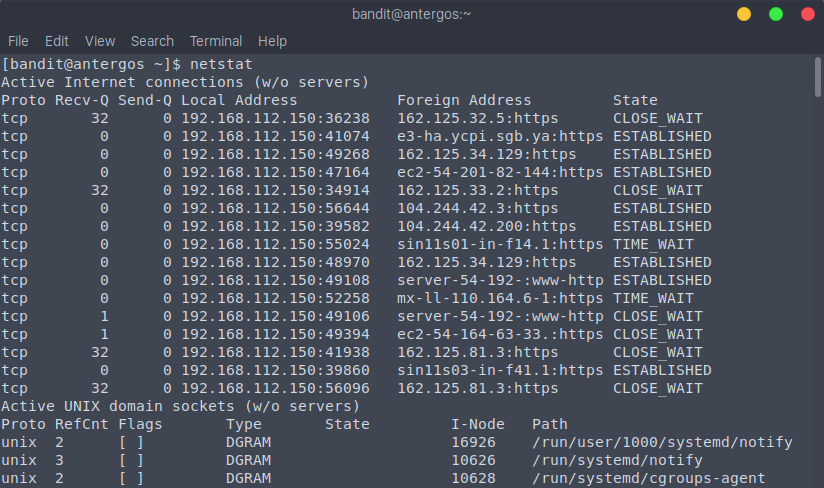
เป็นคำสั่งที่มีอยู่ทั้งระบบ Unix และ Windows ใช้เพื่อตรวจดูสถานะทาง TCP และ UDP บนเครื่องคอมพิวเตอร์ของเรา เช่น ดูว่าขณะนี้เรากำลังทำการติดต่อ TCP กับใครบ้าง เป็นต้น คำสั่ง netstat จะมีการ resolve host name ด้วย ถ้าเราไม่ต้องการให้มีการ resolve host name จะต้องใช้พารามิเตอร์คือ netstat -n

คำสั่ง nslookup

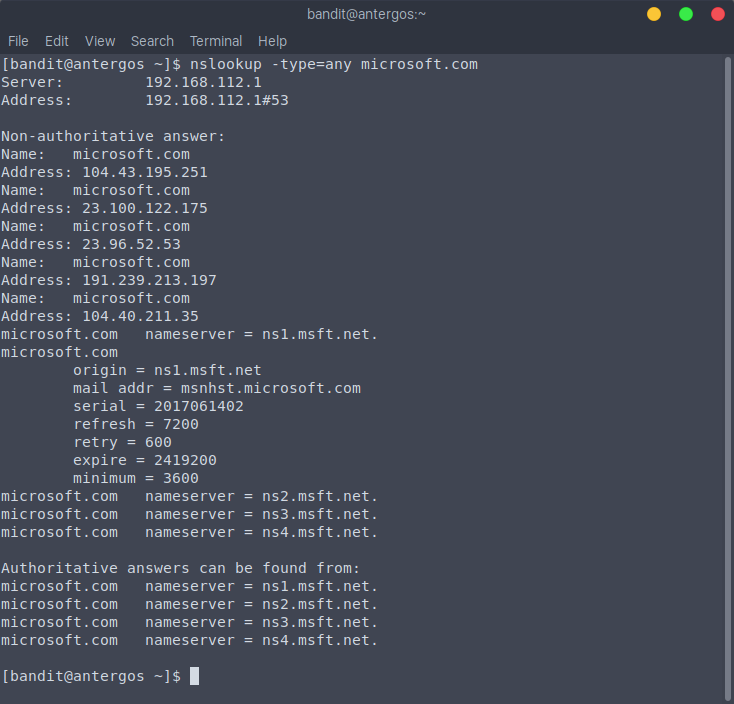
ใช้สำหรับสือค้นข้อมูลเกี่ยวกับ DNS ของไอพีแอดเดรสหรือโดเมนเนมที่เราสนใจ ซึ่งคำสั่ง nslookup นี้เป็นคำสั่งที่มีอยู่ทั้งระบบ Unix และ Windows เราสามารถเลือก DNS Server ที่ต้องการสอบถามข้อมูลได้ โดยพิมพ์ คำสั่ง nslookup ก่อน เพื่อเรียกใช้งาน nslookup ตามด้วย DNS Server และสอบถามข้อมูลชนิดต่างๆ


(สำหรับ Windows อาจจะเรียกใช้คำสั่งแตกต่างกันออกไป)

คำสั่ง telnet

เป็นคำสั่งดั้งเดิมบนระบบ Unix ซึ่งมีประโยชน์อย่างมากในการที่จะทำให้ User ซึ่งอยู่ที่ใดก็ตามในเน็ตเวิร์กหรืออินเทอร์เน็ต สามารถที่จะรีโมต (Remote)  เข้ามาเพื่อใช้งานเครื่องเซิร์ฟเวอร์ได้ ซึ่งในระบบ Unix นั้นการกระทำภารกิจต่างๆ จะทำโดยการใช้คำสั่งทีละบรรทัด (Command Line) คำสั่ง telnet จำพูดคุยกับเซิร์ฟเวอร์ปลายทางด้วยโปรโตคอล telnet ซึ่งโปรโตคอล telnet จะวิ่งอยู่บนโปรโตคอล TCP Port 23

คำสั่ง telnet ไม่ได้มีเฉพาะใน Unix และ Linux เท่านั้น แต่ใน Windows เอง ก็มีให้ใช้งานเช่นกัน คำสั่ง telnet ไม่ใช่เพียงการรีโมตเพื่อล็อกอินเข้าไปยังเซิร์ฟเวอร์เท่านั้น แต่ Telnet ยังสามารถทำ TCP Connect เข้าไปยังพอร์ตใดๆ ก็ได้ เช่น การ Telnet ไปยังพอร์ต 25 และพอร์ต 110 เพื่อทำการรับส่งอีเมล์โดยตรง

คำสั่ง ftp

FTP เป็นทั้งชื่อโปรแกรมและเป็นโปรโตคอลที่ใช้สำหรับการถ่ายโอนไฟล์ต่างๆ ระหว่างเครื่องที่เปิดบริการ FTP (ซึ่งเรียกว่า FTP Server) กับคอมพิวเตอร์ใดๆ ในเน็ตเวิร์ก (ซึ่งก็คือ FTP Client) โดยเครื่อง FTP Client จะทำการ Connect ทาง TCP ไปยัง Port 21 ของ FTP Server จากนั้นจะขอการโอนไฟล์ระหว่างกันโดยใช้คำสั่งตามโปรโตคอล FTP คำสั่งที่นิยมใช้กันก็มีประมาณนี้

  • ls เพื่อแสดงรายชื่อไฟล์
  • cd เพื่อย้ายไดเรอทอรีบนเซิร์ฟเวอร์
  • lcd เพื่อย้ายไดเรกทอรีบนเครื่องเรา
  • bin เพื่อเตรียมการก่อนถ่ายโอนไฟล์ที่เป็นไบนารี (Binary) เช่น โปรแกรมที่เป็นคอมไพล์ (Compile)แล้ว
  • asc เพื่อเตรียมการก่อนถ่ายโอนไฟล์ที่เป็นแอสกี (ASCII) เช่น Text File
  • get เพื่อถ่ายโอนไฟล์จากเซิร์ฟเวอร์มาไว้บนเครื่องเรา
  • put เพื่อถ่ายโอนไฟล์จากเครื่องเราไปเก็บไว้บน Server
  • mget เหมือน get แต่เป็นการย้ายที่ละหลายไฟล์
  • mput เหมือน put แต่เป็นการย้ายที่ละหลายไฟล์
  • bye ปิดการ Connect จาก FTP Server

อุปกรณ์ที่ใช้ในระบบเครือข่าย

อุปกรณ์ที่ใช้ในระบบเครือข่าย


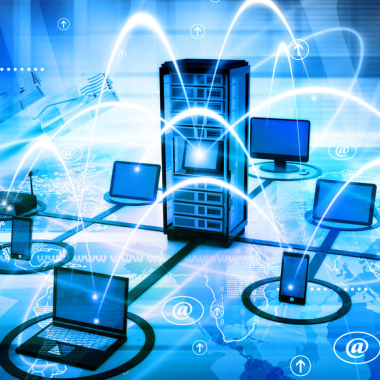
ในการรับส่งข้อมูลระหว่างคอมพิวเตอร์ในเครือข่ายนั้น จำเป็นที่จะต้องมีอุปกรณ์ระบบเครือข่ายเพื่อใช้เป็นตัวกลางในการรับส่ง ข้อมูล ซึ่งอุปกรณ์ระบบเครือข่ายดังกล่าวมีหลายชนิดด้วยกัน แต่ละอย่างก็จะทำงานต่างหน้าที่กัน ผู้ดูแลระบบจะต้องรู้หน้าที่และกลไกการทำงานของอุปกรณ์เครือข่ายชนิดต่างๆ เป็นอย่างดี จึงจะสามารถออกแบบ ติดตั้ง ปรับค่าคอนฟิก และดูแลรักษาระบบเครือข่ายได้

การ์ดเน็ตเวิร์ก (Network Interface Card)

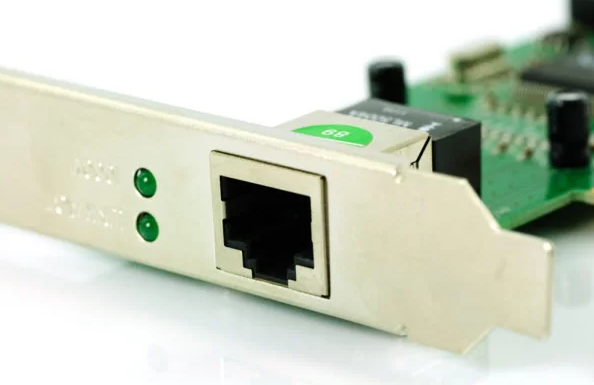
การ์ดเน็ตเวิร์ก หรือ Network Interface Card (NIC) ซึ่งมันจะถูกเรียกว่า "การ์ดแลน" นั้นมีหน้าที่ในการที่จะนำเฟรมข้อมูล (เป็นก้อนข้อมูลที่จัดอยู่ใน Layer 2 ของ OSI Reference Model) ส่งลำเลียงไปตามสายนำสัญญาณ ซึ่งันจะแปลงเฟรมข้อมูลให้เป็นข้อมูลระบบบิต (bit) เสียก่อน โดยส่วนมากแล้วมักจะใช้การ์ดเน็ตเวิร์กแบบ Ethernet ซึ่งจะมีความเร็วในการรับส่ง 10 เมกะบิตต่อวินาที และใช้ Fast Ethernet ที่มีความเร็วในการรับส่งข้อมูลถึง 100 เมกะบิตต่อวินาที ซึ่งปัจจุบันการ์ดเน็ตเวิร์กที่เป็นที่นิยมจะต้องทำการรับส่งข้อมูลได้ทั้ง สองความเร็วคือ 10 และ 100 เมกะบิตต่อวินาที ซึ่งจะใช้สัญลักษณ์ 10/100 Mbps และมักจะต่อเชื่อมกับสายสัญญาณชนิด UTP และช่อง RJ-45  การ์ดเน็ตเวิร์กของเครื่องคอมพิวเตอร์ต้นทางและเครื่องคอมพิวเตอร์ปลายทาง จะส่งข้อมูลหากันโดยการอ้างถึงหมายเลขประจำการ์ดเน็ตเวิร์ก ซึ่งเรียกว่า MAC Address ซึ่งเป็นตัวเขฐานสิบหกจำนวน 12 ตัว (6 ไบต์)

สายสัญญาณ (Cable)

สายสัญญาณมีหน้าที่ลำเลียงข้อมูลดิจิตอลจากเครื่องคอมพิวเตอร์ต้นทางไปยัง เครื่องคอมพิวเตอร์ปลายทาง สายสัญญาณมีหลายชนิดซึ่งมีข้อดีและข้อเสียแตกต่างกัน

สาย TP (Twisted Pair)

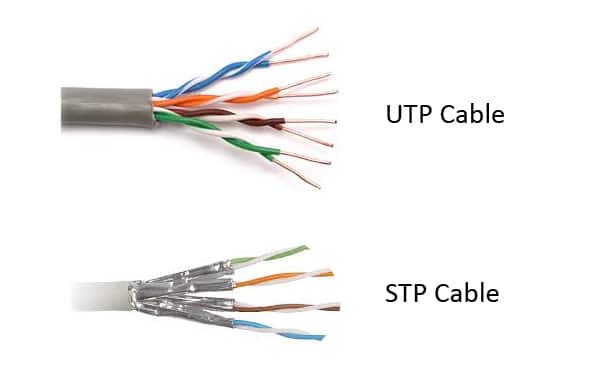
เป็นสายคู่ตีเกลียวบิดไขว้กันไปตลอดแนวความยาว เพื่อลดการรบกวนจากสัญญาณภายนอก แบ่งเป็น 2 ประเภทคือ แบบที่มีชีลหุ้มซึ่งเรียกว่า STP (Shield Twisted Pair) และแบบที่ไม่มีชีลหุ้มซึ่งเรียกว่า UTP (Unshield Twisted Pair) ปัจจุบันนิยมใช้สาย UTP เนื่องจากมีราคาถูก สาย UTP มักจะต่อเชื่อมกับการ์ดเน็ตเวิร์กด้วยแจ็คแบบ RJ-45

สาย TP ที่ใช้กับระบบแลนทั่วๆ ไปจะประกอบด้วยสายไฟฟ้าข้างใน 8 เส้น ถ้าปลายทั้งสองข้างเรียงสีเหมือนกันจะเรียกว่า "สายตรง" แต่ถ้าปลายทั้งสองข้างเรียงสีไม่เหมือนกันโดยมีการสลับตำแหน่งกัน 2 คู่ คือ 1 สลับกับ 3 ส่วน 2 สลับกับ 6 จะเรียกว่า "สายไขว้" สายตรงมีไว้เพื่อเชื่อมต่อระหว่างคอมพิวเตอร์กับฮับ / สวิตซ์ หรือต่อระหว่างฮับ / สวิตซ์กับฮับ / สวิตซ์ด้วยกันเองโดยที่ฮับ / สวิตซ์ตัวใดตัวหนึ่งต้องต่อที่ช่อง Up-Link ส่วนสายไขว้มีไว้เชื่อมระหว่างคอมพิวเตอร์กับคอมพิวเตอร์โดยตรง หรือ ฮับ / สวิตซ์กับฮับ / สวิตซ์ด้วยกันเอง โดยที่ไม่ใช้ช่อง Up-Link เลย

สายโคแอคเชียล Coaxial

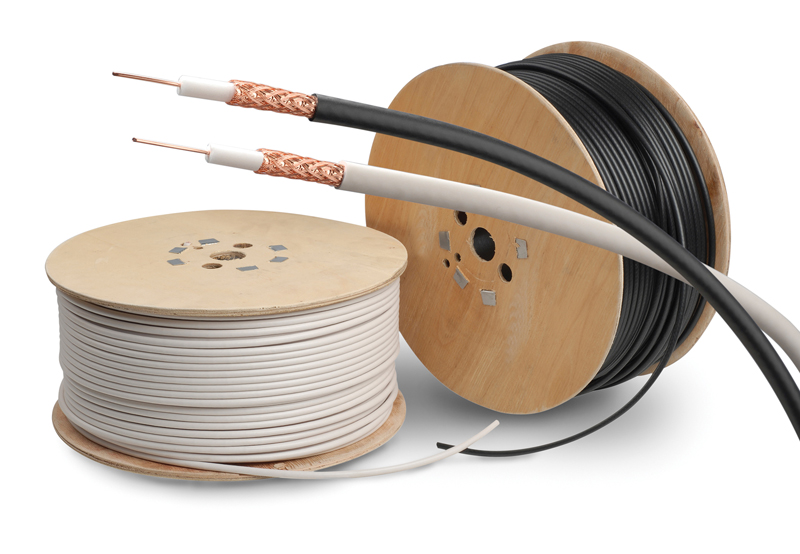
สายโคแอคเชียลเป็นสายที่มีลักษณะคล้ายกับสายที่ต่อระหว่างเครื่องรับโทร ทัศน์กบัเสาอากาศ ซึ่งโครงสร้างของมันจะประกอบด้วยแกนทองแดงตรงกลางและมีฉนวนหุ้ม ถุดออกมาข้างนอกก็จะเป็นตัวนำไฟฟ้าที่ทำเป็นลักษณะทรงกระบอกหุ้มห่อไว้อีกที หนึ่ง เพื่อที่จะป้องกันสนามไฟฟ้าให้ได้มากที่สุด และรอบนอกก็จะหุ้มด้วยฉนวนอีกครั้งหนึ่ง ในอดีตนิยมนำมาต่อกับแลนที่มีการเชื่อมต่อแบบบัสและแบบวงแหวน ปัจจุบันไม่ค่อยนิยมใช้แล้ว

สายไฟเบอร์ออฟติก (Fiber-Optic)

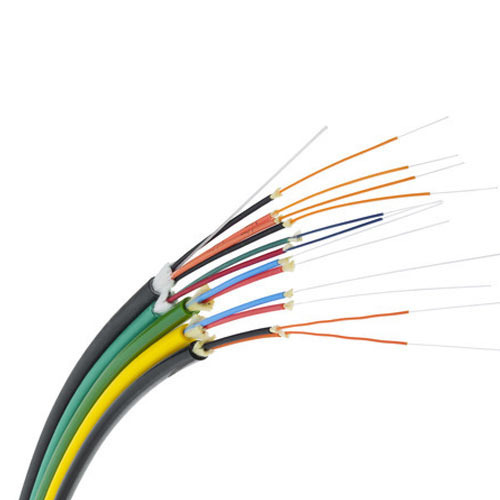
สายไฟเบอร์ออปติกเป็นสายนำสัญญาณที่ใช้รับส่งข้อมูลในรูปของแสง โครงสร้างภายในจะเป็นท่อเล็กๆ ที่นำมาจากแก้ว ซึ่งทำหน้าที่สะท้อนแสง แสงเดินทางจากต้นทางไปยังปลายทางจะไม่สะท้อนออกมาข้างนอก แต่จะสะท้อนไปมาภายในตลอดแนวความยาว ซึ่งใช้หลักการของดัชนีการหักเหของแสง สายไฟเบอร์ออปติกจะสามารถส่งสัญญาณได้เร็วกว่า 100 เมกะบิตต่อวินาที และจะไม่ถูกรบกวนจากสนามแม่เหล็กและสนามไฟฟ้าจากภายนอก แต่ข้อเสียของมันคือ มีราคาแพง

รีพีตเตอร์ (Repeater)

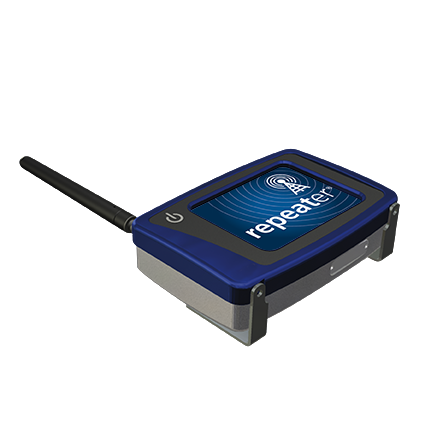
เมื่อคอมพิวเตอร์ส่งสัญญาณข้อมูลในรูปของสัญญาณไฟฟ้าไปตามสายที่มีความยาว มาก จะทำให้ความแรงของสัญญาณไฟฟ้าที่ปลายสายค่อยลดน้อยลงไปตามระยะทางที่ยาวขึ้น เมื่อต้องการติดตั้งระบบแลนที่กินพื้นที่ค่อนข้างกว้าง จำเป็นที่จะต้องมีอุปกรณ์ที่ช่วยเพิ่มความแรงของสัญญาณดังกล่าว เพื่อที่ต้นทางจะได้ส่งข้อมูลไปให้ถึงปลายทางได้ รีพีตเตอร์เป็นอุปกรณ์ที่ใช้ในการเพิ่มความแรงของสัญญาณซึ่งนับว่ามี ประโยชน์มาก แต่การเพิ่มความแรงของสัญญาณนั้นจะทำให้สัญญาณรบกวน (Noise) ถูกเพิ่มความแรงขึ้นมาด้วยเช่นกัน ดังนั้นจึงทำให้มีข้อจำกัดว่าควรจะใช้รีพีตเตอร์ได้ไม่เกินกี่จุดในแนวความ ยาวนั้น เช่น อีเทอร์เน็ตไม่ควรต่อรีพีตเตอร์เกิน 4 จุด เป็นต้น

ฮับ (Hub)

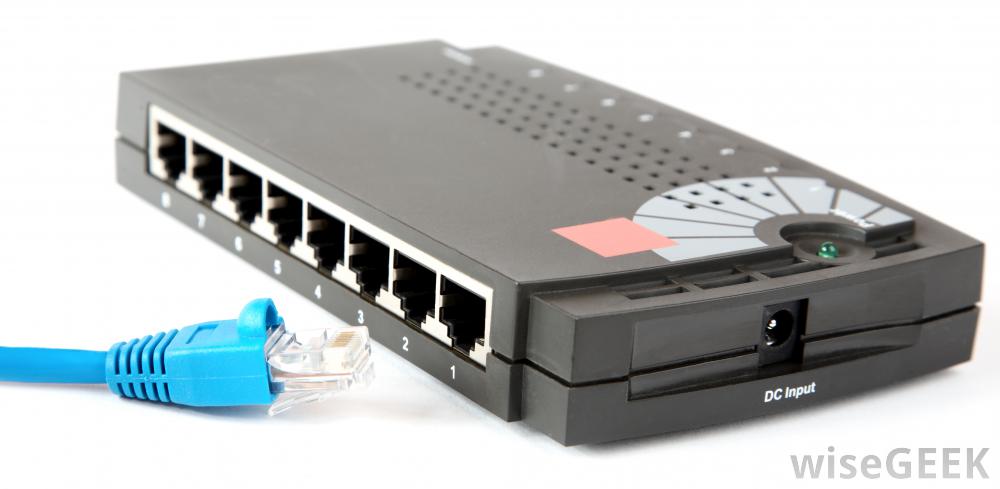
เป็นอุปกรณ์เครือข่ายที่พบเห็นได้บ่อย เนื่องจากฮับใช้เชื่อมต่อเครือข่ายอีเทอร์เน็ตซึ่งเป็นการเชื่อมต่อแบบดาว (Star Topology) โดยใช้สาย UTP ต่อเชื่อมระหว่างการ์ดเน็ตเวิร์กบนเครื่องคอมพิวเตอร์เข้ากับฮับ โดยเชื่อมต่อทางช่องเสียง RJ-45 ซึ่งการเชื่อมต่อระบบแลนลักษณะนี้เป็นที่นิยมมากที่สุดในปัจจุบัน ฮับจะมีช่องเสียบ RJ-45 ตัวเมียอยู่หลายช่องเพื่อเชื่อมต่อกับคอมพิวเตอร์ ถ้ายิ่งมีช่องเสียบมากก็จะยิ่งต่อเชื่อมกับคอมพิวเตอร์ได้มาก แต่ราคาก็จะสูงตามไปด้วย การทำงานของฮับนั้นคล้ายๆ กับรีพีตเตอร์ คือมันจะทำซ้ำและเพิ่มความแรงของสัญญาณทางไฟฟ้าแล้วส่งออกไปยังพอร์ต (ช่องเสียบ) ที่เหลือ แต่จะต่างกันตรงที่ฮับมีพอร์ตมากกว่ารีพีตเตอร์ ข้อดีของฮับคือมีราคาถูก แต่ข้อเสียคือเรื่องการชนกัน (Collision) ของข้อมูล (เนื่องจากคอมพิวเตอร์ที่ต่อเชื่อมกับฮับจะอยู่ในคอลลิชันโดเมนเดียวกัน) ถ้ายิ่งเชื่อมต่อกับคอมพิวเตอร์เป็นจำนวนมาก ก็ยิ่งทำให้โอกาสที่จะเกิดการชนกันของข้อมูลสูง ซึ่งทำให้ความเร็วโดยรวมของระบบช้าลง

บริดจ์ (Bridge)

ถูกสร้างขึ้นมาเพื่อลดปัญหาการชนกันของข้อมูลที่เกิดจากการใช้ฮับ โดยบริดจ์จะสามารถแบ่งคอลลิชันโดเมนให้มีจำนวนมากขึ้น ซึ่งมีผลทำให้ในแต่ละคอลลิชันโดเมนหรือจำนวนเครื่องคอมพิวเตอร์น้อยลง จึงทำให้โอกาสที่จะเกิดการชนกันของข้อมูลได้น้อยลงตามไปด้วย ปัจจุบันบริดจ์ไม่ค่อยได้รับความนิยมแล้ว เนื่องจากมีอุปกรณ์ที่ทำหน้าที่คล้ายกันแต่ดีกว่า นั่นก็คือ สวิตซ์

สวิตซ์ (Switch)

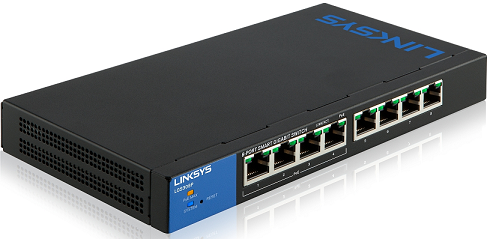
สวิตซ์ทำงานเหมือนกันบริดจ์ เพียงแต่มีพอร์ตมากกว่า ซึ่งจำนวนพอร์ตจะมากพอๆ กับฮับ สวิตซ์จะมีหน้าที่คล้ากับฮับมาก แต่การทำงานจะแตกต่างกัน สวิตซ์จะเลือกส่งข้อมูลออกไปเฉพาะพอร์ตที่ใช้ติดต่อกับเครื่องคอมพิวเตอร์ ปลายทาง ดังนั้นจึงไม่มีโอกาสเกิดการชนกันของข้อมูล ทำให้เกิดประสิทธิภาพด้านความเร็วของเครือข่ายสูงขึ้นมากและเนื่องจากใน ปัจจุบันสวิตซ์มีราคาถูกลงมาก จึงมีหลายหน่วยงานที่นำสวิตซ์ไปใช้แทนฮับเพื่อเป็นการเพิ่มประสิทธิภาพด้วย ความเร็วของเครือข่าย และนอกจากนั้นสวิตซ์ยังมีข้อได้เปรียบในเรื่องของความปลอดภัยจากการแอบดัก จับข้อมูลอีกด้วย

สวิตซ์เลเยอร์ 3 (Layer 3 Switch)

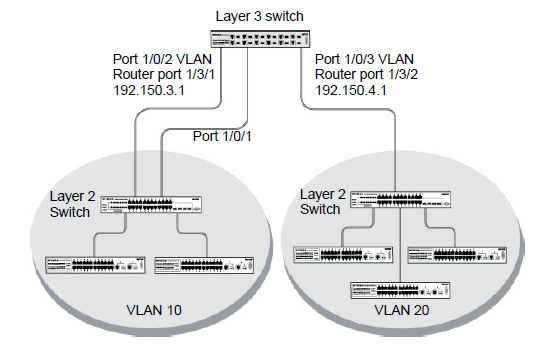
สวิตซ์เลเยอร์สามเป็นสวิตซ์ที่สามารถทำงานเป็นเร้าเตอร์ได้ในตัว ซึ่งส่วนมากแล้วมักจะใช้เลือกเส้นทางระหว่างเน็ตเวิร์กภายในแลน สวิตซ์เลเยอร์สามมีความเร็วในการเร้าแพ็กเก็ต (Packet) ข้อมูลได้สูงกว่าเร้าเตอร์เนื่องจากมันทำงานในระดับฮาร์ดแวร์ โดยทั่วๆ ไป มักจะนำสวิตซ์เลเยอร์สามมาใช้กับการทำเวอร์ชวลแลน (VLAN) เพื่อเพิ่มระดับความปลอดภัยและลดจำนวนแพ็กเก็ตที่เกิดจากการบรอดคาสต์

ไฟร์วอลล์ Firewall


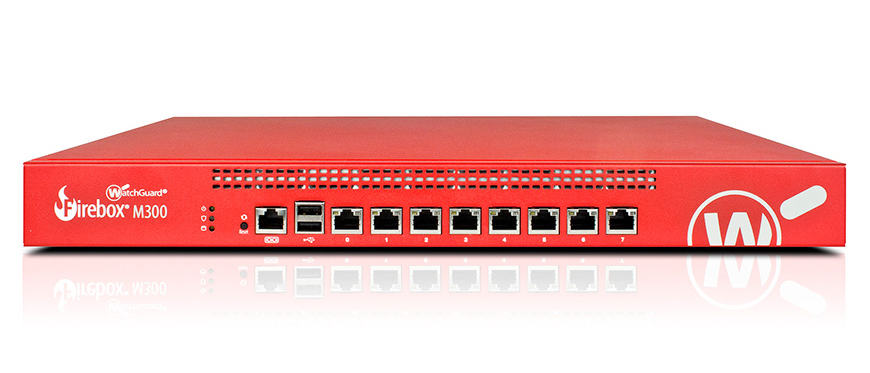
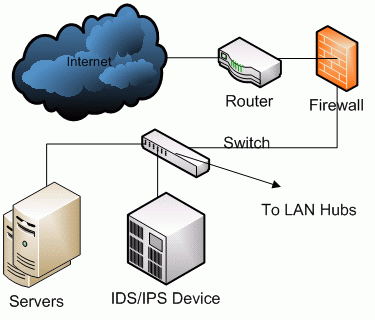
เป็นอุปกรณ์ที่ใช้เพิ่มระดับความปลอดภัยให้กับเน็ตเวิร์ก โดยมันจะเป็นตัวขั้นกลางระหว่างเน็ตเวิร์กภายในหน่อยงานกับเน็ตเวิร์กภายนอก เช่น อินเทอร์เน็ต และคอยปกป้องแพ็กเก็ตอันตรายไม่ให้วิ่งเข้ามายังเน็ตเวิร์กภายในได้ ซึ่งระดับความปลอดภัยนั้นจะขึ้นอยู่กับ Access Rule ที่ผู้ดูแลระบบตั้งไว้ว่ารัดกุมเพียงใด ไฟร์วอลล์ไม่ได้ช่วยป้องกันแฮกเกอร์ (Hacker) ได้ร้อยเปอร์เซ็นต์ แต่มันช่วยทำให้แฮกเกอร์ทำงานลำบากขึ้น

ไอดีเอส (IDS)

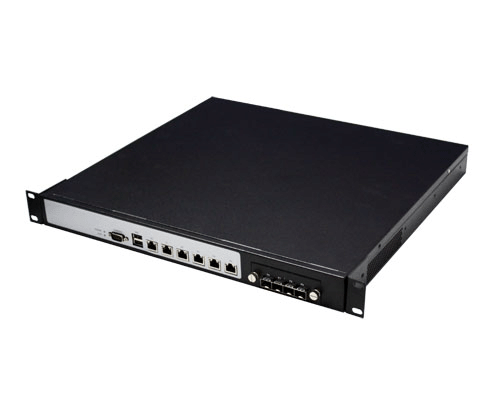
คือตัวตรวจจับการบุกรุกระบบเครือข่าย ไอดีเอสมีทั้งแบบที่เป็นฮาร์ดแวร์และแบบที่เป็นซอฟต์แวร์ ไอดีเอสจะอ่านข้อมูลที่วิ่งในเน็ตเวิร์กและนำมาวิเคราะห์เพื่อหาพฤติกรรมที่ ไม่น่าไว้วางใจ เมื่อมันพบ มันจะแจ้งเตือนไปยังผู้ดูแลระบบ พร้อมทั้งบอกไอพีแอดเดรสต้นทางของผู้บุกรุกและรูปแบบของการบุกรุกด้วย

วันอาทิตย์ที่ 12 มีนาคม พ.ศ. 2560

แยก WiFi Subnet ระหว่างพนักงาน และลูกค้า ด้วย Access Point TP-Link รุ่น EAP120

โจทย์มีอยุ่ว่า ปัจจุบัน AccessPoint ต่อไปขอเรียก AP มีความสามารถมากขึ้นเรื่อยๆ ที่เห็นกันชัดๆ AP ตัวเดียวแบ่งแยก SSID ได้มากมายแล้วแต่รุ่น ยี่ห้อ ความต้องการลูกค้าคือ ต้อง AP ที่ติดตั้งทั่วสำนักงาน ให้แสดง SSID เดียวกันทั้งหมด โดยแต่ละตัวจะมี 2 SSID คือ สำหรับลูกค้าและพนักงาน โดยที่ SSID ของลูกค้าและพนักงานจะต้องแยก Subnet กันด้วย แล้วก็แยกเน็ตกันด้วย

อุปกรณ์ที่ใช้มีดังนี้
AccessPoint : TP-Link EAP120
Switch : Cisco SF300
สำหรับตัวอุปกรณ์บางท่านจัดได้ดีกว่านี้ อาจมีรุ่นที่ติดตั้งง่ายกว่านี้ครับ แต่ที่ผมต้องจัดแบบนี้เพราะเกิดความผิดพลาดนิดหน่อย ฮ่าๆๆๆๆ ไม่เป็นไรแก้ปัญหากันไปครับ

แผนผังเครือข่ายคร่าวๆ จะเป็นประมาณนี้นะครับ
เริ่มตั้งค่ากันเลยครับ อันดับแรกตั้ง ค่า Access Point ด้วย EAP Controller สำหรับ EAP Controller เดี๋ยวมาอธิบายการใช้งานให้วันหลังนะครับ หาอ่านตาม google ไปก่อนนะครับ ขอเขียนอันนี้ก่อนเดี๋ยวลืม
มี AP ทั้งหมด 5 ตัวซึ่งแต่ละตัวจะมี 2 SSID โดยมี VLAN แตกต่างกัน
SSID : EMP
VLAN : 100

SSID : GUEST
VLAN : 200

ในตัวอย่างไม่ได้ตั้ง Security ในการใช้งานจริงต้องตั้งค่าด้วย เลือกใช้ที่สะดวก


เนื่องจากตัว AccessPoint TP-Link EAP120 นั้นไม่มี DHCP Server ในตัวการจะแยก Subnet ได้นั้นจำเป็นต้องอาศัยอุปกรณ์ที่สามารถแจก IP คนละ Subnet ได้ เช่น Mikrotik RouterOS หรือ Router ที่สามารถทำ 2WAN ได้ สำหรับการทดลองของผมจะใช้ Router บ้านธรรมดา 2 ตัว ต่อเข้ากับ Switch Cisco SF300-24PP และใช้เจ้า Cisco เป็นตัวจัดการ VLAN แทน โดยตั้งค่าดังนี้

Port 1-5 ต่อกับ AccessPoint
Uplink GE1 ต่อกับ Router1 (192.168.100.1/24)
Uplink GE2 ต่อกับ Router2 (192.168.200.1/24)

ตั้งค่า VLAN ที่ Cisco ดังนี้
VLAN Management
VLAN Settingsสร้าง VLAN ตามภาพ VLAN ID และ VLAN Name ตั้งเองได้ตามสะดวก


จะมี VLAN ทั้งหมด 3 อัน ดังภาพ
Interface Settingsเปลี่ยน Interface VLAN Mode ของพอร์ตที่ต่อกับ Router ทั้ง 2 พอร์ตให้เป็น Access ตามภาพ

Port to VLAN
เลือก VLAN ที่สร้างขึ้นมาแล้วทำการ Tagged พอร์ตที่ Access Point ต่ออยู่ทั้งหมด และ Untagged พอร์ตที่ต่อเข้ากับ Router ของ VLAN นั้น
ทำแบบเดียวกันนี้กับ VLAN อื่นๆ ที่ต้องการ

ต่อ ไปเนื่องจาก AccessPoint เราสามารถกำหนด IP Address ได้แค่ชุดเดียว ดังนั้นจำเป็นจะต้องให้ Swicth ทำหน้าที่กำหนดเส้นทางให้แต่ละ VLAN ไปรับ DHCP Server อย่างถูกต้อง โดยใช้ DHCP Relay ไปตั้งค่าที่นี่

IP Configuration


DHCP Snooping/Relay


Properties
DHCP Relay = Enable
Add IP Address ของ DHCP Server ในที่นี้คือ Router ทั้งสองตัว

Interface Settings
เพิ่ม รายการ VLAN เข้าไป และตั้งค่า DHCP Relay = Enable , DHCP Snooping = Enable

DHCP Snooping Trusted Interfaces
ตั้งค่า Trusted Interface ของพอร์ตที่ให้ AccessPoint ผ่าน
เสร็จเรียบร้อย เพียงเท่านี้เราก็สามารถแยก Subnet ของ SSID ที่ต่างกันได้แล้ว
เจ้า TP-Link ตัวนี้ยังมีความสามารถอีกมากนะครับ เดี๋ยวจะมาเขียนต่อว่าเวลาสรุปงานแล้วจะเอามันไปใช้ในลักษณะใดบ้างครับ

วันพฤหัสบดีที่ 23 กุมภาพันธ์ พ.ศ. 2560

How to Set up Multiple IP Addresses on a Computer


            มีหลายวิธีที่จะตั้งค่า IP Address ให้กับเครื่องคอมพิวเตอร์ของเรา แบบมากกว่าหนึ่ง IP Address บนเครื่องคอมพิวเตอร์เครื่องเดียว  เช่น
            1.ถ้าเครื่อง Computer มีการ์ดเชื่อมต่อเครือข่ายหลายๆอัน (NICs) ก็สามารถที่จะกำหนดค่า IP Addressลงไปแต่ละการ์ดได้เลย
            2.ถ้าเครื่อง Computer มีการ์ดเชื่อมต่อเครือข่าย (NICs) อยู่อันเดียว ก็จะต้องใช้วีธี ตั้งค่า แบบมากกว่าหนึ่ง  IP Address ลงใน การ์ด อันเดียว
            3.ใช่อุปกรณ์เสริมที่เป็น  Hardware แบบรวม หลาย IP Address ให้ออกมาแค่ หนึ่ง IP Address แล้วค่อยเอามาต่อเข้ากับเครื่อง Computer ที่มี การ์ดเชื่อมต่อเครือข่าย (NICs) อยู่อันเดียว


          ซึ่งโดยปรกติแล้ว การ์ดเชื่อมต่อเครือข่าย (NICs) ที่มาจากโรงงานนั้น จะมี unique IP ประจำตัวอยู่แล้ว ซึ่งแต่ละการ์ดที่ผลิตออกมานั้น จะมีเลขประจำการ์ดม่ซ้ำกัน (Max Address)เพื่อใช้ในการระบุตัวตนของอุปกรณ์นั้นๆ แต่ในส่วนของ IP Address นั้น ในหนึ่ง การ์ดเชื่อมต่อเครือข่าย (NICs) นั้น สามารถกำหนดค่า IP Address ได้มากกว่าหนึ่ง หมายเลขอยุ่แล้ว และในบทความนี้ ทางผู้เขียน จะอิบายถึงขั้นตอนและวิธีการตั้งค่าการ์ดเชื่อมต่อเครือข่าย (NICs) ที่ติดตั้งอยุ่ในเครื่อง Computer ที่มีระบบปิบัติการ Windows 7 แบบ การ์ดเดียวให้มีมากกว่าหนึ่ง IP Address เพื่อที่จะได้นำไปประยุกต์ใช้กับระบบเครื่อข่าย Network ที่มีอุปกณ์ ที่ได้ถูกตั้ง IP Address แตกต่างกันไว้ เชื่อมต่ออยุ่ใน Network เดียวกันได้ โดยไม่ต้องมานั่งแก้  IP Address สลับไปมา หรือหาอุปกรณ์ใดมาต่อเสริมเข้าไป โดยสามารถทำได้ตามขันตอนดังต่อไปนี้
      ให้เข้าไปที่ เมนูการตั้งค่าของเครื่อง Computer ที่ Control Panel>>All Control Panel Items>>Network and Sharing Center  และใก้เลือกไปที่  Change Adapter Setting


เมื่อ เลือกเข้าไปสู่ เมนู Change Adapter Setting แล้ว ให้ทำการเลือก Network Card ตัวที่จะทำการตั้งค่า


จากนั้น ให้ทำการ Click Mouse ขวา แล้วเลือกไปที่ Propperties เพื่อจะเข้าสู่เมนูการตั้งค่าต่อไป


      เมื่อทำการเลือก เข้าสู่ Propperties ไปแล้ว ให้ทำการเลือกไปที่ Internet Protocal Version 4 (IPV4) แล้วเลือกเข้าไปที่ Propperties ต่อไป


      หลังจากเลือกเข้ามาแล้ว จะเจอกับรูปแบบการตั้งค่าแบบเดิมของ Network Card ซึ่งโดยทั่วไปจะถูกตั้งค่าไว้ที่ รูปแบบของการ รับค่า IP Address จาก DHCP Server อยู่แล้ว ซึ่งแบบนี้เราไม่สามารถที่จะทำการตั้งค่า IP Address เองตามที่เราต้องการได้


      ขั้นต่อไปให้ทำการ เลือกการตั้งค่า จาก แบบ Optain an IP Address ไปที่ รูปแบบ Use the following IP Address เพื่อจะกำหนดค่า เข้าไปเองตามที่เราต้องการ แต่ต้องไม่ซ้ำกับ IP Address ที่มีอยู่ใน Network ที่เราจะเชื่อมต่อเข้าไป  และให้กำหนดค่า IP Address และ Subnet mask ตามที่เราต้องการลงไป ในบทความนี้ จะตั้งเป็น
IP Address                           :               192.168.5.99
Subnet mask                        :               255.255.255.0
Gateway                                :               192.168.5.254     (ค่า Gateway ไม่จำเป็นต้องใส่ ถ้าไม่มีการเรียกใช้งาน                                                                 DNS,Domain , หรือ ต้องการเชื่อมต่อ Internet )
Preferred DNS Server      :               8.8.8.8   (ค่า DNS ไม่จำเป็นต้องใส่ ถ้าไม่มีการเรียกใช้งาน DNS,Domain                                                               หรือ ต้องการเชื่อมต่อ Internet ในที่นี้ ขอเลือกใช้ DNS ของ Googleเห็นเขาว่ากันว่า                                                                  มันมีดี)


      หลังจากที่เราได้ทำการตั้งค่าในส่วนของ IP Address และค่าประกอบต่างๆที่จำเป็นต้องใช้ เสร็จเรีบร้อยแล้ว ให้ทำการเลือก ต่อไปที่ Advanced เราจะเห็นค่า ต่างๆที่เราได้ทำการตั้งค่า ไปเมื่อขั้นตอนก่อนหน้านี้ (ซึ่งถ้าต้องการเพียงแค่ ตั้งค่า IP Address แบบ Manual ด้วยตัวเอง ก็จะจบการตั้งค่าเพียงแค่นี้ Network Card ก็สามารถสามารถใช้งานได้แล้ว)
แต่ในบทความนี้ เราต้องการที่จะตั้งค่า Network Card มากกว่าหนึ่ง IP Address  ก็ต้องทำต่อ โดยให้เลือกไปในส่วนที่เป็น IP Address แล้วเลือกไปที่ Add เพื่อทำการเพิ่ม IP Address และ Subnet mask ชุดที่สอง ลงไป


ในบทความนี จะกำหนด IP Address สำหรับ Network Card อันเดิมของเรา ดังนี้
IP Address                           :               192.168.6.99
Subnet mask                        :               255.255.255.0


      ซึ่งถ้าหากเราไม่ต้องการที่จะเรียกใช้งาน DNS,Domain , หรือ ต้องการเชื่อมต่อ Internet สำหรับ IP Addressในชุดที่สอง ก็จะจบการตั้งค่า Network Card เพียงแค่นี้ )

      แต่ถ้าหาก เรามีความจำเป็นที่จะต้องใช้งาน DNS , Domain , Internet สำหรับชุด IP Address ในชุดที่สองนี้ ก็สามารถทำได้ตามขั้นตอนต่อไป


ในส่วนของ Gateways ชุดที่สอง ให้ตั้งค่าดังนี้
Gateway                                :               192.168.6.254     (ค่า Gateway ไม่จำเป็นต้องใส่ ถ้าไม่มีการเรียกใช้งาน                                                                  DNS,Domain , หรือ ต้องการเชื่อมต่อ Internet )


      หลังจากที่เราได้กำหนด ค่าของ IP Address .ให้กับ Network Card ชุดที่สอง เรียบร้อยแล้ว หากเรามี DNSของชุดที่สอง ที่ต้องใช้งานคู่กับ IP Address อีก ให้ทำการ Add เพิ่มในส่วนตั้งค่าดังนี้  (ในบทความนี้ ขอจำลองเลข เป็น 9.9.9.9 )
Preferred DNS Server      :               9.9.9.9   (ค่า DNS ไม่จำเป็นต้องใส่ ถ้าไม่มีการเรียกใช้งาน DNS,Domain                                                               หรือ ต้องการเชื่อมต่อ Internet)


      เมื่อทำการตั้งค่าเสร็จแล้ว ให้กด OK ออกมา แล้วปิดในส่วนการตั้งค่าออกมา แล้วให้ทำการเชื่อมต่อNetwork Card ของเราเข้ากับระบบ โดยให้ดูที่ เครื่องหมายการเชื่อมต่อ จะเปลี่ยนให้กากะบาทสีแดงจะหายไป หลังจากนั้นให้ทำการเลือกไปที่ Network Card ที่เราตั้งค่าอีกครั้ง โดยกด Click Mouse  ขวา แล้วเลือกไปที่Status เพื่อที่จะดู ค่าของ IP Address ที่เราได้ทำการตั้งค่าไว้ ในขันตอนก่อนหน้านี้


      ให้ดูในส่วนของ การเชื่อมต่อ ที่ Media State : จะเปลี่ยนเป็น Enable และรายละเอียดการตั้งค่า IP Address ที่เราได้ทำการตั้งค่าไปก่อนหน้านี้ สามารถกดเข้าไปดูได้ที่  Detail


      เราสามารถที่จะตรวจสอบการตั้งค่า ที่เราได้ทำไป จากหน้านี้ โดยเราจะเห็นได้ว่า ใน Network Card ของเรานั้นจะมีค่าของ Max Address อยู่เพียงค่าเดียว แต่เราสามารถที่จะกำหนด IP Address สำหรับการเชื่อมต่อ ให้มันได้ มากกว่าหนึ่ง โดยทำตามขันตอนก่อนหน้านี้ ได้อีก ไม่ว่าจะเป็น 4 หรือ 10 ค่า  IP Address ได้


      เพียงแค่นี้ เราก็ไม่ต้องไปใช้ อุปกรณ์ ทางด้าน Hardware หรือไปหา Network Card มาใส่ เพิ่มเติมให้กับComputer  ของเรา ในขณะที่เราจำเป็นต้องการใช้งานการเชื่อมต่อ Computer  แบบมีหลาย IP Address ในNetwork ของเรา แต่ก็ยังมีข้อจำกัด สำหรับงานที่ต้องมีการอ้างอิง Max Address จะไม่สามารถทำได้ เนื่อด้วยเหตุผลที่ได้กล่าวไปก่อนหน้านี้

...ขอให้ทุกท่านสนุกกับการใช้งานครับ...

Laravel

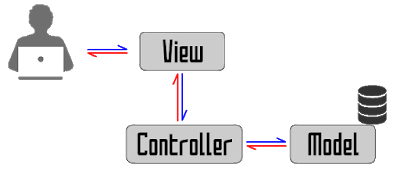
  Laravel Framework คือ PHP Framework ตัวหนึ่งที่ถูกออกแบบมาเพื่อพัฒนาเว็บแอพพลิเคชั่นต่างๆ ในรูปแบบ MVC (Model Views Controller) ซึ่งมีการแ...