แสดงบทความที่มีป้ายกำกับ ความรู้ไอที แสดงบทความทั้งหมด

วันจันทร์ที่ 14 มกราคม พ.ศ. 2562

สั่งเปิดเครื่องพีซี DELL ด้วย Wake-on-LAN (WOL)

โพสต์นี้ เป็นการแนะนำวิธีสั่งเปิดเครื่องพีซี Dell ด้วย Wake-on-LAN (WOL) ซึ่งเป็นการแนะนำเพิ่มเติมจากเรื่อง วิธีการสั่งเปิดเครื่องพีซี HP ด้วย Wake-on-LAN ที่ได้โพสต์ไปแล้วก่อนหน้านี้ครับ

ขั้นตอนที่ 1 เปิดฟีเจอร์ Wake-on-LAN ใน BIOS

การเปิดฟีเจอร์ Wake-on-LAN ใน BIOS เพื่อให้สามารถสั่งเปิดเครื่องพีซี Dell ด้วย Wake-on-LAN (WOL) ได้นั้น มีขั้นตอนแตกต่างกับการทำบนเครื่อง HP เล็กน้อย เพราะว่าเครื่องพีซี Dell นั้นมีการเปิด Deep Sleep Control เป็น Enabled in S4 and S5 ทำให้ไม่สามารถสั่งเปิดเครื่องด้วย Wake-on-LAN เพราะการ์ดแลนไม่ติดเมื่อปิดเครื่อง ทำให้ต้องปิดฟีเจอร์นี้ก่อน
สำหรับการตั้งค่า BIOS เครื่องพีซี Dell รุ่น OptiPlex 7440 เพื่อให้เปิดเครื่องด้วย Wake-on-LAN (WOL) มีขั้นตอนดังนี้
1. (ให้ทำการต่อสายเม้าส์ คีย์บอร์ด และจอภาพให้เรียบร้อย ก่อนลงมือ) ทำการเปิดเครื่อง จากนั้นเมื่อปรากฏโลโก้ Dell ให้กดปุ่ม F2
2. บนหน้า Settings ให้คลิกเมนู Power Management จากนั้น BIOS ดังนี้
Deep Sleep Control = Disable

Wake On LAN/WLAN = LAN Only
(ตั้งเป็น LAN & WLAN ถ้าต้องการสั่งเปิดเครื่องผ่านทาง WLAN)
4. คลิก Apply จากนั้นบนหน้า Apply Settings Confirmation ให้คลิก OK
5. เสร็จแล้วคลิก Exit

ขั้นตอนที่ 2 เปิดฟีเจอร์ Wake On Lan บนการ์ดแลน

การเปิดฟีเจอร์ Wake On Lan บนการ์ดแลนบนเครื่องพีซี Dell มีวิธีและขั้นตอนเหมือนกับการทำบนเครื่องพีวียี่ห้อ HP อ่าน วิธีเปิดฟีเจอร์ Wake On Lan บนการ์ดแลน

ขั้นตอนที่ 3 สั่งเปิดเครื่องพีซีด้วย Wake-on-LAN

หลังจากทำการตั้งค่า BIOS เครื่องพีซี Dell รุ่น OptiPlex 7440 เราก็จะสามารถทำการสั่งเปิดเครื่องด้วย Wake-on-LAN (WOL) ได้
อย่างไรก็ตาม การสั่งเปิดเครื่องพีซีด้วย Wake-on-LAN ต้องใช้โปรแกรมช่วยซึ่งมีให้เลือกใช้มากมายหลายตัว สำหรับโปรแกรมที่ผมใช้งานแล้วชื่นชอบและแนะนำให้ทดลองใช้กัน คือ โปรแกรม WakeMeOnLan ของ Nirsoft โดยผมแนะนำวิธีการใช้งานไปแล้วก่อนหน้านี้ อ่าน วิธีสั่งเปิดเครื่องพีซีด้วย WakeMeonLAN
หมายเหตุ: วิธีการในบทความนี้ผมทดสอบแล้วว่าสามารถใช้งานได้ผลบนเครื่องพีซี Dell รุ่น OptiPlex 7440 ทั้งรุ่น All-In-One และ Micro Form Factor

ที่มา:http://www.saranitus.com/2018/01/how-to-enabled-wake-on-lan-on-dell-pcs.html

สั่งเปิดเครื่องพีซี HP ด้วย Wake-on-LAN (WOL)


ก่อนหน้านี้ ผมได้แนะนำ วิธีทำให้ Computer เปิดเครื่องอัตโนมัติเมื่อเสียบปลั๊ก ให้ได้ทราบกันไปแล้ว โพสต์นี้ แต่วิธีการดังกล่าวนั้นไม่ค่อยยืดหยุ่น เพราะว่าเมื่อเสียบปลั๊กเครื่องก็จะเปิดอัตโนมัติในทันที ถึงแม้ว่าจริง ๆ แล้ว เราจะไม่ต้องการเปิดเครื่องก็ตามโพสต์นี้ผมจึงมีวิธีการที่ยืดหยุ่นกว่ามาฝาก เป็นการสั่งเปิดเครื่องพีซีด้วย Wake-on-LAN (WOL) 
Wake-on-LAN (WOL) เป็นฟีเจอร์ที่ช่วยให้เราสามารถสั่งเครื่องพีซีผ่านทางเครือข่ายได้โดยไม่ต้องเดินไปยังหน้าเครื่องพีซีตัวนั้น ๆ อย่างไรก็ตาม ในการใช้งานนั้นจะต้องมีเงื่อนไขว่าเครื่องพีซีต้องสนับสนุนเปิดฟีเจอร์ Wake-on-LAN และต้องเปิดใช้งานใน BIOS
และมีข้อที่ควรทราบอีกอย่างคือ กรณีที่ต้องการสั่งเปิดเครื่องพีซี Windows ที่สั่งปิดเครื่อง (Shutdown) จะต้องทำการเปิดฟีเจอร์ Wake-on-LAN บนการ์ดแลนด้วยจึงจะทำงานได่้
สำหรับโพสต์นี้ เป็นการสาธิตวิธีการสั่งเปิดเครื่องพีซีด้วย Wake-on-LAN บนเครื่องพีซียี่ห้อ HP รุ่น ProDesk 600 G3 MT และรุ่น EliteOne 800 G3 ครับ
เพื่อให้ทำตามได้ง่าย ผมจะขอแบ่งการสั่งเปิดเครื่องพีซีด้วย Wake-on-LAN ออกเป็น 3 ขั้นตอน คือ
1. เปิดฟีเจอร์ Wake-on-LAN ใน BIOS
2. เปิดฟีเจอร์ Wake-on-LAN บนการ์ดแลน
3. สั่งเปิดเครื่องพีซีด้วย Wake-on-LAN

ขั้นตอนที่ 1 เปิดฟีเจอร์ Wake-on-LAN ใน BIOS

การเปิด Wake-on-LAN ใน the BIOS เครื่องพีซียี่ห้อ HP รุ่น ProDesk 600 G3 MT และรุ่น EliteOne 800 G3 มีขั้นตอนดังนี้
1. (แนะนำให้ทำการต่อเครื่องสำรองไฟฟ้าให้เรียบร้อย ก่อนลงมือ) ทำการเปิดเครื่อง จากนั้นเมื่อปรากฏโลโก้ HP ให้ทำการกดปุ่ม F10
2. บนหน้า Main ให้คลิกเมนู Advanced
3. บนหน้าAdvanced ให้คลิกเลือก Built-In Device Options
4. บนหน้า Built-In Device Options ให้ตั้งค่า Wake-on-LAN เป็น Boot to Hard Drive หรือ Boot to Network
5. คลิกเมนู Main แล้วคลิก Save Changes and Exit จากนั้นคลิก Yes บนหน้า Save Changes?

ขั้นตอนที่ 2 เปิดฟีเจอร์ Wake On Lan บนการ์ดแลน

ขั้นตอนนี้ให้ทำการเปิดเครื่องเข้า Windows 10 จากนั้นลงชื่อเข้าให้เรียบร้อย แล้วทำตามขั้นตอนดังนี้
1. เปิด Device Manager โดยการคลิกขวาปุ่ม Start แล้วเลือก Device Manager หรือใช้วิธีการด้านล่าง
ค้นหาคำว่า Device ด้วย Cortana แล้ว Device Manager – Control Panel
การกดปุ่ม Windows + Brake แล้วเลือก Device Manager
2. บนหน้า Device Manager ให้คลิกหัวข้อ Network adapters
3. ภายใต้หัวข้อ Network adapters ให้คลิกขวาบนการ์ดแลนที่ต้องการ ในตัวอย่างนี้คือ Intel Ethernet Connection (5) L219-LM แล้วเลือก Properties
4. บนหน้า Properties ให้ทำการตั้งค่าดังนี้
แท็บ Advanced
ตั้งค่า Wake on Magic Packet เป็น Enabled
ตั้งค่า Wake on Pattern Match เป็น Enabled
ถ้าหากไม่มีตัวเลือก 2 ตัวนี้แสดงว่าไดรฟ์เวอร์การ์ดแลนเป็นเวอร์ชันเก่า ให้ทำการอัปเดตตามขั้นตอนในหัวข้อ “การอัปเดตไดรฟ์เวอร์การ์ดแลน”
แท็บ Power Management
ติ๊กเลือก Allow this device to wake the computer
5. เสร็จแล้วคลิก OK เพื่อบันทึกการตั้งค่า จากนั้นทำการปิด Device Manager

ขั้นตอนที่ 3 สั่งเปิดเครื่องพีซีด้วย Wake-on-LAN

ขั้นตอนนี้ เป็นการสั่งเปิดเครื่องพีซีด้วย Wake-on-LAN ซึ่งต้องหาโปรแกรมมาช่วยทำ ซึ่งถ้าเราลองค้นหา “โปรแกรมสั่งเปิดคอมพิวเตอร์ Wak on Lan” บนอินเทอร์เน็ต จะพบว่ามีโปรแกรมให้เลือกใช้งานมากมายหลายตัว แต่โปรแกรมที่ผมใช้งานแล้วชื่นชอบ (เป็นการส่วนตัว) ซึ่งจะนำมาจะแนะนำ คือ โปรแกรม WakeMeOnLan ของ Nirsoft ซึ่งเป็นโปรแกรมที่ให้ดาวน์โหลดใช้งานได้ฟรี
โปรแกรม WakeMeOnLan นอกจากใช้งานได้ฟรีแล้วยังมีขนาดเล็ก (เวอร์ชัน 32-บิต มีขนาด 329 KB ส่วนเวอร์ชัน 64-บิต มีขนาด 354 KB) ยังสามารถใช้งานได้ทั้งแบบกราฟิก (GUI) และแบบบรรทัดคำสั่ง (Command line) ทำให้สามารถใช้งานในแบบแบทช์ไฟล์ได้
ทั้งนี้ให้ดาวน์โหลดโปรแกรม WakeMeOnLan ให้ตรงกับเวอร์ชันของเครื่องที่จะทำการรันโปรแกรม คือถ้าใช้ Windows 10 เวอร์ชัน 32-บิต ให้ดาวน์โหลดโปรแกรมเวอร์ชัน 32-บิต ถ้าหากใช้ Windows 10 เวอร์ชัน 64-บิต ให้ดาวน์โหลดโปรแกรมเวอร์ชัน 64-บิต โดยไฟล์ที่ได้จะเป็นซิปไฟล์ ดังนั้นต้องทำการแตกไฟล์ก่อนจึงจะใช้งานได้นะครับ

การสั่งเปิดเครื่องพีซีด้วยโปรแกรม WakeMeOnLan

การใช้โปรแกรม WakeMeOnLan แบบกราฟิก นั้นทำได้ง่าย โดยเปิดโปรแกรมแล้วคลิก Scan จากนั้นคลิกเลือกเครื่องพีซีที่ต้องการแล้วเลือก Wake Up Selected Computer
กรณีต้องการสั่งเปิดคอมพิวเตอร์ Wak on Lan พร้อมกันหลายตัวให้เลือกเครื่องพีซีที่ต้องการแล้วเลือก Wake Up Selected Computer
รูปด้านล่างเป็นการสั่งเปิดเครื่ิองพีซีพร้อมกันหลายเครื่องด้วย Wake-on-LAN โดยใช้โปรแกรม WakeMeOnLan ในโหมกกราฟิก
การใช้โปรแกรม WakeMeOnLan แบบบรรทัดคำสั่ง
การใช้โปรแกรม WakeMeOnLan แบบบรรทัดคำสั่ง ให้ทำการรันโปรแกรมจากคอมมานด์พร้อมท์ตามรูปแบบด้านล่าง
WakeMeOnLan.exe /wakeup 40-65-81-A7-16-13
นอกจากนี้ ยังสามารถประยุกต์ใช้โปรแกรม WakeMeOnLan ในลักษณะแบทช์ไฟล์ได้ตามตัวอย่างด้านล่าง
WakeMeOnLan.exe /wakeup 40-65-81-A7-16-13
WakeMeOnLan.exe /wakeup 40-65-81-A7-16-23
WakeMeOnLan.exe /wakeup 40-65-81-A7-16-33
WakeMeOnLan.exe /wakeup 40-65-81-A7-16-43
WakeMeOnLan.exe /wakeup 40-65-81-A7-16-53
WakeMeOnLan.exe /wakeup 40-65-81-A7-16-63
!การใช้งานให้แทนค่า Mac address ในตัวอย่างด้วยค่า Mac address ของเครื่องพีซีจริง
สามารถศึกษาการใช้งานใช้โปรแกรม WakeMeOnLan เพิ่มเติมได้จากเว็บไซต์ที่ดาวน์โหลดครับ

การอัปเดตไดรฟ์เวอร์การ์ดแลนบน Windows 10

!เชื่อมต่อเครื่องพีซีกับอินเทอร์เน็ตก่อนลงมือทำครับ
กรณีที่เปิดแท็บ Advanced แล้วไม่มีออปชัน Wake on Magic Packet และ Wake on Pattern Match เราจะต้องทำการอัปเดตไดรฟ์เวอร์การ์ดแลนให้เป็นเวอร์ชันใหม่ล่าสุดก่อน ตามขั้นตอนดังนี้
1. ทำตามขั้นตอนที่ 1 และ 2 ในหัวข้อ “การเปิดฟีเจอร์ Wake On Lan บนเครื่องพีซี HP รุ่น ProDesk 600 G3 MT”
2. ภายใต้หัวข้อ Network adapters ให้คลิกขวาบนการ์ดแลนที่ต้องการ ในตัวอย่างนี้คือ Intel Ethernet Connection (5) L219-LM แล้วเลือก Update driver
3. บนหน้า Update drivers เลือก Search automatically for updated driver software แล้วรอจนการติดตั้งไดรฟ์เวอร์แล้วเสร็จ
4. เสร็จแล้วคลิก Close จากนั้นทำการปิด Device Manager
ทั้งหมดนี้เป็นวิธีการเปิดใช้งานฟีเจอร์ Wake-On-Lan บนเครื่องพีซี HP รุ่น ProDesk 600 G3 MT และ EliteOne 800 G3 พร้อมแนวทางการใช้งานโดยการใช้โปรแกรม WakeNeOnLan ของ Nirsoft ที่นำมาฝากวันนี้ครับ
 ที่มา:http://www.saranitus.com/2018/01/how-to-enabled-wake-on-lan-on-hp-pcs.html#prettyPhoto

ทำให้ Computer เปิดเครื่องอัตโนมัติเมื่อเสียบปลั๊ก


ในการให้บริการคอมพิวเตอร์ในห้องประชุมหรือห้องปฏิบัติการคอมพิวเตอร์ เราสามารถภาระงานในการต้องเดินเปิดเครื่องได้ โดยการตั้งให้คอมพิวเตอร์เปิดโดยอัตโนมัติเมื่อเสียบปลั๊กหรือเปิดสวิทช์ไฟฟ้า ซึ่งคอมพิวเตอร์แบรนด์ดัง ๆ มีฟีเจอร์เปิดเครื่องโดยอัตโนมัติอยู่แล้ว อย่างไรก็ตาม ฟีเจอร์นี้จะไม่ได้ถูกเปิดใช้งานมาโดยเริ่มต้น ดังนั้นเราจะต้องทำการตั้งค่าเองผ่านทาง BIOS ครับ

ทำให้คอมพิวเตอร์เปิดเครื่องอัตโนมัติเมื่อเสียบปลั๊กหรือเปิดสวิทช์

ฟีเจอร์การตั้งให้คอมพิวเตอร์เปิดเครื่องเองเมื่อเสียบปลั๊กหรือเปิดสวิทช์นั้นแต่ละยี่ห้อจะมีชื่อเรียกแตกต่างกัน เช่น HP เรียกว่า After Power Lost ส่วน Dell เรียกว่า AC Recovery สำหรับขั้นตอนการเปิดใช้งานนั้นก็จะแตกต่างกันไปตามยี่ห้อเช่นกัน สำหรับในโพสต์นี้ผมมีตัวอย่างการทำบนเครื่องยี่ห้อพีซีและเดลล์

เดสก์ท็อปพีซี HP รุ่น ProDesk 600 G3 MT

การตั้งค่า BIOS เครื่องเดสก์ท็อป HP รุ่น ProDesk 600 G3 MT ให้เปิดเครื่องอัตโนมัติเมื่อเสียบปลั๊กหรือเปิดเบรกเกอร์ มีขั้นตอนดังนี้
1. (ให้ทำการต่อสายเม้าส์ คีย์บอร์ด และจอภาพให้เรียบร้อย ก่อนลงมือ) ทำการเปิดเครื่องจากนั้นกดปุ่ม F10
2. บนหน้า Main ให้คลิกเมนู Advanced
3. บนหน้าAdvanced ให้คลิกเลือก Boot Options
4. บนหน้า Boot Options ให้ตั้งค่า After Power Lost เป็น Power On
5. คลิกเมนู Main แล้วคลิก Save Changes and Exit จากนั้นคลิก Yes บนหน้า Save Changes

ออล-อิน-วันพีซี Dell รุ่น OptiPlex 7440 AIO

การตั้งค่า BIOS เครื่องออล-อิน-วันยี่ห้อ Dell รุ่น OptiPlex 7440 AIO ให้เปิดเครื่องอัตโนมัติเมื่อเสียบปลั๊กหรือเปิดเบรกเกอร์ มีขั้นตอนดังนี้
1. (ให้ทำการต่อสายเม้าส์ คีย์บอร์ด และจอภาพให้เรียบร้อย ก่อนลงมือ) ทำการเปิดเครื่องจากนั้นกดปุ่ม F2
2. บนหน้า Settings ให้คลิกเมนู Power Management จากนั้นคลิก AC Recovery
3. บนหน้า AC Recovery ด้านขวามือให้ติ๊กเลือก Power On เสร็จแล้วคลิก Apply
4. บนหน้า Apply Settings Configurations คลิก OK เสร็จแล้วคลิก Exit

ทดสอบการทำงาน

หลังจากทำการตั้งค่าตามขั้นตอนด้านบนแล้ว หลังจากนั้นสามารถทำการทดสอบการทำงานได้โดนการปิดเครื่องแล้วถอดปลั๊ก จากนั้นลองเสียบปลั๊ก หากไม่มีอะไรผิดพลาดคอมพิวเตอร์ก้จะเปิดเครื่องโดยอัตโนมัติ
กรณีที่คอมพิวเตอร์ก้ไม่เปิดเครื่องโดยอัตโนมัติ ให้ตรวจสอบให้แน่ใจว่าว่าได้ทำการตั้งค่าตามขั้นตอนด้านบนครับ

ที่มา:http://www.saranitus.com/2018/01/how-to-set-computer-to-auto-power-on-after-power-loss.html

วันพฤหัสบดีที่ 25 มกราคม พ.ศ. 2561

ความแตกต่างระหว่าง Web services และ Web application

ความแตกต่างระหว่าง Web services และ Web application

เห็นคนใช้ “Web services” กับ “Web application” ผิดบ่อยๆ ส่วนมากมักเรียก Web application ว่าเป็น Web services ทั้ง 2 คำถูกนิยามและมีความแตกต่างกันดังนี้

Web services

  • เป็น platform ในการแลกเปลี่ยนข้อมูลระหว่าง device
  • มี 2 แบบคือ SOAP และ REST (อ่านเพิ่มเติม) แต่ SOAP ทุกวันนี้ไม่ค่อยได้เห็นแล้ว อาจจะมีใช้แต่ภายในองค์กร
  • สื่อสารกันด้วย message เช่น XML/JSON
  • ช่วงยุค Web 2.0 เราจะได้ยินคำว่า Web API ซึ่งมันก็คือ Web services นั่นเอง การแลกเปลี่ยนข้อมูลเดี๋ยวนี้นิยมใช้ JSON มากกว่า XML
  • ไม่จำเป็นต้องมี GUI ติดต่อกับ user เพราะจุดประสงค์ไม่ได้มีไว้ให้ end-user ใช้แต่ให้โปรแกรมหรือแอปฯ อื่นเรียกใช้อีกที
  • ยกตัวอย่างเช่น Twitter API, Facebook API, RSS feed

Web application

  • มันคือโปรแกรมประยุกต์เหมือนเราใช้โปรแกรมบน desktop แต่ย้ายมาอยู่บนเว็บใช้งานผ่าน browser แทน
  • ในแง่การใช้งานคนใช้งานคือ end-user จึงจำเป็นต้องมี GUI
  • ยกตัวอย่างเช่น Google maps, Google docs, โปรแกรมวาด chart Cacoo,  Evernote on web, Youtube, etc.
ทีมา:https://khasathan.in.th/archives/187

วันพุธที่ 16 สิงหาคม พ.ศ. 2560

Gartner เผย 3 เทรนด์เทคโนโลยี ที่จะส่งผลกระทบต่อทั้งโลกไปอีก 10 ปี


Gartner ได้ออกมาวิเคราะห์ถึงเทคโนโลยี 3 กลุ่มหลักๆ จากเทคโนโลยีใหม่ๆ ทั้งสิ้น 2,000 รายการ ที่จะส่งผลกระทบต่อภาคธุรกิจทั่วโลกในการก้าวไปสู่การเป็น Digital Business ในอีก 10 ปีนับถัดจากนี้
Credit: Gartner

การวิเคราะห์แนวโน้มครั้งนี้เป็นการวิเคราะห์ต่อยอดขึ้นมาจาก Hype Cycle for Emerging Technologies 2017 ที่ได้ทำการวิเคราะห์ถึงเทคโนโลยีที่กำลังเป็นที่สนใจของภาคธุรกิจในปี 2017 นี้ และจัดกลุ่มออกมาด้วยกันได้ 3 กลุ่ม ได้แก่
1. AI Everywhere
Gartner ได้ยกให้ Artificial Intelligence (AI) เป็นเทคโนโลยีที่จะเข้ามาเปลี่ยนแปลงภาคธุรกิจมากที่สุดในอีก 10 ปีนับถัดจากนี้ ด้วยการพัฒนาอย่างรวดเร็วของเทคโนโลยีด้านการประมวลผล, ปริมาณข้อมูลที่เพิ่มขึ้นอย่างไร้ขีดจำกัด, ความก้าวหน้าแบบก้าวกระโดดของเทคโนโลยี Deep Neural Networks ซึ่งทั้งหมดนี้จะทำให้องค์กรสามารถนำ AI ไปใช้งานได้อย่างมีประสิทธิภาพมากยิ่งขึ้นด้วยการประยุกต์นำข้อมูลต่างๆ มาใช้สร้างสรรค์สิ่งใหม่ๆ และแก้ปัญหาใหม่ๆ ที่ยังไม่เคยเจอมาก่อนกันได้อย่างรวดเร็วยิ่งขึ้น
เทคโนโลยีที่ Gartner แนะนำให้องค์กรเริ่มศึกษานั้นได้แก่ Deep Learning, Deep Reinforcement Learning, Artificial General Intelligence, Autonomous Vehicles, Cognitive Computing, Commercial UAVs (Drones), Conversational User Interfaces, Enterprise Taxonomy and Ontology Management, Machine Learning, Smart Dust, Smart Robots และ Smart Workspace
2. Transparently Immersive Experiences
Gartner ชี้ว่าในอนาคตเทคโนโลยีจะถูกพัฒนาโดยมีมนุษย์เป็นศูนย์กลางมากขึ้น และทำให้เกิดความโปร่งใสมากขึ้นระหว่างผู้คน, ธุรกิจ และสิ่งของ โดยความสัมพันธ์ของสามกลุ่มนี้จะถูกหลอมรวมเข้าด้วยกันมากขึ้นกว่าแต่ก่อน และทำให้เทคโนโลยีสามารถปรับตัวตามผู้ใช้งาน, สถานการณ์ และสภาพแวดล้อมได้มากขึ้น ทั้งในที่ทำงาน, บ้าน, การติดต่อกับภาคธุรกิจ และผู้คน
เทคโนโลยีที่ Gartner แนะนำให้องค์กรเริ่มศึกษานั้นได้แก่ 4D Printing, Augmented Reality (AR), Computer-Brain Interface, Connected Home, Human Augmentation, Nanotube Electronics, Virtual Reality (VR) และ Volumetric Displays
3. Digital Platforms
Gartner ทำนายว่าเทคโนโลยีที่เกิดขึ้นใหม่นี้จะต้องการเทคโนโลยีพื้นฐานใหม่ๆ ที่ช่วยสร้างหรือรวบรวมข้อมูลตามที่เทคโนโลยีอื่นๆ ต้องการนำไปใช้, มีความสามารถในการประมวลผลระดับสูง และสามารถนำไปใช้งานได้อย่างกว้างขวางในหลากหลายสถานการณ์ เข้าสู่การเป็น Ecosystem-enabling Platform และเกิดเป็น Business Model รูปแบบใหม่ๆ ที่สร้างการเชื่อมต่อระหว่างมนุษย์และเทคโนโลยีขึ้น
เทคโนโลยีที่ Gartner แนะนำให้องค์กรเริ่มศึกษานั้นได้แก่ 5G, Digital Twin, Edge Computing, Blockchain, IoT Platform, Neuromorphic Hardware, Quantum Computing, Serverless PaaS และ Software-Defined Security
สุดท้าย Gartner ยังได้สรุปว่า AI Everywhere นั้นเป็นแนวโน้มที่จะเติบโตอย่างรวดเร็วมาก โดยอาศัยเทคโนโลยีจากกลุ่ม Transparently Immersive Experiences เป็นพื้นฐานสำหรับการต่อยอด และ Digital Platforms เองก็จะเป็นอีกกลุ่มที่เติบโตตามมา

วันอาทิตย์ที่ 16 กรกฎาคม พ.ศ. 2560

กระบวนการพัฒนาซอฟต์แวร์แบบ Water Fall Model

Water Fall Model เป็นกระบวนการพัฒนาซอฟต์แวร์แบบลำดับขั้นตอนจากบนลงล่าง (เหมือนน้ำตกโดยกระแสน้ำจะไหลจากข้างบนลงสู่ข้างล่างเสมอ) โดยจะมีการแบ่งขั้นตอนต่าง ๆ ดังนี้

  1. Requirement เป็นขั้นตอนในการกำหนดปัญหารวมถึงกำหนดเป้าหมายและกำหนดปัจจัยต่าง ๆ ในการพัฒนาระบบ
  2. Analysis เป็นขั้นตอนในการวิเคราะห์ปัญหาและการทำงานต่าง ๆ ที่อาจเกิดขึ้นในระหว่างการพัฒนาซอฟต์แวร์
  3. Design  เป็นการออกแบบโปรแกรมเพื่อที่จะให้โปรแกรมสามารถทำงานได้อย่างมีประสิทธิภาพมากที่สุด
  4. Coding  เป็นขั้นตอนในการเขียนโปรแกรมตามที่ได้ออกแบบไ้ว้ในขึ้นตอนที่ 3
  5. Testing เป็นขั้นตอนในการทดสอบประสิทธิภาพของโปรแกรม  ซึ่งรวมไปถึงการทดสอบในเรื่องของความปลอดภัยของโปรแกรมด้วย
  6. Maintenance เป็นขั้นตอนในการบำรุงรักษาและการพัฒนาต่อยอดให้ดียิ่งขึ้น
กระบวนการพัฒนาซอฟต์แวร์แบบลำดับขั้นตอนจากบนลงล่าง Water Fall Model
Water Fall Model


โปรโตคอล (Protocol)

โปรโตคอล (Protocol)


การที่คอมพิวเตอร์สองเครื่องจากสื่อสารกันได้นั้น จะต้องใช้ภาษากลางในการสื่อสารกันซึ่งเรียกว่า โปรโตคอล ปัจจุบันโปรโตคอลมีมากมายหลายชนิด ขึ้นอยู่กับลักษณะการทำงานของระบบ ว่าต้องใช้โปรโตคอลอะไรเมื่อเวลาใด เช่น เมื่อมีผู้ใช้จากเครื่องไคลเอนต์มาขอรับอีเมล์จากเมล์เซิร์ฟเวอร์ด้วยโปรโต คอล POP3 ตัวเมล์เซิร์ฟเวอร์ก็จะต้องพูดจาภาษาโปรโตคอล  POP3 กับเครื่องไคลเอนต์ด้วยเช่นกัน

CSMA / CD

เป็นโปรโตคอลในระบบเครือข่าย Ethernet (เป็นระบบแลนชนิดหนึ่งที่นิยมใช้มากที่สุดในปัจจุบัน) ใช้เมื่อการ์ดเน็ตเวิร์กต้องการจะส่งข้อมูลออกไปตามสายเพื่อป้องกันการชนของ ข้อมูล การ์ดเน็ตเวิร์กจะทำการเงี่ยฟังสักระยะหนึ่งก่อนว่าสายว่างแล้วหรือยัง เมื่อไม่มีใครส่งข้อมูลมันก็จะทำการส่งข้อมูลออกไปตามสายสัญญาณและคอยเงี่ย หูฟังอยู่เป็นระยะๆ เมื่อพบว่ามีการชนของข้อมูลมันจะหยุดส่งทันที แล้วสุ่มช่วงเวลาเพื่อส่งข้อมูลใหม่อีก เนื่องจากฝ่ายตรงข้ามที่ชนกันกับเราก็ใช้โปรโตคอล CSMA/CD เช่นกัน ดังนั้นใครสุ่มช่วงเวลาได้น้อยกว่าก็จะได้ส่งก่อน

ARP (Address Resolution Protocal)

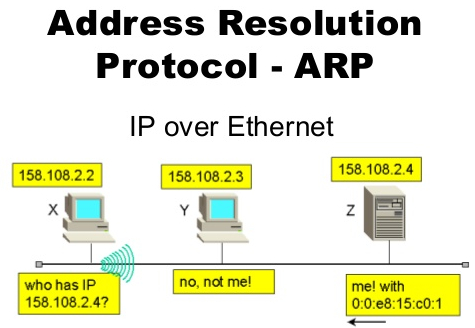
เมื่อคอมพิวเตอร์เครื่องหนึ่งต้องการส่งข้อมูลไปยังคอมพิวเตอร์อีกเครื่อง หนึ่งตามไอพีแอดเดรสที่ระบุ (ไอพีแอดเดรสเป็นตัวที่ใช้บ่งบอกว่าเป็นคอมพิวเตอร์เครื่องใดในเน็ตเวิร์ก แต่ไอพีแอดเดรสจะอยู่ในระดับที่สูงกว่า  MAC Address นั่นคือไอพีแอดเดรสจะอยู่ในระดับที่ห่างไกลจากระดับการทำงานทางกายภาพ เช่น การส่งสัญญาณไฟฟ้ามากกว่า MAC Address) การ์ดเน็ตเวิร์กผู้ที่จะต้องส่งเฟรมข้อมูลไปยัง  MAC Address ของการ์ดเน็ตเวิร์กบนเครื่องคอมพิวเตอร์ปลายทาง จำเป็นที่จะต้องทราบว่าถ้าต้องการส่งไปยังไอพีแอดเดรสนี้ ต้องส่งไป  MAC Address หมายเลขอะไร ดังนั้นจึงต้องมีโปรโตคอลที่ใช้ในการค้นหาคำตอบดังกล่าว ซึ่งโปรโตคอลนั้นก็ถูกนักคอมพิวเตอร์คิดค้นขึ้นมาแล้วได้รับการตั้งชื่อว่า ARP : Address Resolution Protocal การ ทำงานของ ARP คือเริ่มจากผู้ส่งทำการตรวจสอบในตารางข้อมูล ARP อขงตนเองก่อน ถ้าไม่มีข้อมูล MAC Address ของปลายทางก็จะส่งคำร้องนี้ (ARP Request) กระจายแบบบรอดคาสต์ออกไป คอมพิวเตอร์ทุกเครื่องในเครือข่ายจะได้รับคำร้องขอนี้ และแต่ละเครื่องก็จะนำไอพีแอดเดรสที่ต้นทางส่งมา ทำการเปรียบเทียบกับไอพีแอดเดรสของตนเอง ถ้าตรงกับของตนเองก็จะส่งคำตอบรับ (ARP Reply) กลับไปยังต้นทาง ซึ่งข้อมูลที่ส่งตอบรับกลับไปมีหมายเลข  MAC Address ของตนเองด้วย พร้อมทั้งเก็บไอพีแอดเดรสและ MAC Address ของผู้ส่งไว้ในตารางข้อมูล ARP ของตนเองด้วย

PPP (Point to Point Protocol)

PPP เป็นโปรโตคอลแบบจุดต่อจุดชนิดหนึ่ง มักจะใช้กับเครือข่าย WAN ซึ่ง PPP ถูกสร้างขึ้นมาเพื่อนชดเชยข้อบกพร่องหลายอย่างของโปรโตคอล SLIP เช่น SLIP ไม่สามารถรับรองความผิดพลาดในการรับส่งข้อมูล และไม่สามารถกำหนดไอพีแอดเดรสโดยอัตโนมัติได้ เป็นต้น ตัวอย่างการใช้งานโปรโตคอล PPP ก็อย่างเช่น เมื่อเราทำการ Dial ไปยัง ISP เพื่อเชื่อมต่ออินเทอร์เน็ต เป็นต้น

IP (Internet Protocol)

IP เป็นโปรโตคอลในระดับชั้นเน็ตเวิร์ก ซึ่งทำหน้าที่กำหนดหมายเลขไอพีแอดเดรสประจำเครื่องคอมพิวเตอร์เป็นตัวที่ บ่งบอกให้เร้าเตอร์ทราบว่าควรจะส่งแพ็กเก็ตนี้ไปเส้นทางใด โปรโตคอล IP จะมีลักษณะเป็น Unreliable และ Connectionless ซึ่ง Unreliable หมายถึงโปรโตคอล IP ไม่มีกลไกที่จะรับประกันว่าข้อมูลส่งถึงปลายทางได้ส่วนเร็จ ส่วน Connectionless หมายถึง ไม่มีการสถาปนาการเชื่อมต่อ ดังนั้นการที่จะให้ข้อมูลเชื่อถือได้จึงตกเป็นหน้าที่ของโปรโตคอลระดับบน เช่น TCP เป็นต้น

UDP

เป็นโปรโตคอลชั้นที่อยู่กว่าโปรโตคอล IP โปรโตคอล UDP เป็นโปรโตคอลที่เชื่อถือไม่ได้ เพราะถ้าข้อมูลหายระหว่างทาง ข้อมูลจะไม่ถูกนำส่งใหม่ UDP มักจะถูกนำมาใช้กับงานด้าน Multimedia เช่น ส่งภาพและเสียง ซึ่งถ้าภาพที่ต้องการส่งมีการสูญหายของข้อมูลไปสัก 2 หรือ 3 pixel (จุดสี) เราก็ยังเห็นเป็นภาพอยู่ดี ข้อดีของ UDP ก็คือ ได้เปรียบด้านความเร็ว เพราะขั้นตอนของมันจะไม่ยุ่งยากเหมือนกับ TCP

TCP

เป็นโปรโตคอลที่อยู่ชั้นสูงกว่า IP และอยู่ในระดับเดียวกันกับ UDP โปรโตคอล TCP จะมีความน่าเชื่อถือเพราะจะมีการรับประกันว่าข้อมูลที่ส่งจะไม่สูญหาย (เนื่องจากมันถูกออกแบบมาแบบนั้น) เมื่อข้อมูลมาไม่ครบจะมีการส่งใหม่ TCP เป็นโปรโตคอลที่นำมาใช้กับงานที่ต้องการความถูกต้องเชื่อถือได้ เช่น นำมาใช้เป็นพาหนะให้โปรโตคอล Telnet เช่น ถ้าเราส่งคำสั่ง ls จากเครื่องของเราไปยังเซิร์ฟเวอร์ (Server) เพื่อทำการแสดงรายชื่อไฟล์ได้ถูกต้อง แต่ถ้าเกิดให้ Telnet วิ่งอยู่บน UDP แล้ว ด้วยข้อจำกัดของ UDP อาจจะทำให้คำสั่งนั้นกลายเป็น rm *  ซึ่งเป็นคำสั่งที่ใช้ในการลบไฟล์ทุกไฟล์ก็ได้ เพราะ UDP ไม่รับประกันความถูกต้อง

ICMP

ICMP เป็นโปรโตคอลที่ใช้ในการแจ้งข้อผิดพลาดและปัญหาที่เกิดจากการลำเลียง IP Packet ซึ่งภายในแพ็กเกตของ ICMP จะบรรจุข้อมูลเกี่ยวกับข้อผิดพลาดและปัญหาที่เกิดขึ้น

HTTP


เป็นโปรโตคอลที่เอาไว้ให้เว็บเบราเซอร์ (Browser) คุยกับเว็บเซิร์ฟเวอร์ (Web server) เพื่อใช้ในการขอและรับ (รวมถึงควบคุมการถ่ายโอน) หน้าเว็บเพจต่างๆ มาแสดง   โปรโตคอล HTTP จะวิ่งอยู่ข้างบน TCP อีกทีหนึ่งเพื่อที่จะได้ข้อมูลมาครบถ้วย โดยปกติแล้ว HTTP จะใช้พอร์ตหมายเลข 80

DNS (Domain Name System)


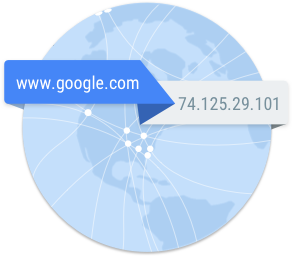
เป็นโปรโตคอลที่ใช้ในการแปลงชื่อโดเมนเนมให้เป็นไอพีแอดเดรส (IP Address) เช่น แปลงจาก www.google.com ให้เป็น 74.125.29.101 เป็นต้น ในการตั้งค่า DNS ในเครื่องไคลเอนต์ก็เพื่อระบุว่า จะขอให้เครื่อง DNS Server เครื่องใดเป็นตัวช่วยแปลงชื่อให้เป็นไอพีแอดเดรสให้ เราสามารถใช้ DNS ของ ISP ก็ได้ เมื่อส่งชื่อไปให้ DNS Server เพื่อทำการแปลงแล้ว DNS Server ดังกล่าวอาจจะไปขอให้ DNS Server เครื่องอื่นที่อยู่ในระดับที่สูงกว่าช่วยแปลงให้ก็ได้ ถ้ามันมีข้อมูลไม่เพียงพอ และ DNS Server ระดับที่สูงกว่าก็อาจจะขอให้ DNS Server ระดับที่สูงกว่ามันช่วยอีกทีก็ได้ DNS Server ระดับสูงสุดเรียกว่า Root Server จะมีอยู่ 13 เครื่องทั่วโลก คือ A.ROOT-SERVERS.NET, B.ROOT-SERVERS.NET ไปจนถึง M.ROOT-SERVERS.NET โปรโตคอล DNS จะวิ่งอยู่บน UDP port 53 และ TCP port 53

SMTP


เป็นโปรโตคอลที่ใช้ในการส่งอีเมล์ไปยังเมล์เซิร์ฟเวอร์ (Mail Server) เช่น เมื่อเราส่งอีเมล์หา billgates@microsoft.com ขั้นแรกเราต้องส่งอีกเมล์เข้าเมล์เซิร์ฟเวอร์ของหน่วยงานเรา ซึ่งเมล์เซิร์ฟเวอร์จะเปิดบริการ SMTP รอรับไว้บน TCP port 25 จากนั้นเมล์เซิร์ฟเวอร์ของหน่วยงานเราจะส่งไปให้เมล์เซิร์ฟเวอร์ของไมโครซอฟ อาจจะต้องส่งเข้าเครื่อง mail.microsoft.com หรือ mail2.microsoft.com ก็ได้ แล้วแต่ค่าที่มีอยู่ใน MX Record

POP3

เป็นโปรโตคอลที่มีไว้ใช้ในการขอรับอีเมล์จากเมล์เซิร์ฟเวอร์ ซึ่งเมล์เซิร์ฟเวอร์ต้องเปิดบริการ POP3 ไว้ ซึ่ง POP3 จะวิ่งอยู่บน TCP Port 110 และหลังจากทำการคัดลอกอีเมล์มาไว้บนเครื่องไคลเอนต์แล้ว โปรแกรมอีเมล์ไคลเอนต์ เช่น Microsoft Outlook จะทำการลบอีเมล์บนเมล์เซิร์ฟเวอร์ทิ้งไป เพื่อเป็นการประหยัดเนื้อที่บนเซิร์ฟเวอร์
วีดิโอเปรียบเทียบ POP3 vs IMAP

IMAP

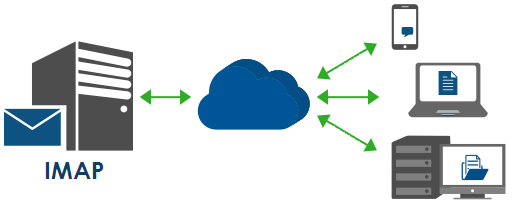
เป็นโปรโตคอลที่ใหม่กว่า POP3 ข้อแตกต่างหลักๆ ของมันก็คือ การที่ให้อีเมล์อยู่บนเมล์เซิร์ฟเวอร์ ซึ่งโปรแกรมอีเมล์ไคลเอนต์ เช่น Microsoft Outlook จะทำการอ่านข้อมูลของอีเมล์เซิร์ฟเวอร์ แล้วนำมาแสดงผลให้เราดูเสมือนว่าอีเมล์อยู่บนเครื่องเรา
วีดิโอเปรียบเทียบ POP3 vs IMAP

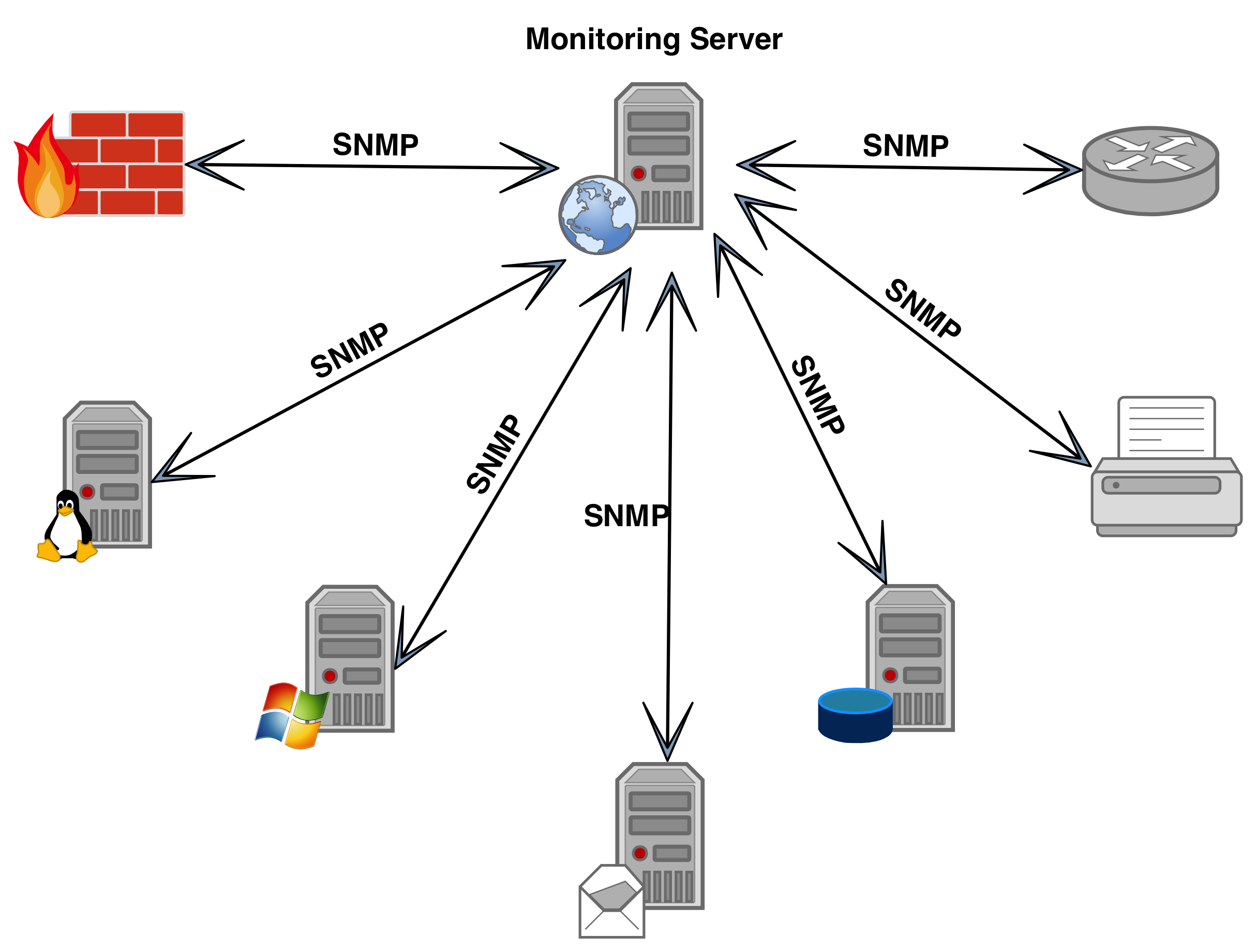
SNMP

เป็นโปรโตคอลเพื่อให้ผู้ดูแลระบบสามารถมอนิเตอร์ดูสถานะและการทำงานของอุ ปกรณ์เน็ตเวิร์กต่างๆ เช่น เร้าเตอร์ โดยที่ซอฟแวร์ทางฝั่งไคลเอนต์ที่จะส่งคำสั่งเพื่อขอจ้อมูลจากอุปกรณ์เร้า เตอร์ จะต้องส่ง Community String เข้าไปด้วย ทางอุปกรณ์เร้าเตอร์จะตรวจสอบว่า Community String ถูกต้องหรือไม่ก่อนที่มันจะทำการส่งข้อมูลกลับมา

คำสั่งพื้นฐานด้านเน็ตเวิร์ก

คำสั่งพื้นฐานด้านเน็ตเวิร์ก

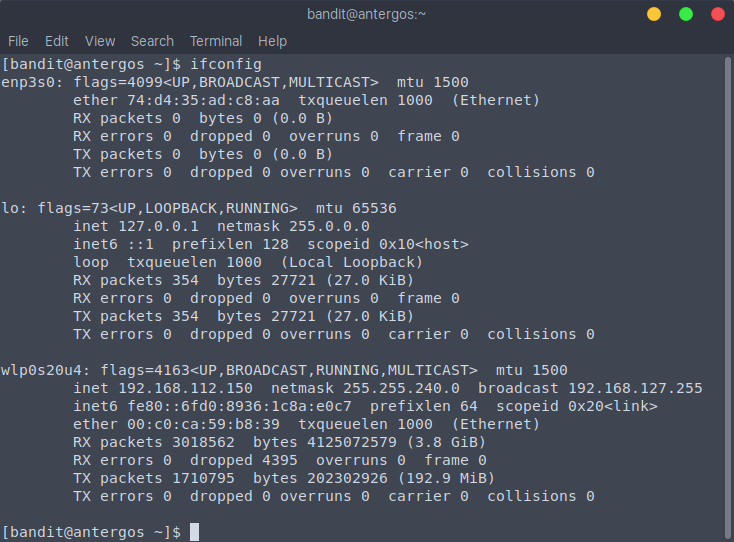
คำสั่ง ipconfig

เป็นคำสั่งที่ใช้ตรวจสอบไอพีแอดเดรสของเครื่องคอมพิวเตอร์ที่ใช้ระบบปฏิบัติ การตระกูล Windows โดยมันจะแสดงค่า IP Address, Subnet Mask, Gateway, DNS Server และข้อมูลอื่นๆ แต่สำหรับเครื่องคอมพิวเตอร์ที่ใช้ระบบปฏิบัติการตระกูล Unix จะใช้คำสั่ง ifconfig


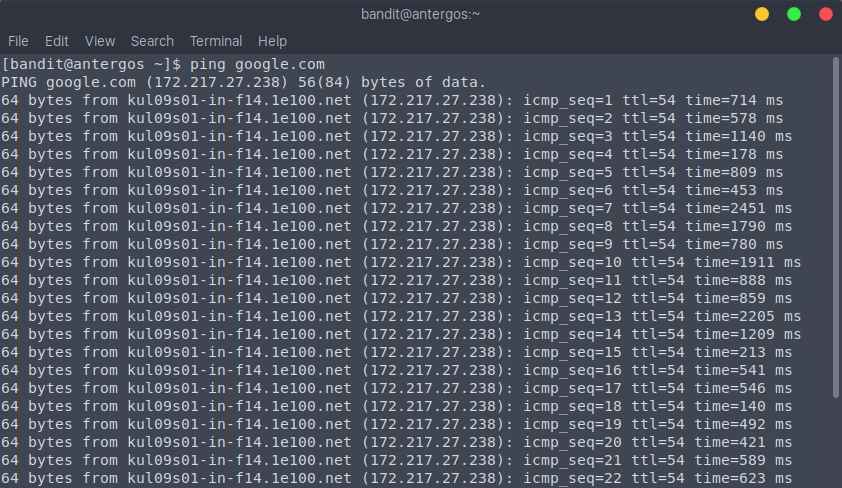
คำสั่ง ping

คำสั่ง ping ถือว่าเป็นคำสั่งพื้นฐานที่สุดคำสั่งหนึ่งสำหรับเรื่องเน็ตเวิร์ก คำสั่ง ping เป็นคำสั่งที่ใช้ตรวจสอบเวลาที่ใช้ในการเดินของแพ็กเก็ตระหว่างต้นทางกับ ปลายทาง คือมันจะส่งแพ็กเก็ตให้วิ่งออกไป แล้วเริ่มจับเวลา พอเครื่องปลายทางได้รับแพ็กเก็ตก็จะตอบกลับมาทันที เมื่อกลับมาถึงต้นทาง ก็จะหยุดการจับเวลาแล้วนำเวลาทั้งสองมาลบกัน เพื่อที่จะได้ทราบว่าเวลาที่แพ็กเก็ตใช้ในการเดินทางไป-กลับ คำสั่ง ping มักใช้บ่อยๆ ในการตรวจสอบการเชื่อมโยงระหว่างเครือข่ายหรือแม้แต่วงแลนเดียวกัน ว่าสามารถส่งข้อมูลถึงกันได้หรือไม่ และข้อมูลวิ่งได้สะดวกหรือไม่ โดยดูตามค่าของเวลาที่มันรายงานออกมา นอกจากนี้คำสั่ง ping ยังช่วยให้เราทราบไอพีแอดเดรสของโดเมนเนมต่างๆ ได้

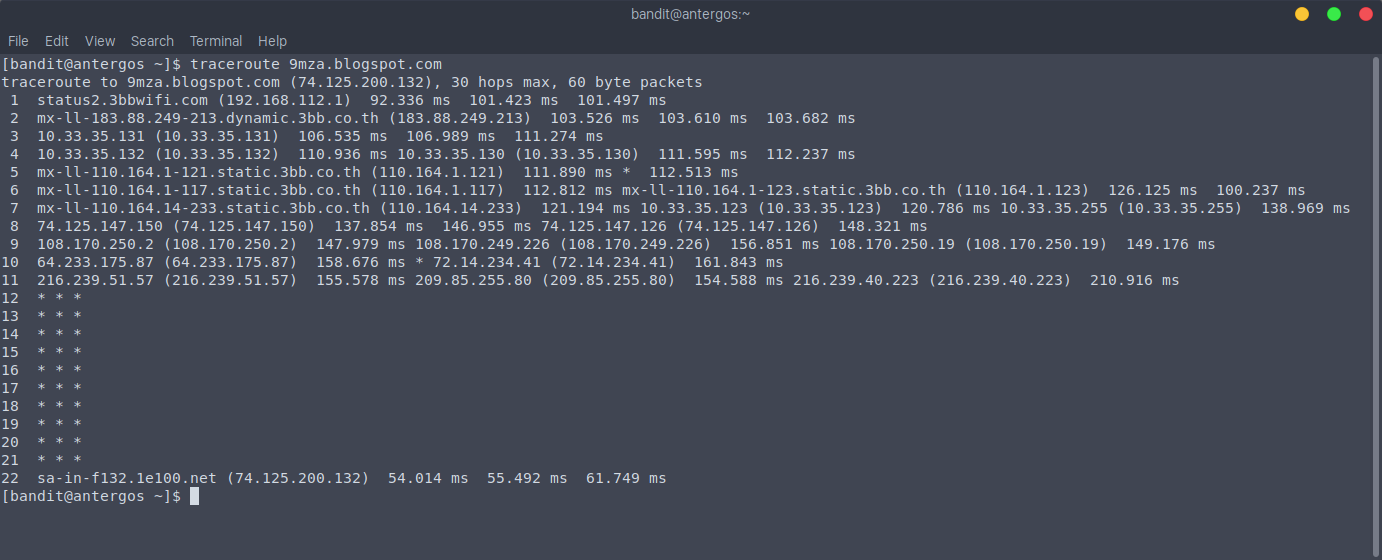
คำสั่ง traceroute

เป็นคำสั่งที่ใช้ตรวจสอบเส้นทางการวิ่งของแพ็กเก็ตว่ามันวิ่งผ่านเร้าเตอร์ (Router) ตัวไหนบ้าง โดยโปรแกรม traceroute จะรายงานออกมาเป็นชื่อโดเมนเนม เราสามารถที่จะกำหนดให้มันแสดงออกมาเป็นไอพีแอดเดรสได้เช่นกัน นอกจากนี้คำสั่ง traceroute อาจจะทำให้เราสามารถทราบชื่อเครื่องปลายทางได้


คำสั่ง traceroute (อ่านว่า เทรซเร้า) ในระบบ Windows มักจะเขียนชื่อไฟล์คำสั่งไม่เกิน 8 ตัวอักษร ดังนั้นคำสั่ง traceroute จึงกลายเป็น tracert ซึ่งนักคอมพิวเตอร์หลายๆ คนที่ไม่ค่อยรู้เรื่องมากนัก จะเรียกว่า คำสั่ง ทราเซิร์ท

คำสั่ง route

ใช้เพื่อแสดง เพิ่ม-ลบ และเปลี่ยนแปลงค่าใน Route Table ณ ตอนนี้จะไม่ขอลงรายละเอียดมากนัก เจอกันในบทความต่อไป
คำสั่ง arp
ใช้สำหรับแสดงข้อมูลในตาราง ARP นอกจากนั้นยังทำการเพิ่ม-ลบ และเปลี่ยนแปลงค่าในตาราง ARP ได้อีกด้วย

คำสั่ง netstat

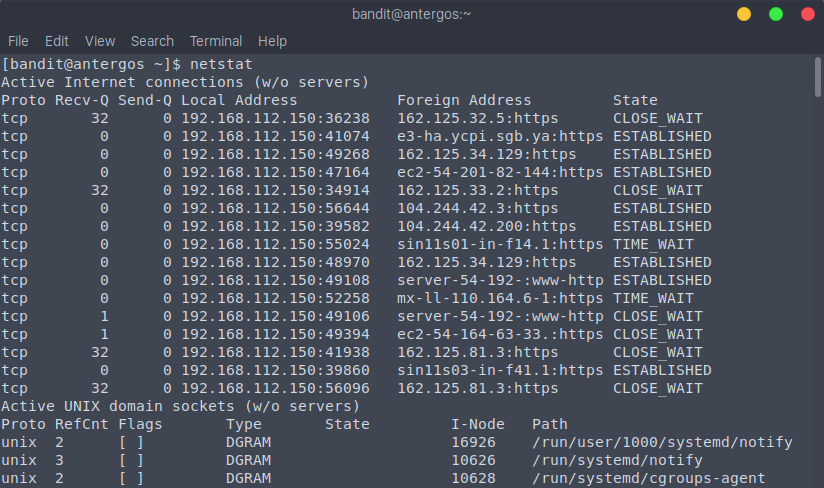
เป็นคำสั่งที่มีอยู่ทั้งระบบ Unix และ Windows ใช้เพื่อตรวจดูสถานะทาง TCP และ UDP บนเครื่องคอมพิวเตอร์ของเรา เช่น ดูว่าขณะนี้เรากำลังทำการติดต่อ TCP กับใครบ้าง เป็นต้น คำสั่ง netstat จะมีการ resolve host name ด้วย ถ้าเราไม่ต้องการให้มีการ resolve host name จะต้องใช้พารามิเตอร์คือ netstat -n

คำสั่ง nslookup

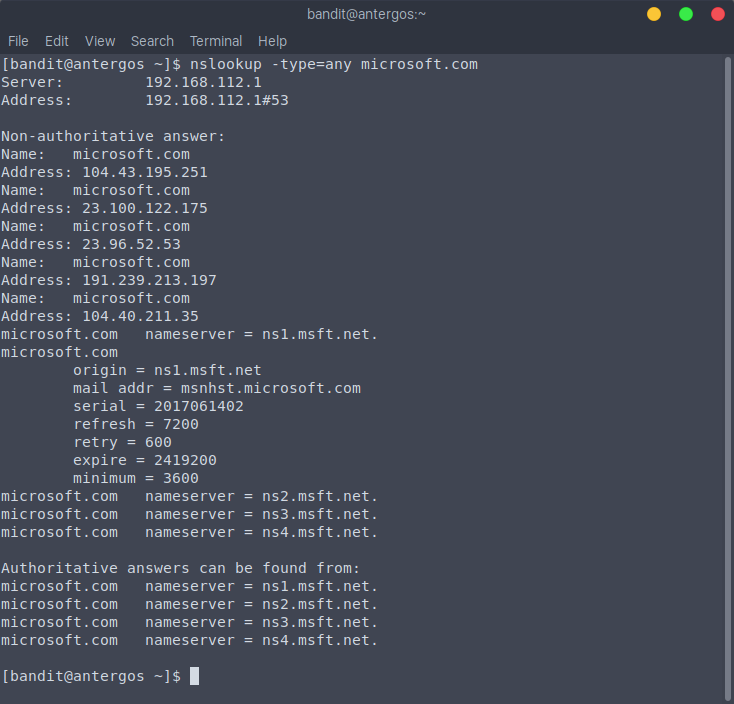
ใช้สำหรับสือค้นข้อมูลเกี่ยวกับ DNS ของไอพีแอดเดรสหรือโดเมนเนมที่เราสนใจ ซึ่งคำสั่ง nslookup นี้เป็นคำสั่งที่มีอยู่ทั้งระบบ Unix และ Windows เราสามารถเลือก DNS Server ที่ต้องการสอบถามข้อมูลได้ โดยพิมพ์ คำสั่ง nslookup ก่อน เพื่อเรียกใช้งาน nslookup ตามด้วย DNS Server และสอบถามข้อมูลชนิดต่างๆ


(สำหรับ Windows อาจจะเรียกใช้คำสั่งแตกต่างกันออกไป)

คำสั่ง telnet

เป็นคำสั่งดั้งเดิมบนระบบ Unix ซึ่งมีประโยชน์อย่างมากในการที่จะทำให้ User ซึ่งอยู่ที่ใดก็ตามในเน็ตเวิร์กหรืออินเทอร์เน็ต สามารถที่จะรีโมต (Remote)  เข้ามาเพื่อใช้งานเครื่องเซิร์ฟเวอร์ได้ ซึ่งในระบบ Unix นั้นการกระทำภารกิจต่างๆ จะทำโดยการใช้คำสั่งทีละบรรทัด (Command Line) คำสั่ง telnet จำพูดคุยกับเซิร์ฟเวอร์ปลายทางด้วยโปรโตคอล telnet ซึ่งโปรโตคอล telnet จะวิ่งอยู่บนโปรโตคอล TCP Port 23

คำสั่ง telnet ไม่ได้มีเฉพาะใน Unix และ Linux เท่านั้น แต่ใน Windows เอง ก็มีให้ใช้งานเช่นกัน คำสั่ง telnet ไม่ใช่เพียงการรีโมตเพื่อล็อกอินเข้าไปยังเซิร์ฟเวอร์เท่านั้น แต่ Telnet ยังสามารถทำ TCP Connect เข้าไปยังพอร์ตใดๆ ก็ได้ เช่น การ Telnet ไปยังพอร์ต 25 และพอร์ต 110 เพื่อทำการรับส่งอีเมล์โดยตรง

คำสั่ง ftp

FTP เป็นทั้งชื่อโปรแกรมและเป็นโปรโตคอลที่ใช้สำหรับการถ่ายโอนไฟล์ต่างๆ ระหว่างเครื่องที่เปิดบริการ FTP (ซึ่งเรียกว่า FTP Server) กับคอมพิวเตอร์ใดๆ ในเน็ตเวิร์ก (ซึ่งก็คือ FTP Client) โดยเครื่อง FTP Client จะทำการ Connect ทาง TCP ไปยัง Port 21 ของ FTP Server จากนั้นจะขอการโอนไฟล์ระหว่างกันโดยใช้คำสั่งตามโปรโตคอล FTP คำสั่งที่นิยมใช้กันก็มีประมาณนี้

  • ls เพื่อแสดงรายชื่อไฟล์
  • cd เพื่อย้ายไดเรอทอรีบนเซิร์ฟเวอร์
  • lcd เพื่อย้ายไดเรกทอรีบนเครื่องเรา
  • bin เพื่อเตรียมการก่อนถ่ายโอนไฟล์ที่เป็นไบนารี (Binary) เช่น โปรแกรมที่เป็นคอมไพล์ (Compile)แล้ว
  • asc เพื่อเตรียมการก่อนถ่ายโอนไฟล์ที่เป็นแอสกี (ASCII) เช่น Text File
  • get เพื่อถ่ายโอนไฟล์จากเซิร์ฟเวอร์มาไว้บนเครื่องเรา
  • put เพื่อถ่ายโอนไฟล์จากเครื่องเราไปเก็บไว้บน Server
  • mget เหมือน get แต่เป็นการย้ายที่ละหลายไฟล์
  • mput เหมือน put แต่เป็นการย้ายที่ละหลายไฟล์
  • bye ปิดการ Connect จาก FTP Server

วันพุธที่ 28 มิถุนายน พ.ศ. 2560

NAS Storage คืออะไร

 NAS Storage คืออะไร

 หมวดหมู่: บทความของฉัน

1. ภาพรวมของ NAS Storage

ปกติเวลาเราใช้งาน Hard Drive ในเครื่องเรามักจะส่งไฟล์แชร์ต่อให้ใครไม่ได้ ทำให้เราต้องเสียเวลาไปส่งอีเมลล์ หรืออัพโหลดขึ้น Dropbox  หรือไม่เช่นนั้นก็ต้องใช้ USB Thumb Drive ส่งไฟล์กัน ซึ่งบางทีขนาดก็อาจจะเล็กไป หรือติดไวรัสกันเป็นปัญหาลุกลามใหญ่โต

Network Attached Storage หรือเรียกย่อๆ ว่า NAS Storage ได้เข้ามามีบทบาทในการช่วยแก้ปัญหาตรงนี้ โดยเป็นอุปกรณ์ที่มี Hard Drive ในตัวสำหรับให้คนในบ้าน หรือในออฟฟิศเดียวกันสามารถส่งไฟล์ แชร์ไฟล์ หรือสำรองไฟล์กันได้

2. หน้าตาของ NAS Storage

NAS Storage มีรูปร่างที่หลากหลาย ตั้งแต่ลักษณะเหมือนเป็นกล่องเล็กๆ สำหรับใช้งาน 1-5 คน หรือกล่องใหญ่ขึ้นสำหรับใช้งานกันระดับออฟฟิศ 10 – 30 คน หรือแม้แต่กล่องที่ใหญ่ขึ้นสำหรับงานตัดต่อวิดีโอ, งานประมวลผลระดับองค์กร หรือแม้แต่งานประมวลผลทางด้านวิทยาศาสตร์, การแพทย์ และฟิสิกส์งานใหญ่ๆ ระดับโลกที่เราได้ยินข่าวกันบ่อยๆ ก็ใช้ NAS Storage เช่นกัน

3. การติดตั้ง NAS Storage

การติดตั้ง NAS Storage นั้นสามารถทำได้โดยง่าย แม้แต่ผู้ใช้งานตามบ้านก็สามารถทำเองได้ ด้วยขั้นตอนดังต่อไปนี้

    ติดตั้ง NAS Storage พร้อมกำหนด IP Address
    เสียบสาย LAN เข้าไปยัง Router
    สร้าง Folder ใน NAS พร้อมกำหนด User/Password
    เชื่อม Folder ใน PC ด้วย User/Password ที่ตั้งไว้

เพียง 4 ขั้นตอนเท่านี้ เราก็สามารถใช้งาน NAS Storage ภายในบ้านได้แล้ว

เครื่องคอมพิวเตอร์ต่างๆ สามารถทำการเชื่อมต่อเพื่อรับและส่งข้อมูลกับ NAS Storage ได้ทันทีผ่านทางระบบเครือข่าย

4. จำนวน Hard Drive ใน NAS Storage

NAS Storage อาจจะมีหลากหลายขนาด ตั้งแต่ 1-2 ลูกสำหรับการใช้งานระดับเล็ก 4-8 ลูกสำหรับการใช้งานระดับกลาง หรือ 12 – 100 ลูกสำหรับการใช้งานระดับใหญ่ และเกินกว่า 100 ลูกสำหรับการใช้งานระดับใหญ่มาก

โดยสำหรับระบบ NAS Storage นี้ การมีจำนวน Hard Drive เพิ่มจะยิ่งเพิ่มความเร็วของการใช้งานระบบ NAS Storage และเพิ่มความทนทานของข้อมูลไปพร้อมๆ กัน โดยมีการสำรองข้อมูลระหว่าง Hard Drive แต่ละลูกตามแนวคิดของ RAID

5. ความสามารถของ NAS Storage

NAS Storage โดยทั่วไปจะมีความสามารถดังต่อไปนี้

    สามารถสร้าง Folder ส่วนตัวสำหรับผู้ใช้งานแต่ละคน ให้แต่ละคนสามารถใช้งานร่วมกันระหว่างหลายๆ อุปกรณ์ โดยกำหนดพื้นที่สูงสุดสำหรับแต่ละคนได้
    สามารถสร้าง Folder แชร์สำหรับกลุ่มผู้ใช้งานแต่ละคน ให้แต่ละคนที่มีสิทธิ์สามารถเขียนและอ่านไฟล์
    สามารถกำหนดสิทธิ์ให้ผู้ใช้งานแต่ละคนมองเห็น Folder ที่แตกต่างกันตามฟังก์ชันการทำงานได้
    สามารถสร้างเป็น Shared Folder หรือ Drive ทิ้งไว้ในเครื่องของผู้ใช้งานได้ทันที ทำให้ง่ายต่อการเรียกใช้งาน

ในขณะที่ NAS Storage ระดับองค์กร หรือระดับสูง อาจจะมีความสามารถอื่นๆ เพิ่มเติม เช่น

    สามารถทำ Deduplication ช่วยลดพื้นที่ในการจัดเก็บไฟล์ซ้ำซ้อนได้
    สามารถทำการ Scan Virus ในไฟล์ที่อยู่บน NAS Storage ได้
    สามารถทำการสำรองข้อมูลและกู้คืนข้อมูลสำหรับไฟล์ที่สำคัญๆ ได้
    สามารถทำการสำรองข้อมูลข้ามสาขา เพื่อรองรับเหตุภัยพิบัติต่างๆ ได้
    สามารถเรียกใช้ไฟล์ผ่านหน้าเว็บไซต์ได้
    สามารถรองรับการใช้งานร่วมกับ Server เป็นหมื่นๆ ถึงล้านๆ เครื่องได้

ทั้งนี้การเลือกใช้ NAS Storage ควรจะเลือกให้เหมาะสมต่องานที่ใช้ ทั้งในแง่ของความสามารถ, ประสิทธิภาพ และราคาที่ต้องการ

6. ประเภทงานที่เหมาะสมกับ NAS Storage

ตัวอย่างงานที่เหมาะสมกับการใช้ NAS Storage มีดังต่อไปนี้

6.1 งานแชร์เอกสารภายในบ้านและภายในองค์กร

    NAS Storage ขนาดเล็กที่ใส่ Hard Drive ตั้งแต่ 2-8 ลูก สำหรับใช้งานตั้งแต่ 2 – 30 คน ให้แต่ละคนมี Folder ส่วนตัว และ Folder แชร์ร่วมกันภายในแผนก
    NAS Storage ประสิทธิภาพสูงที่มี Hard Drive ตั้งแต่ 2 – 16 ลูก หรือบางทีอาจจะใช้เกินกว่า 100 ลูก สำหรับใช้จัดเก็บ Raw File และให้แต่ละแผนกสามารถทำการตัดต่อไฟล์ต่างๆ กันได้อย่างสะดวกและรวดเร็วแยกตามแผนก เช่น ตัดต่อภาพ, ตัดต่อเสียง, ใส่ Subtitle และอื่นๆ
    NAS Storage ขนาดตั้งแต่ 2 – 16 ลูก สำหรับจัดเก็บ Code แต่ละ Release ย้อนหลังให้แตกต่างกันไป รวมถึงใช้แบ่งปันข้อมูลต่างๆ ที่จำเป็นในการทำงาน เช่น ไฟล์ภาพ, ไฟล์เสียง, ไฟล์วิดีโอ และเอกสารอื่นๆ ที่จำเป็น เพื่อให้ข้อมูลอยู่อย่างคงทนถาวร

6.2 งานจัดเก็บข้อมูลและสำรองภาพถ่าย

    NAS Storage ขนาดตั้งแต่ 2-6 ลูกสำหรับการใช้งานเบื้องต้น หรือขนาดตั้งแต่ 8-12 ลูก สำหรับจัดเก็บไฟล์จำนวนมากและประมวลผลไปพร้อมๆ กัน

งานสำรองข้อมูลระดับองค์กร

    NAS Storage สำหรับการสำรองข้อมูลนี้จะมีหลากหลาย ขึ้นกับปริมาณของข้อมูลที่ต้องการทำการสำรอง
    NAS Storage ประสิทธิภาพสูงสำหรับการจัดเก็บข้อมูลจาก CCTV โดยจำนวนของ Hard Drive จะขึ้นอยู่กับพื้นที่ที่ต้องการจัดเก็บข้อมูล และความเร็วในการจัดเก็บข้อมูลที่ต้องคำนวณจากจำนวนกล้อง CCTV

6.3 งานประมวลผลประสิทธิภาพสูงทางด้านวิทยาศาสตร์และวิศวกรรมศาสตร์

    NAS Storage ประสิทธิภาพสูงมาก ตั้งแต่ 12 – 100 ลูก หรือเกินกว่า 1,000 ลูกสำหรับงานประมวลผล โดยจำนวนของ Hard Drive จะขึ้นอยู่กับประสิทธิภาพการประมวลผลที่ต้องการ

บทความจาก http://www.storagewhale.com/2012/12/13/nas-storage-%E0%B8%84%E0%B8%B7%E0%B8%AD%E0%B8%AD%E0%B8%B0%E0%B9%84%E0%B8%A3/

แนะนำ 14 เครื่องมือแก้ไขปัญหา Network ที่ควรหัดใช้ให้เป็น

แนะนำ 14 เครื่องมือแก้ไขปัญหา Network ที่ควรหัดใช้ให้เป็น

ในงาน Interop ITX ที่ผ่านมา ได้มีผู้เชี่ยวชาญด้านระบบเครือข่ายออกมาแนะนำ 14 เครื่องมือแก้ไขปัญหาด้าน Network ที่เหล่า Network Engineer ควรมีไว้และหัดใช้ให้เป็น ดังนี้ครับ
Credit: ShutterStock.com

เครื่องมือเหล่านี้ถูกแนะนำโดย Mike Pennacchi ในงานนำเสนอภายในงาน Interop ITX ที่เพิ่งจัดไปเมื่อเดือนพฤษภาคมที่ผ่านมา ซึ่งทางทีมงาน NetworkComputing ได้นำมาเสนอเอาไว้ และทางทีมงาน TechTalkThai ก็ขอนำมาสรุปกันเป็นภาษาไทยเอาไว้ ณ ที่นี้ครับ
  • iperf เครื่องมือวัด Throughput, Packet Loss, Jitter สำหรับแก้ไขปัญหาเรื่อง Bandwidth ภายในระบบเครือข่ายโดยเฉพาะ โดยสามารถทดสอบเครือข่ายได้ทั้งจากการใช้ UDP และ TCP แต่ก็แนะนำให้ใช้ UDP เป็นหลักเพื่อแก้ไขปัญหาเกี่ยวกับ VoIP
  • Wireshark เครื่องมือตรวจสอบและวิเคราะห์ Packet ชื่อดังที่ผู้ดูแลระบบเครือข่ายทุกคนควรใช้ให้เป็น รองรับได้ทั้งเครือข่ายแบบมีสายและไร้สาย
  • Wi-Fi Explorer เครื่องมือสำหรับตรวจสอบระบบ Wi-Fi บน Mac ที่สามารถรวบรวมรายชื่อของระบบเครือข่ายไร้สาย, BSSID, Data Rate ที่รองรับ, Channel ที่ใช้งาน และแสดงผลในรูปแบบ GUI สวยงามให้ง่ายต่อการตรวจสอบ โดยราคาเริ่มต้นที่ 20 เหรียญ และรองรับ OSX ตั้งแต่รุ่น 10.7 ขึ้นไป
  • TCP Traceroute คำสั่งพื้นฐานที่ Network Engineer ทุกคนควรใช้ให้เป็น เพื่อตรวจสอบเส้นทางที่ใช้ในการเชื่อมต่อ TCP ไปยังปลายทาง แทนที่จะใช้ ICMP ทำให้สามารถเข้าใจพฤติกรรมการทำงานของอุปกรณ์อื่นๆ ในเครือข่าย เช่น Firewall, ปัญหาที่เกิดขึ้นในระดับ Port และอื่นๆ ได้
  • fprobe, nfcapd, nfdump fprobe เป็นเครื่องมือสำหรับไว้ตรวจสอบ Packet ที่ถูกส่งเข้ามาในแต่ละ Network Interface พร้อมทำการรวบรวมทราฟฟิกเครือข่าย สร้างออกมาเป็น NetFlow Record ได้ ในขณะที่ nfdump จะเอาไว้เปิดอ่าน NetFlow ดังกล่าว ส่วน nfcapd นั้นเอาไว้ติดตั้งบนคอมพิวเตอร์หลายๆ เครื่องเพื่อรวบรวมทราฟฟิกจากหลายๆ แหล่งพร้อมกันได้
  • Nmap เครื่องมือ Network Scanning สำหรับใช้ได้ทั้งในเชิง Network และ Security โดยจะหัดใช้จาก Command Line ให้เป็น หรือใช้จาก Zenmap GUI ก็ได้ทั้งคู่
  • Cacti ระบบ Network Monitoring ที่สามารถรวบรวมข้อมูลจาก SNMP และอื่นๆ มาแสดงผลเป็นกราฟสำหรับติดตามการทำงานได้อย่างยืดหยุ่นตามความต้องการ
  • SmokePing เครื่องมือแบบ Open Source สำหรับใช้ตรวจสอบ Network Latency, Packet Loss และ Latency ที่เปลี่ยนแปลงไปในระยะยาว โดยการส่ง Ping ไปยังปลายทางต่างๆ กันและเก็บค่าสถิติมารายงานผล
  • OpenNMS อีกระบบ Open Source สำหรับตรวจสอบการทำงานของ IT Infrastructure ภายในองค์กรพร้อมแจ้งเตือนเมื่อเกิดปัญหา และมีรายงานสรุปให้ด้วย โดย OpenNMS นี้จะมี Platform ย่อยภายใน 2 ระบบ ได้แก่ Meridian สำหรับใช้งานในระดับองค์กร และ Horizon สำหรับตรวจสอบการทำงานของ Docker
  • AirCrack-ng เครื่องมือตรวจสอบความปลอดภัยของระบบ Wi-Fi ที่สามารถค้นหาอุปกรณ์ Wi-Fi และเครื่องลูกข่ายที่เชื่อมต่ออยู่ได้ และยังใช้ดักจับข้อมูล Wi-Fi เพื่อนำไปแก้ปัญหาได้อีกด้วย
  • dsniff ชุดของเครื่องมือการทำ Network Auditing และ Penetration Testing ที่ทำให้ผู้ดูแลระบบสามารถใช้ arpspoof และ dnsspoof เพื่อ Audit ระบบเครือข่ายและความปลอดภัยได้ง่ายขึ้น
  • Snort ระบบ Intrusion Detection System (IDS) แบบ Open Source ที่สามารถปรับแต่งใช้งานภายในองค์กรได้หลากหลาย ทั้งในแง่ของการวิเคราะห์, การแจ้งเตือน และการจัดเก็บ Packet ไว้ตรวจสอบย้อนหลัง
  • curl คำสั่งพื้นฐานสำหรับใช้งานใน Command Line หรือใส่ใน Script เพื่อใช้รับส่งข้อมูล สามารถนำไปประยุกต์ใช้เพื่อตรวจสอบ Response Time ของเว็บได้
  • Elasticsearch, LogStash, Kibana สาม Open Source ที่ถูกเรียกรวมๆ กันภายในชื่อ ELK Stack สำหรับใช้ในการรวบรวมข้อมูล Log เพื่อนำมาจัดเก็บ ปรับแต่งรูปแบบ และนำเสนอด้วยการทำ Visualization สวยงามได้ตามต้องการ
นอกจากนี้ Mike Pennacchi ยังได้แนะนำด้วยว่าหากกำลังมองหา Network Tap ราคาถูกสำหรับใช้แก้ปัญหาระบบเครือข่าย ก็สามารถพิจารณา Netgear GS105E ซึ่งเป็น Switch ราคาถูกที่สามารถ Mirror Traffic ได้ในตัว

วันอังคารที่ 20 มิถุนายน พ.ศ. 2560

6 เครื่องมือ Troubleshooting Network เบื้องต้น ที่แอดมินฯ ควรมีติดตัวไว้

ด้วยเน็ตเวิร์กปัจจุบันที่ต้องตอบสนองความต้องการชนิดเรียลไทม์ ทำให้ดีเลย์, เวลาหน่วง, หรือสัญญาณรบกวนต่างๆ อาจเป็นสาเหตุของปัญหาใหญ่ในการบริการได้ ดังนั้นการสืบหาต้นตอสาเหตุนั้นจึงเป็นสิ่งสำคัญมาก และมักใช้เครื่องมือหลายตัวร่วมกัน
ทั้งนี้ NetworkComputing.com ได้สรุปวิธีหาสาเหตุของตัวหน่วงประสิทธิภาพเครือข่ายไว้อย่างง่ายๆ สามขั้นตอน ตั้งแต่การยืนยันและตรวจสอบระดับความหน่วงหรือดีเลย์ที่เป็นปัญหา จากนั้นจึงจำกัดพื้นที่ค้นหาที่เกิดการหน่วงของข้อมูลดังกล่าว และสุดท้ายจึงค่อยตรวจหา ระบุ และกำจัดต้นตอปัญหาดังกล่าว ซึ่งเครื่องมือสำหรับวินิจฉัยปัญหาเครือข่ายที่มีมาตั้งแต่รุ่นคุณยายยังโสดทั้ง 6 ตัวต่อไปนี้ก็ยังช่วยชีวิตคุณได้เป็นอย่างดี ไม่ว่าจะเป็น
• Ping ทูลที่แม้แต่เด็กประถมผู้คร่ำหวอดกับเกมออนไลน์บางคนนิยมใช้กันแบบไม่บันยะบันยัง นอกจากใช้เช็คการเชื่อมต่อยังปลายทางที่ต้องการได้แล้ว ยังเช็คเวลาที่ใช้ในการส่งข้อมูลไปกลับได้ด้วย ซึ่งใช้ตีความเป็นระดับความหน่วงบนเครือข่าย หรือใช้คอนเฟิร์มว่ามีดีเลย์ที่จุดใดหรือส่วนไหนบนเครือข่ายได้เป็นอย่างดี
• Traceroute ญาติสนิทของคุณปิง ให้ข้อมูลการเดินทางของทราฟิกไปกลับจากปลายทางที่ต้องการได้เช่นเดียวกัน แต่ให้ข้อมูลได้ละเอียดจากเครือข่ายทุกวงที่อยู่ระหว่างทาง หรือ Hop-by-Hop จึงมีประโยชน์มากกับเครือข่ายในองค์กรที่มีการแบ่งส่วนเครือข่ายมากมายหลายวีแลนเต็มไปหมด ซึ่งคุณจะทราบถึงเส้นทางที่แพ๊กเก็ตข้อมูลจากต้นทางเลือกใช้ไปยังปลายทางได้จากรายการอุปกรณ์ที่ถูกส่งข้อมูลกลับมา รวมไปถึงจำนวนเราเตอร์หรือ Hop ที่ต้องกระโดดข้ามไปยังปลายทาง ซึ่งแน่นอนว่าถ้าต้องกระโดดข้ามเครือข่ายโน่นนี่นั่นมากเกินไป ก็ย่อมเป็นสาเหตุหลักของอาการดีเลย์ด้วยเช่นกัน
• SNMP เป็นโปรโตคอลยอดนิยมที่ใช้เช็คสถานะต่างๆ ของอุปกรณ์เครือข่าย โดยเฉพาะสถานะของอินเทอร์เฟซต่างๆ รวมไปถึงอัตราการใช้ประโยชน์ของแต่ละลิงค์ด้วย ทำให้เราเอามาตีความหาจุดที่เกิดคอขวดของทราฟิกได้ นอกจากนี้ยังใช้ตรวจหาความผิดปกติหรืออาการเสื่อมสภาพของฮาร์ดแวร์ อย่างเช่นซีพียูบนสวิตช์ ที่มีผลต่อการฟอร์เวิร์ดแพ็กเก็ตได้อีกด้วย
• NetFlow ทูลชั้นสูงขึ้นมาระดับประถมปลายหน่อยๆ ไว้สำหรับตรวจข้อมูลทราฟิกที่ละเอียดขึ้นอย่างเช่น การโดนทราฟิกสตรีมมิ่งอย่างยูทูปหรือ Netflix มาแย่งแบนด์วิธ หรือการเกิดพฤติกรรมที่ดูเป็นอันตรายอย่าง DDoS ซึ่ง NetFlow จะสามารถจัดประเภทของข้อมูลที่วิ่งบนเครือข่ายให้เราเห็นได้ชัดเจน ให้เช็คได้ว่าทราฟิกข้อมูลที่สำคัญต่อธุรกิจกำลังโดนทราฟิกอื่นที่ไม่จำเป็นรบกวนมากน้อยขนาดไหน
• Protocol Analyzer ถ้าทูลเบๆ ก่อนหน้านี้ไม่สามารถหาฆาตกรที่แท้จริงให้คุณได้ ก็อาจถึงตาทูลที่ต้องใช้ความรู้ระดับมัธยมต้นอย่างตัววิเคราะห์โปรโตคอลนี้ ที่สามารถวิเคราะห์รายละเอียดของแต่ละแพ็กเก็ต โดยเฉพาะข้อมูลบนเฮดเดอร์ Protocol Analyzer ยอดนิยมที่คนทำงานเน็ตเวิร์กถูกสอนให้ไปโหลดมาเล่นตั้งแต่วันแรกของการทำงานก็คือ Wireshark ซึ่งใช้ตรวจแต่ละแพ๊กเก็ตที่วิ่งผ่านอินเทอร์เฟซบนเครื่องตนเองว่ามาจากแอพไหน พอร์ตไหน ใช้โปรโตคอลอะไรบ้าง และจะวิ่งไปปลายทางที่ไหน โดยในปัจจุบันตัววิเคราะห์แพ็กเก็ตนี้ถือว่ามีความสำคัญอย่างมากเนื่องจากแอพพลิเคชั่นส่วนใหญ่หันมาใช้สถาปัตยกรรมแบบที่พึ่งการเชื่อมต่อกับสารพัดเซิร์ฟเวอร์ในการทำงาน หรือที่เรียกว่า Distributed Architecture นั่นคือ ถ้าผู้ใช้ฟ้องว่า การใช้งานบนแอพหนึ่งเริ่มช้าลง ก็สามารถใช้ทูลนี้ในการหาต้นตอการเชื่อมต่อไปยังเซิร์ฟเวอร์เจ้าปัญหาได้ เป็นต้น
• Application Performance Monitoring ถ้าคุณหมดหวังกับทูล 5 ตัวที่กล่าวไปแล้ว อย่างน้อยก็สรุปเบื้องต้นได้ว่า สาเหตุของความเชื่องช้าระดับหอยทากหน้าร้อนนี้ไม่น่าจะมาจากเครือข่าย แต่เป็นเพราะตัวแอพพลิเคชั่นเอง ซึ่งต้องพึ่งเครื่องมืออันดับที่หกระดับมหาวิทยาลัยอย่างตัวตรวจสอบประสิทธิภาพแอพพลิเคชั่น เช่น ถ้าแอพพลิเคชั่นมีการส่งต่อข้อมูลไปยังระบบฐานข้อมูลแล้ว ดีเลย์ที่เกิดขึ้นอาจมาจากระบบฐานข้อมูลที่ไม่สามารถให้บริการได้เต็มที่ในช่วงพีค

วันพุธที่ 26 เมษายน พ.ศ. 2560

DHCP คืออะไร

DHCP คืออะไร

Dynamic Host Configuration Protocol (DHCP หรือ DHCPv6) เป็นโพรโทคอลที่ใช้ในเครือข่ายคอมพิวเตอร์ที่ทำงานแบบแม่ข่าย-ลูกข่าย โดยเครื่องคอมพิวเตอร์ลูกข่ายจะทำการร้องขอข้อมูลที่จำเป็น ในการเข้าร่วมเครือข่ายจากแม่ข่าย ซึ่งข้อมูลเหล่านี้รวมถึงหมายเลข IP Address ใช้ภายในเครือข่าย ซึ่งคอมพิวเตอร์แม่ข่ายเป็นฝ่ายกำหนดให้กับลูกข่าย เพื่อให้มีหมายเลขไม่ซ้ำกัน  

DHCP ได้รับการยอมรับเป็นมาตรฐานในเดือนตุลาคม ค.ศ. 1993 โดยมาแทนมาตรฐานเก่า BOOTP รุ่นล่าสุดของ DHCP คือ DHCPv6 ซึ่งใช้กับโพรโทคอล IPv6 ได้รับการอนุมัติเมื่อกรกฎาคม ค.ศ.​2003

ใครทำหน้าที่แจกจ่าย IP
โดยปกติแล้ว DHCP สามารถทำผ่านคอมพิวเตอร์ที่ติดตั้ง Windows Server ได้ นอกจากนี่้ยังอุปกรณ์บางชนิดยังสามารถทำหน้าที่เป็น DHCP Server ได้เช่นกัน ตัวอย่างเช่น Router / ADSL Modem / Wireless Access Point เป็นต้น

ประโยชน์ของ DHCP
การเชื่อมต่อระบบเครื่อข่ายเข้าด้วยกัน จำเป็นจะต่้องมีการกำหนด IP Address ให้กับคอมพิวเตอร์ และอุปกรณ์ต่างๆ ที่จำเป็น ดังนั้น การแจกจ่าย IP Address จาก DHCP Server ทำให้สะดวกในการบริหารจัดการคอมพิวเตอร์ในจำนวนมากๆ นอกจากนี้ยัง DHCP ยังสามารถแจกจ่ายค่า DNS Suffix / Default Gateway หรือ NetBIOS Node Type ได้อีกด้วย
การจ่ายหมายเลขไอพี

เซิร์ฟเวอร์ DHCP มีวิธีการจ่ายหมายเลขไอพี 3 วิธี ดังนี้
  1. กำหนดด้วยตนเอง ผู้บริหารระบบเครือข่ายเป็นผู้กำหนดหมายเลขไอพีที่ต้องการใช้สำหรับเครื่องลูกข่าย โดยใช้วิธีเทียบกับหมายเลข MAC
  2. แบบอัตโนมัติ เซิร์ฟเวอร์ DHCP จะจ่ายหมายเลขไอพีที่ว่างอยู่ให้กับลูกข่ายโดยอัตโนมัติ ซึ่งจะใช้หมายเลขไอพีช่วงที่ผู้บริหารระบบกำหนดให้ใช้ได้ ไอพีที่จ่ายจะถูกใช้อย่างถาวร
  3. แบบไดนามิก วิธีนี้เป็นวิธีเดียวที่สามารถนำหมายเลขไอพีมาใช้ซ้ำได้ เมื่อคอมพิวเตอร์ถูกเปิดเครื่องและเริ่มทำงาน เครื่องลูกข่ายจะขอหมายเลขไอพีจากเซิร์ฟเวอร์โดยอัตโนมัติ วิธีนี้ต่างกับแบบอัตโนมัติตรงที่หมายเลขไอพีในการทำงานแต่ละครั้ง ไม่จำเป็นต้องเป็นเลขเดิม

ข้อมูลจาก
http://th.wikipedia.org/wiki/Dynamic_Host_Configuration_Protocol
http://www.it-guides.com/training-a-tutorial/network-system/1417-what-is-dhcp

Laravel

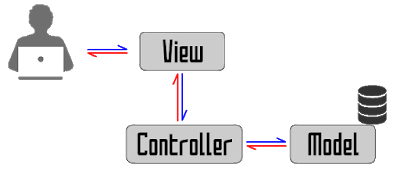
  Laravel Framework คือ PHP Framework ตัวหนึ่งที่ถูกออกแบบมาเพื่อพัฒนาเว็บแอพพลิเคชั่นต่างๆ ในรูปแบบ MVC (Model Views Controller) ซึ่งมีการแ...