แสดงบทความที่มีป้ายกำกับ Ubuntu แสดงบทความทั้งหมด

วันอาทิตย์ที่ 16 กรกฎาคม พ.ศ. 2560

ทำ Hiren usb ด้วย Ubuntu 2in1

ทำ Hiren usb ด้วย Ubuntu 2in1

สำหรับ ใครที่ใช้ทั้ง ubuntu และ windows ในเครื่องเดียวกัน นอกจากการใช้สื่ออย่าง dvd หรือแผ่น cd แล้ว เดี๋ยวนี้สิ่งที่นิยมมากก็คือการลง OS จาก USB ไดร์ เพราะเดี๋ยวนี้ทั้งราคาถูกและความจุก็มากขึ้นด้วย โดยปกติผมจะมี usb ที่เป็น hiren ซึ่งมีเครื่องมือในการช่วยเหลือต่างๆ ในการจัดการเกี่ยวกับการซ่อมแซมดูและคอมพิวเตอร์ ไม่ว่าจะเป็นการแบ่งพาร์ทิชั่น การ format การ Ghost หรืออื่นๆ อีกเยอะแยะมาก และผมก็มี usb อีกแท่งหนึ่ง ทำไว้เพื่อเอาไว้ลง ubuntu ครับ แต่วันนี้ผมมีวิธีที่จะเอาทั้งสองมารวมใน usb เดียวกันเลย จะได้สามารถใช้ได้ทั้ง hiren และ ubuntu install ได้ด้วย ไม่เปลืองและง่ายด้วย


อันดับแรกสิ่งที่คุณต้องมีคือ
1.usb drive ขนาดซัก 2gb จริงๆแค่ 1gb ก็เพียงพอครับ แต่สำหรับ linux บาง distro มีขนาดใหญ่มากอาจไม่พอ
2.ไฟล์ของโปรแกรม Hiren
3.เครื่องคอมที่ลง ubuntu ไว้หรือจะเป็น Linux ตัวอื่นก็ได้ครับ แต่ขอให้มี usb-create ก็พอ
4.ไฟล์อิมเมจของ ubuntu ที่เป็น .iso หรือจะเป็น cd สำหรับติดตั้ง ubuntu ก็ได้

มาเริ่มทำกันเลยดีกว่า
ถ้า Linux ของคุณไม่มี usb-create คุณสามารถติดตั้งได้ผ่าน Snaptic Package Manager แล้ว search หาจากคำว่า usb-create ครับ ถ้าเครื่องคุณมีแล้วจะได้ดังรูป ให้เปิดโปรแกรม usb-create ได้เลย


เปิด มาก็ได้หน้าตาแบบนี้ ในช่อง source disc image ให้ mount ไปที่ไฟล์ .iso หรือที่ cd ที่ใส่ไว้ในเครื่องครับ แล้วข้างล่างให้เลือกที่ usb ที่เราเสียบเอาไว้ แล้วกด make startup disk ได้เลย จากนั้นก็รอไปเลยครับอาจใช้เวลานานหรือช้าขึ้นอยุ่กับขนาดของ iso และความเร็วของเครื่อง


พอคุณทำเสร็จ จากนั้นให้คุณโหลด Grub มาลงไว้ใน usb ที่ใช้ทำในครั้งนี้ครับ ซึ่งจะมีสองไฟล์คือไฟล์ Grub.exe กับไฟล์ menu.lst  ดาวน์โหลด Grub-hiren.exe จากนั้นก็เอาไฟล์ hiren มาใส่ไว้ใน usb ด้วยครับ


พอเอาไฟล์ hiren ใส่ใน usb เสร็จ ให้คุณเข้าไปใน usb แล้วหาไฟล์นี้ \syslinux\menu.cfg ครับ แล้วเพิ่มสองบรรทัดนี้ลงเข้าไป
label Load ^Grub with Hiren's Utilities
KERNEL /grub.exe

จริงๆ แล้ววิธีนี้สามารถทำได้กับ Linux ในสายพันธ์เดียวกับ ubuntu ได้หมดครับ เช่น linux mint หรือจะเป็นอย่างอื่น แต่ว่าในขึ้นตอนการแก้ไฟล์ menu.cfg บางทีอาจมีชื่ออื่นครับ ถ้าคุณใช้ ubuntu คุณจะเจอไฟล์ดังกล่าวแน่ๆ แต่ถ้า .iso ที่คุณทำเป็นของยี่ห้ออื่นเช่น linux mint คุณอาจเจอไฟล์อื่น แต่มันจะอยู่ใน \syslinux ครับ

ตัวอย่างข้อความในไฟล์ menu.cfg จะได้อ้างอิงได้เผื่อไฟล์ชื่อไม่เหมือนกัน
menu hshift 13
menu width 49
menu margin 8
label Load ^Grub with Hiren's Utilities < นี่คือสองบรรทัดที่เพิ่มเข้าไป
KERNEL /grub.exe
menu title Installer boot menu
include stdmenu.cfg
include text.cfg
include amd.cfg
include gtk.cfg
include amdgtk.cfg
menu begin advanced
menu title Advanced options
label mainmenu
menu label ^Back..
menu exit
include stdmenu.cfg
include adtext.cfg
include adamd.cfg
include adgtk.cfg
include adamdgtk.cfg
menu end
label help
menu label ^Help
config prompt.cfg

พอ เสร็จแล้วก็ให้บูตเครื่องแล้วตั้งให้ first boot เป็นที่ usb ได้เลยครับ ทีนี้คุณก็จะสามารถเลือกได้ทั้ง hiren และติดตั้ง ubuntu ได้ด้วย สะดวกสุดๆ ไปเลยครับ เสียเวลาหน่อยแต่คุ้มค่า


วิธีทำให้ Ubuntu ใช้ Grave เปลี่ยนภาษาได้

วิธีทำให้ Ubuntu ใช้ Grave เปลี่ยนภาษาได้

สำหรับ ใครที่ใช้ ubuntu อยู่ตอนนี้ ถึงแม้ว่าจะ ubuntu จะซัฟพอตภาษาไทยได้ดีมากพอตัว แต่ปัญหาหนึ่งก็คือเรื่องของการเปลี่ยนภาษา ระหว่างภาษาไทยกับภาษาอังกฤษ เพราะปกติค่า Default ที่ ubuntu เซทมาให้ การเปลี่ยนภาษา หรือ Keyboard Layout เนี่ย จะต้องใช้ตัว alt+shift ถึงจะเปลี่ยนภาษาได้ แต่ก็ด้วยความที่ว่ามันติดมาจากการใช้วินโดว์ เพราะปกติเราใช้เจ้าตัวปุ่มนี้ ~ หรือที่เรียกว่า grave key เนี่ยเปลี่ยนภาษาเอา แล้วจะทำยังไงละ วันนี้มีวิธีมาฝากครับ


แรกเริ่มเราต้องหาโปรแกรมมาเพิ่มก่อน คือเจ้าโปรแกรมที่ชื่อว่า xkb-data-grave.deb สามารถดาวน์โหลดได้ที่นี่ครับ Download กันเหนียวไว้หน่อย ถ้าลิงค์แรกโหลดไมไม่ได้ ใช้ที่นี่ก็ได้ครับ Download พอโหลดมาเสร็จก็ทำการติดตั้งได้เลยวิธีการติดตั้งก็ง่ายแสนง่ายครับ เพราะไฟล์เป็น .deb สามารถดับเบิ้ลคลิ๊กติดตั้งได้เลย หรือจะคลิ๊กขวาแล้วเลือก install ผ่านโปรแกรม Gdebi installer ได้เลยครับ ดูจากรูปเอา


พอ เราทำตามการติดตั้งเสร็จทีนี้ก็มาถึงการตั้งค่า layout ของ keyboard กันแล้ว ถ้าใครยังไม่มี keyboard icon ที่ทาร์กบาร์ ก็เพิ่มได้ด้วยวิธีนี้นะครับ ให้คลิ๊กขวาที่ทาร์กบาร์ด้านบนหรือล่างก็ได้ตรงที่ว่างๆ แล้วเลือก add to panel แล้วก็เลือกเพิ่มที่ keyboard indicator ตามรูปเลยครับ พอเพิ่มเสร็จเราก็จะได้ language icon ที่ทาร์กบาร์แล้ว


มา คราวนี้เราก็มาเซท keyboard layout โดยการคลิ๊กขวาที่ language icon แล้วเลือก keyboard preferance แล้วก็เลือกที่ layout แล้วก็เลือกตามรูปเลยครับ จะมีให้ติ๊กถูก ให้เลือกที่ Grave ตามรูป แล้วก็ save ok ok ok  แค่นี้ก็เสร็จเป็นอันว่าเราสามารถเปลี่ยนภาษาได้ด้วยปุ่ม Grave แล้วครับ ง่ายที่ซู๊ดดดดด

วันเสาร์ที่ 1 กรกฎาคม พ.ศ. 2560

ติด WindowsXP บน Ubuntu โดยใช้ QEMU

QEMU เป็น processor emulator ที่มีากรทำงานที่รวดเร็ว เล็ก และง่ายในการย้าย ไปยังเครื่องใหม่ QEMU สามารถทำงานได้กับ guest OS หลายตัวได้ และยังสามารถทำงานได้คล้ายกับ VMware Workstation และ Microsoft Vitual PC สำหรับการจำลอง CPU สามารถจำลองได้หลายสถาปัตยกรรม รวมทั้ง IA-32 PC, AMD64, MIPS R4000, Sun SPARC sun4u, ARM development board, SH4 SHIX board, PowerPC, ETRAX CRIS และ MicroBlaze เอ้ามาดูว่าเราจะติดตั้ง Windows XP กันยังไงดีกว่าครับ
อันดับแรก ติดตั้ง QEMU กันก่อน
$ apti-get install qemu
สร้าง image สำหรับติดตั้ง Windows XP เมื่อติดตั้ง Windows XP ไปแล้วจะใช้เนื้อที่อย่างน้อย 1.2 GB หรือมากกว่านั้น เราจะใช้ qcow สร้าง image ขึ้นมาแต่ขนาดของ image ไม่ได้ใหญ่เท่ากับ 1.2GB สร้าง image โดยใช้คำสั่งดังนี้
$ qemu-img create -f qcow /path/to/xp.cow 1300M
จากนั้นใส่แผ่น Windows XP ลงใน CDROM แล้วเริ่มติดตั้ง Windows XP ใน QEMU Image ดังนี้
$ qemu -hda /path/to/xp.cow -boot d -cdrom /dev/cdrom -m 384 -localtime
และรอจนติดตั้งเสร็จ เทื่อติดตั้งเสร็จให้ shutdown QEMU เอาแผ่น CD WindowsXP ออก แล้วเริ่ม Windows XP image ใหม่โดยใช้คำสั่ง
$ qemu -hda /path/to/xp.cow -boot c -m 384 -localtime -usb
แค่นี้เราก็ได้ Windows XP ใช้ใน Ubuntu แล้ว ;)

วันอังคารที่ 28 มีนาคม พ.ศ. 2560

Ubuntu เปิด Tutorial ให้เรียนฟรี เทคโนโลยี Development และ DevOps บน Linux

Ubuntu เปิด Tutorial ให้เรียนฟรี เทคโนโลยี Development และ DevOps บน Linux

Ubuntu ได้เปิดตัว Ubuntu Tutorials สำหรับใช้สอนการพัฒนา Software และการทำ DevOps บน Ubuntu โดยเฉพาะให้เราได้เรียนกันฟรีๆ

ในเบื้องต้นนี้เนื้อหาจะยังคงมีแค่ 6 บท ได้แก่
  • Basic snap usage สอนวิธีการใช้งาน snap และประโยชน์ที่จะได้จาก snap
  • Create your first snap ลองใช้ snapcraft สร้าง snap แรกขึ้นมา
  • Create your own Core image สร้าง Ubuntu Core Image ขึ้นมาใช้งานเอง
  • Build a nodejs service ลองใช้ nodejs snapcraft plugin เพื่อสร้างบริการ nodejs ขึ้นมา
  • Setup Intel Joule ติดตั้ง Ubuntu Core บน Intel Joule
  • Using Intel RealSense SDK on the Desktop สอนใช้ Intel RealSense SDK บน Ubuntu Desktop และจะได้หัดใช้ Intel Joule ด้วย
สำหรับผู้ที่สนใจ เข้าไปเรียนกันฟรีๆ ได้เลยที่ https://tutorials.ubuntu.com/ นะครับ ถือว่าค่อนข้างน่าติดตามไม่น้อยเพราะดูเนื้อหาน่าจะครอบคลุมทั้ง Systems, Cloud, IoT และ Desktop เลยครับ

วันพุธที่ 15 มีนาคม พ.ศ. 2560

Ubuntu][Linux][Line] Install Naver Line On Ubuntu Linux (การติดตั้ง ไลน์ บน Ubuntu Linux)

Ubuntu][Linux][Line] Install Naver Line On Ubuntu Linux (การติดตั้ง ไลน์ บน Ubuntu Linux)


      วันนี้ผมจะมาแนะนำเพื่อน ในเรื่องของการติดตั้ง ไลน์ บน Linux กันนะครับ ซึ่งโดยปกติแล้ว ทาง Naver Line เขาจะมีให้ Download กันอยู่แล้ว แต่บังเอิญเขาให้ดาวโหลดเฉพาะ Window กับ Mac แค่ 2 ระบบปฏิบัติการเท่านั้นครับ เแต่สำหรับ Linux เราต้องทำการติดตั้ง ผ่านโปรแกรมหลายตัว หน่อยนะครับ มาเริ่มกันเลยนะครับ


1. อันดับแรกเพื่อน ๆ ต้องติดตั้ง wine ก่อนนะครับ โดยผ่าน PPA ใช่คำสั่ง แบบด้านล่างนี้นะครับ


sudo add-apt-repository ppa:ubuntu-wine/ppa


2. พอเสร็จแล้วก็ อัพเดต

sudo apt-get update


3. Install winetricks 

 sudo apt-get install wine1.7 winetricks


สำหรับขั้นตอนนี้ ค่อนข้างจะนานนิดนึงนะครับ ต้องใช้ เวลาหน่อยครับ

4. พอโปรแกรมทำการติดตั้ง เสร็จเรียบร้อยนะครับ มันจะมีรูปล่างหน้าตา เหมือนภาพด้านล่างนี้นะครับ


อันบนนี้ เป็น License นะครับ เพื่อนๆ ก็กดโอเค โดยใช้ลูกสอน ซ้ายหรือขวาก็ได้ครับ ให้ ไฮไล มันอยู่ตรง ok แล้วก็กด enter ครับ ก็จะมีหน้าต่างเหมือนรูปด้านล่างนี้ขึ้นมา ครับ


เพื่อนๆ กด Yes  ไปเลยครับ

5. หลังจากนั้น เพื่อนๆ ก็ทำกาติดตั้ง vcrun2008 โดยผ่าน winetricks พิมพ์คำสั่งนี้ลงไปเลยครับ 


winetricks vcrun2008

จะปรากฎ รูปล่างดันด้านล่างนี้นะครับ


 รูปด้านบน เพื่อนก็กด next ไปเรื่อยๆเลยนะครับ
6. ขั้นต่อไป เพื่อนๆก็ ดาวโหลด Line ของ Window นะครับ 

wget http://dl.desktop.line.naver.jp/naver/LINE/win/LineInst.exe


มันจะมี แทบสถานะแสดงให้เราเห็นอยู่นะครับ พอสักพักนึงก้จะเรียบร้อยครับ

7. ขั้นตอนการติดตั้งโปรแกรม Line จาก Wine นะครับ ด้วยคำสั่งนี่ครับ

wine LineInst.exe


    เพื่อน ๆก็กด โอเคแล้วก็กด Next เรื่อยๆ จนสิ้นสุดขั้นตอนนะครับ แค่นี้ก็เรียบร้อยแล้วครับ แต่วิธีการเล่น ต้อง Login ผ่านทาง Email นะครับ


How do I install .run files?

.run installers. Before installing using these, check to see if:
  1. it is available from the Software Centre
  2. it is available as a .deb file, which will open in the Software Center
You can install .run files from the graphical interface, but using a terminal is more likely to give you useful feedback. To install a .run file you need to:
  1. make it executable.
  2. execute it
This is because .run files are just executable programs that do some unknown magic to install the program. This is similar to what .exe installers do on Windows and is different to the normal methods (at best, using the Software Centre, at worst using .deb files) in which applications are installed in a standard way and can be easily removed.
Graphical Method
  1. Right click on the file in the file manager and click 'Properties'. Click the 'Permissions' tab and tick the box that says 'Allow executing file as program'.
  2. Double click the file to execute it.
If this method doesn't work, try using the terminal method.
Terminal Method
Assume the file is called some-app.run and is in the folder /home/user/Downloads. You will need to modify these instructions to fit your situation.
  1. Open a terminal (Applications->Accessories->Terminal).
  2. enter cd /home/user/Downloads
  3. enter chmod +x some-app.run
  4. enter ./some-app.run
  5. if step 4 fails with a message including 'permission denied', try entering sudo ./some-app.run(you will need to enter your password for this).

วันอังคารที่ 14 มีนาคม พ.ศ. 2560

แก้ไข apache ให้ป้อน url ไม่สนใจตัวเล็กตัวใหญ่

แก้ไข apache ให้ป้อน url ไม่สนใจตัวเล็กตัวใหญ่

ปัญหาคือ ให้ web server สามารถรับ url ไม่ว่าจะป้อนตัวเล็กหรือใหญ่ 
ลองทำตามคำสั่งนะครับ
หากใช้ ubuntu ก็ sudo นำหน้าคำสั่งก่อน

   1. From the command line, type sudo su to get root privileges.
   2. nano /etc/apache2/mods-available/speling.conf
   3. Type CheckSpelling on and hit ctrl-x, y to exit and save the file.
   4. type a2enmod and then speling and hit enter.
   5. type /etc/init.d/apache2 reload to reload apache.
   6. Mistype a url to test it.

การเคลียร์ขยะ memory ของ ubuntu server 10.04

การเคลียร์ขยะ memory ของ ubuntu server 10.04

หลังจากที่ลง Ubuntu Server 10.04 ไม่นานลองใช้คำสั่ง
$ free -m
โอ้ตายแล้วทำไม memory ตอนนี้มันเหลือแค่ 12 MB เอง จากเครื่อง (486MB) 
ทั้งที่ก็ยังไม่ได้รับ load อะไรเพิ่มเติม แต่ระบบคง clear cached ได้เอง
แต่มันไม่ทันใจวัยรุ่นนี่หน่า
ลองค้นหาข้อมูลก็ได้คำสั่งสำหรับคืนหน่วยความจำมา ลองดูนะครับ

# HOWTO: Clear filesystem memory cache
------------------------------------------------------------------------------------ 

sudo sh -c "sync; echo 3 > /proc/sys/vm/drop_caches"
------------------------------------------------------------------------------------
ได้ผลครับ เพื่อน ๆ ลองนำไปใช้ดู

ย้ายปุ่ม ปิด ย่อ ขยาย มาไว้ฝั่งซ้ายของ UBUNTU 10.04 แบบ Command Line

ย้ายปุ่ม ปิด ย่อ ขยาย มาไว้ฝั่งซ้ายของ UBUNTU 10.04 แบบ Command Line

อย่างที่รู้กันว่า Ubuntu 10.04 ได้ย้ายปุ่ม ปิด ย่อ ขยาย มาไว้ฝั่งซ้ายของ window 
แต่ทว่ามันไม่ค่อยชินกับ เรา ๆ ท่าน  ๆ ที่ถนัดทางด้านขวา (ไม่รู้คิดไปเองหรือเปล่า)
แต่ก็เอาเถอะ ใน ubuntu club ก็แสดงวิธีย้ายปุ่มแล้ว โดยใช้ terminal แล้วพิมพ์ 
gconf-editor  จากนั้นไปที่ /apps/metacity/general ปลี่ยนค่า
button_layout เป็น menu:minimize,maximize,close เพียงเท่านี้ก็เรียบร้อย 
แต่ทว่า รู้สึกมันหลายขั้นตอน 

วันนี้มีวิธีสั้นแบบ command line บรรทัดเดียวจบครับ ... เริ่มกันเลย 
เปิด terminal พิมพ์ 

$>  gconftool -s /apps/metacity/general/button_layout -t string menu:minimize,maximize,close

เท่านี้ก็เรียบร้อยโรงเรียน ubuntu

มารู้จักการเปิด File Brower ผ่าน terminal โดยใช้ xdg-open

มารู้จักการเปิด File Brower ผ่าน terminal โดยใช้ xdg-open

บางครั้งการเข้าถึง File โดยผ่าน GUI explore (nautilus) ก็สะดวกดีครับ 
แต่สำหรับคนที่ติด Command line และ อยากใช้ GUI ด้วย ก็ต้องนี่เลย 

xdg-open "/home/sompoch"

หรือ

nautilus "/home/sompoch"

ก็ได้ 

แต่การใช้ xdg-open ยังใช้กับการเรียกเปิด URL บน default browser ได้อีกด้วย เช่น 

xdg-open http://www.ubuntu.com

ประโยชน์ของมันนะเหรอครับ โดยทั่วไปคงไม่ค่อยได้ใช้กัน นอกการคนที่ชอบการเขียน 
โปรแกรมบน linux ซึ่งบางทีต้องทำการเขียน script เพื่อเปิด folder หรือ Browser อัติโนมัติ
ก็แค่นั้นครับ

Extract file .rar บน Ubuntu

Extract file .rar บน Ubuntu

หลายต่อหลายคนคงเคยสัมผัส compression file .rar กันมาบ้าง 
ซึ่งจะเรียกว่าทุกคนก็ต้องเคยใช้กันบน window กัน แต่พอเปลี่ยนมาใช้ 
UBUNTU กับพบว่าไม่สามารถ Extract file .rar ได้ ซึ่งตอนแรก 
มักจะเป็นเรื่องที่มองข้าม สำหรับคนที่ลง UBUNTU ใหม่ ๆ เพราะจะเคยชิน 
กับ .tar , .tar.gz , .zip ,

แนวทางแก้ไขก็คือ เปิด terminal มา แล้วพิมพ์

    sudo apt-get  install unrar 

จากนั้นก็สามารถ extract file จากการ click ขวาเลือก Etract Here
ได้แล้วครับ

การ Shared Folder ที่อยู่ใน Drive ของ NTFS บน Ubuntu

การ Shared Folder ที่อยู่ใน Drive ของ NTFS บน Ubuntu

หลาย ๆ ท่านที่เคยใช้ Ubuntu ร่วมกับเพื่อนบ้านที่เป็น window มาบ้าง
จะเรียกว่าส่วนใหญ่ก็คงไม่ผิด เพราะ Linux ดูจะเป็นส่วนน้อยนิดของสังคม 
ช่วงแรกที่ลองหัดใช้การ share file ผ่าน Samba มักเจอปัญหาคือ 
ไม่สามารถตั้ง share drive NTFS ให้กับเพื่อนร่วมงานได้ 
เสาะหาข้อมูลอยู่นาน กว่าจะถึงบางอ้อ  

ลองทำดูนะครับ เผื่อใครจะเจอปัญหาอย่างผมมั่ง 
- แก้ไข file smb.conf โดยพิมพ์ คำสั่ง 
  
    sudo gedit /etc/samba/smb.conf 

- หาส่วนที่เป็น [global] section  แล้วเพิ่มบรรทัดนี้เข้าไปล่างสุด
    
    usershare owner only = False

-จากนั้นก็สั่ง restart samba 

    sudo /etc/init.d/samba restart


คราวนี้ก็สามารถ click ขวาที่ Folder แล้ว Share File ให้เพื่อนได้แล้ว

auto mount NTFS Drive on Ubuntu Startup

auto mount NTFS Drive on Ubuntu Startup

เพื่อน ๆ ที่เคยใช้ Ubuntu มาพักหนึ่ง และเคยสร้างฐานข้อมูลเพลง  
Import เพลงจาก drive ที่เป็น NTFS หรือ drive คงหงุดไม่น้อย  
ถ้าต้องมานั่งกด mount drive กันทุกครั้งที่เริ่มต้นใช้งาน เพราะอย่าลืมว่า linux  
ไม่เหมือนกับ window การจะใช้งานอุปกรณ์ Hardware เช่น HDD นั้นต้อง 
ทำการ mount เสียก่อน หากใช้ ubuntu-gnome ก็สามารถเข้าไปที่เมนู 
ด้านบน 

Place->"myDrive" 

แต่วันนี้มานำเสนอการ auto mount drive อื่น ๆ บน linux กัน  
เริ่มเลยครับ  

1. เปิด หน้าต่าง terminal มาก่อนอื่นใดครับ  
       (Applications -> Accessories -> Terminal) 

2.ตรวจสอบข้อมูล disk drive ของเราก่อน  
    $sudo fdisk -l 
    
3. ระบบจะรายงานข้อมูลเบื้องต้น เช่น  

---------------------------------------------------------------- 
Disk /dev/sda: 40.0 GB, 40007761920 bytes 
255 heads, 63 sectors/track, 4864 cylinders 
Units = cylinders of 16065 * 512 = 8225280 bytes 
Sector size (logical/physical): 512 bytes / 512 bytes 
I/O size (minimum/optimal): 512 bytes / 512 bytes 
Disk identifier: 0x767d767d 

   Device Boot      Start         End      Blocks   Id  System 
/dev/sda1   *           1        1528    12273628+   7  HPFS/NTFS 
/dev/sda2            1529        2550     8208385    5  Extended 
/dev/sda3            2551        4665    16988706    7  HPFS/NTFS 
/dev/sda4            4666        4864     1597440   82  Linux swap 
/dev/sda5            1529        2550     8208384   83  Linux 

---------------------------------------------------------------- 

sda แทน harddisk ตัวที่หนึ่งครับ , หมายเลย index 1-5 แทน parttion number  
สมมติว่าเราต้องการ auto-mount sda3 ซึ่งเป็น NTFS partition 

4. จากนั้นพิมพ์คำสั่ง  
    $sudo gedit /etc/fstab 

ระบบจะรายงานข้อมูลดังนี้  
---------------------------------------------------------------- 
# /etc/fstab: static file system information. 
. 
. 
. 
---------------------------------------------------------------- 

จากนั้นให้เพิ่มบรรทัดล่างสุดไป ดังตัวอย่างนี้ครับ  

/dev/sda3  /media/DATA     ntfs-3g  defaults  0   0 

  สิ่งที่เราต้องแก้คือ  
    4.1   /dev/sda3   # ให้ตรงกับ drive ที่เราต้องการ  
    4.2   /media/DATA # ซึ่ง "DATA" แทนชื่อ label ของ drive  
                    เราต้องทราบชื่อ label ของ drive ก่อน  

5. สร้าง folder ชื่อ "DATA" (ชื่อตรงตาม label ของ drive NTFS) 

    $sudo mkdir /media/DATA 

    หากเรา mount parttion ไว้ก่อนแล้ว จะ report error ครับ  
    ต้อง umount ก่อน โดยใช้คำสั่ง  
    $sudo umount /medai/DATA 
    จากนั้นค่อยใช้คำสั่ง mkdir 

6. ลองทดสอบการทำงาน  
    $sudo mount -a  
    หรือ restart เครื่อง เป็นอันเสร็จพิธี  

trip:  

ลองเปลี่ยน label drive ดูเล่น ๆ นะครับ  
ก่อนอื่นต้อง umount ก่อนหากจำเป็น แล้วใช้คำสั่ง  

    $sudo ntfslabel /dev/sda3 newlabel

มาเล่นเพลง MP3 ผ่าน command line กันบ้างดีกว่า

มาเล่นเพลง MP3 ผ่าน command line กันบ้างดีกว่า

มาลองนั่งนึกโปรแกรมเล่นเพลงตระกูล MP3 บน Linux ส่วนใหญ่ทุกคนจะนึกถึง ประมาณนี้
    • VLC            สรรพคุณ ไม่ต้องบรรยาย
    • Amarok        defualt on KDE - desktop
    • Rhythmbox   defualt on ubuntu gnome base
    • Banshee        เป็นลูกพี่ลูกน้องกับ Rhythmbox แต่มีลูกเล่นเยอะกว่านิดหน่อย
    • Audacious     หน้าตาคล้าย winamp ยังกับแกะ แถม load skin ของ winamp เก่า ๆ ได้ด้วย
    • Qmmp           อีกตัวที่ทำตัวคล้าย winamp พัฒนาบน qt แต่ก็รู้สึกแข็ง ๆ เมื่อ run บน  gnome 
ก็คงมีอีกหลายตัว แล้วแต่ใครจะชอบนะครับ 
แต่ที่จะแนะนำเป็นตัวที่ run บน command line ครับ ชื่อ ว่า
mpg123 ที่มาก็ตามนี้เลย http://www.mpg123.de

สำหรับสาวกตระกูล debian หรือ ubuntu ก็

$sudo apt-get install mpg123

#ใส่ password แล้วก็รออึดใจเดียว ลอง run ดู

$mpg123 songname.mp3

-----------------------------------------------
หรือ สามารถอ่านจาก list text file ก้ได้ครับ 
วิธีก็คือ เอาที่อยู่ path ของ file เพลง mp3 มาเรียงต่อกันเป็น list เช่น 
------------------------------
/home/sompoch/music/เพลงที่หนึ่ง.mp3
/home/sompoch/music/เพลงที่สอง.mp3
/home/sompoch/music/เพลงที่สาม.mp3
/home/sompoch/music/เพลงที่สี่.mp3
/home/sompoch/music/เพลงที่ห้า.mp3
------------------------------
สมมติว่า save เป็นชื่อ file ว่า playlist.txt ที่ /home/sompoch
ก็ run โปรแกรมตามนี้เลย

$mpg123 --list /home/sompoch/playlist.txt

คราวนี้ จะเล่นแบบ random ก็แบบนี้ครับ แทรก -Z
ตามนี้ครับ


$mpg123 -Z --list /home/sompoch/playlist.txt


คราวนี้เวลาไม่ชอบเพลงไหน ก็ ctrl+c ครับ 
ออกจากโปรแกรมก็ ctrl+z


 ลองเพิ่ม key control นะครับ ใช้ option -C ดังนี้

 $mpg123 -C --list /home/sompoch/playlist.txt


ลองกด h เพื่อดู help ว่าใช้ key อะไรได้บ้าง ครับ 

ลองดูนะครับ สำหรับผมว่ามันเก๋ไปอีกแบบ สำหรับคนที่ชื่นชอบคอมมานไลน์ 
จะเรียกว่า สูงสุดคืนสู่สามัญก็ว่าได้ เล่นหนุก ๆ นะครับ ไม่ต้องซีเรียส ส่วนใคร 
คิดว่า คอมมานไลน์ เป็นของแสลงล่ะก็ ข้ามไปนะครับ 555

Command line Ubuntu ที่ใช้บ่อย ๆ เขียนไว้กันลืมครับ

Command line Ubuntu ที่ใช้บ่อย ๆ

เมื่อวานนั่ง Install Ubuntu Server 10.04  เป็นครั้งแรกที่ลงแบบ Server ครับ หลังจาก เล่น Desktop มาเกือบ ๆ สองปี

จริง ๆ แล้ว ก็การ configure ก็ไม่ต่างอะไรกับ desktop นัก เพียงแต่ว่า server นั้นจะมี tool พื้นฐานพวก database , web server ,openssh - server , mail server มาให้ เพียงแต่ในส่วนของ GUI นั้นต้องลงเสริม

แต่ผมเลือกที่จะใช้ terminal mode ดีกว่า ก็เลยอยากรวบรวม คำสั่งที่ใช้บ่อยไว้กันลืมนะครับ

1. เกี่ยวกับ network card และ ip 

$ ifconfig -a # ดูว่าภายในเครื่องมี network card อันใดสนับสนุนอยู่บ้าง ปกติแล้ว ระบบจะลงไดรเวอร์ให้อัติโนมัติ 

$ sudo pico /etc/network/interfaces # เพื่อทำการแก้ไข ip address 

# The loopback network interface
auto lo
iface lo inet loopback


# The primary network interface
# ค่าเริ่มต้นเป็น iface eth0 inet dhcp  ถ้า Fix ip จึงเปลี่ยนเป็น static 


auto eth0
iface eth0 inet static  
address 202.129.16.26
netmask 255.255.255.192
network 202.129.16.0
broadcast 202.129.16.63
gateway 202.129.16.1
# dns-* options are implemented by the resolvconf package, if #installed
dns-nameservers 61.19.245.51 61.19.245.52


$ sudo /etc/init.d/networking restart # ทำการ restart network service

ping scan ip range แบบง่าย ๆ

ping scan ip range แบบง่าย ๆ

หลายคนทำงานเกี่ยวกับดูแลเครืองของพนักงานในบริษัท 
สิ่งที่ขาดไม่ได้เลยคือ การ ตรวจสอบอุปกรณ์ในวงแลน
ว่ามี IP ไหน ถูกใช้งานอยู่บ้าง 

วันนี้ขอแนะนำ nmap สำหรับ ping scan ip range 
เริ่มจากติดตั้งก่อน ง่าย ๆ คือ เปิด terminal พิมพ์ 
    
    sudo apt-get install nmap 

รออึดใจเดียวก็สามารถใช้งาน โปรแกรมได้ ลองอ่าน help โดยพิมพ์

    man namp 

อ่านแล้วจะรู้สึกมึนหัวอย่างมากมาย เอาคำสั่งง่าย ๆ แล้วกัน 
    nmap -sP 10.50.100.1-255

Starting nmap 3.70 ( http://www.insecure.org/nmap/ ) at 2008-10-07 15:50 PDT
Host 10.50.100.1 appears to be up.
Host 10.50.100.2 appears to be up.
Host 10.50.100.22 appears to be up.
Host mondo (10.50.100.72) appears to be up.
Host 10.50.100.82 appears to be up.
Nmap run completed -- 255 IP addresses (5 hosts up) scanned in 3.228 seconds

    อันนี้ copy เขามาอีกที ส่วน  1-255 เป็นการกำหนด IP range

ลองดูนะครับ ความรู้อันน้อยนิดอาจช่วยชีวิตคนได้มากมาย

Icon system tray บาง icon หายไปไหน

Icon system tray บาง icon หายไปไหน

หลังจากทำการ upgrade ubuntu 11.04 แล้วพบว่า icon บน system tray มันหายไปบางส่วน
เพราะ natty-unity พยายามจะจำกัด tray icon ที่ไม่อยู่ในสารบทของเขาออกไป (ฟังดูเลวร้ายจัง)
แต่ไม่เป็นไร เพราะเรามี นำ icon system tray ของเรากลับมา
พิมพ์ คำสั่งนี้ผ่าน terminal ครับ

gsettings set com.canonical.Unity.Panel systray-whitelist "['all']"

จากนั้นทำการ restart เครื่อง ก็เป็นอันเรียบร้อยโรงเรียน linux

ที่มา : http://rodrigolazoti.com.br/2011/05/02/some-tips-about-ubuntu-11-04-natty-narwhal/

Virtual box 4.0.6 with ubuntu 11.04

 Virtual box 4.0.6 with ubuntu 11.04

หลังจาก ubuntu ออกรุ่น 11.04 ใหม่เข้า ผมก็ไม่รอช้า upgrade จาก 10.10 ในวันรุ่งขึ้นทันที
ปรากฎว่าใช้เวลา upgrade เกือบสาม ชั่วโมง (นานมาก) เหตุผลคงเป็นเพราะเครื่องผมเต็มไปด้วยโปรแกรม และ configure มากมาย
และแล้วก็พบปัญหากับ เจ้า virtual box คือมันไม่ยอม start พร้อมกับมี error อ่านไปอ่านมาพบว่า version 4.0.4 ไม่รับกับ natty เลยต้องถอนออกแล้วลงใหม่
ปรากฎว่า work แฮะ เลยนำ code update มาฝากไว้เผื่อเพื่อน ๆ และกระผมนำมาย้อนอ่านทีหลัง

echo "deb http://download.virtualbox.org/virtualbox/debian $(lsb_release -sc) contrib" | sudo tee /etc/apt/sources.list.d/virtualbox.list
wget -q http://download.virtualbox.org/virtualbox/debian/oracle_vbox.asc -O- | sudo apt-key add -
sudo apt-get update
sudo apt-get install virtualbox-4.0


ที่มา http://www.webupd8.org/2011/04/virtualbox-ubuntu-1104-natty-narwhal.html

ติดตั้ง ubuntu 10.04 server บน software raid 1

ติดตั้ง ubuntu 10.04 server บน software raid 1 


สภาพแวดล้อมตัวอย่างการติดตั้งของตัวอย่างนี้ 

  • เป็น RAID ราคาประหยัด ไม่ต้องใช้ hardware RAID controller เป็นแบบ software raid ใช้กับ hard disk บน PC ทั่วไปได้
  • เป็น ubuntu รุ่น server เวอร์ชั่น  8.04.4
  • ติดตั้งบน hard disk ทั้งลูก ซึ่งจะทำลายข้อมูลเก่าที่มีอยู่เดิม
  • ใช้ hard disk ชนิด SATA ขนาด 120 GB จำนวน 2 ลูก
  • จัดทำเป็นแบบ software raid 1 (mirroing) ให้มีพื้นที่สำหรับ /  ขนาด 10 GB และพื่นที่สำหรับ swap ขนาด 1 GB

  1. ให้ scan memory ว่ายังคงอยู้ในสภาพดี ตามคำแนะนำใน  การ scan memory ด้วย sysresccd
  2. ให้ scan hard disk ว่ายังคงอยู่ในสภาพดี ตามคำแนะนำในเวบ การ scan hard disk ด้วย sysresccd
  3. ลบ partition ใน hard disk ทั้งหมด ตามคำแนะนำในเวบ ใช้ fdisk ด้วย sysresccd 
  4. บูท PC ด้วยแผ่นซีดี ubuntu ที่เตรียมไว้ต้นฉบับจาก http://ftp.psu.ac.th/pub/releases/8.04/ubuntu-8.04.4-server-i386.iso
  5. ได้หน้าต่าง Language ให้เลือก English เหมือนเดิม
    ได้หน้าต่าง ubuntu ให้เลือก Install Ubuntu server

    ระบบจะทำงานต่อ ให้รอจนได้หน้าต่างว่า Choose language
    ที่หัวข้อ "Choose a language:" ให้คงค่าเดิมคือ English แล้วกดแป้น Enter
    ที่หัวข้อ "Choose a country, territory or area:" ให้เปลี่ยนไปเลือกเป็น other แล้วกดแป้น Enter
    ได้หน้าต่างใหม่ที่หัวข้อ "Choose a country, territory or area:" ให้เปลี่ยนเลื่อนไปหา -- Asia -- เลือก Thailand แล้วกดแป้น Enter

    ได้หน้าต่างว่า "Ubuntu installer menu" แสดงออกมา
    ที่หัวข้อ "Detect keyboard layout?" ให้เลือกเปลี่ยนเป็น   แล้วกดแป้น Enter
    ที่หัวข้อ "The origin of the keyboard:" ให้เลือกเปลี่ยนเป็น Thailand แล้วกดแป้น Enter
    ที่หัวข้อ "Keyboard layout:" ให้คงค่าเดิมคือ Thailand แล้วกดแป้น Enter
    ที่หัวข้อ "Method for toggling betwenn national and Latin mode:" ให้คงค่าเดิมคือ Alt+Shift ไว้เหมือนเดิม แล้วกดแป้น Enter 

    ระบบจะทำงานต่อไปเรื่อยๆ 
    หากได้หน้าจอเตือนว่า "Network autoconfiguration failed"  ไม่ต้องทำอะไรให้กดแป้น Enter ได้เลย
    จะ ได้หน้าต่างที่หัวข้อให้ "Network configuration method:" ให้เลือกเปลี่ยนเป็น "Do not configure the network at this time" แล้วกดแป้น Enter
    ที่หัวข้อ "Hostname:" ให้เปลี่ยนชื่อโฮสต์ตามใจชอบ แล้วกดแป้น Enter

    ได้หน้าต่าง "Partitioning method:"  ให้เลือก "Manual" แล้วกดแป้น Enter
  6. (ขั้นตอนต่อไปนี้เป็นการสร้าง partition บน hard disk sda แบบ raid ขนาด 10 GB เพื่อเตรียมใช้เป็น software raid 1 สำหรับพื้นที่ /)
    ได้หัวข้อ "Partition disks"  ให้เลือกพืนที่ของ  hard disk ชื่อ sda 
    โดยไปเลือกบรรทัดข้อความตัวอย่างว่า "pri/log 120.0 GB FREE SPACE"  แล้วกดแป้น Enter
    ได้หัวข้อ "How to use this free space:" ให้เลือก "Create a new partition" แล้วกดแป้น Enter
    ได้หัวข้อ "New partition size:" ตัวอย่างนี้ให้ป้อนว่า 10.0 GB  แล้วกดแป้น Enter
    ได้หัวข้อ "Type for the new partition:"  ให้เลือก "Primary" แล้วกดแป้น Enter
    ได้หัวข้อ "Location for the new partition:" ให้เลือก "Beginning" แล้วกดแป้น Enter
    ได้หัวข้อ "Partition settings:"  ให้เลื่อนไปเลือกบรรทัดว่า "Use as:"  แล้วกดแป้น Enter
    ได้หัวข้อ "How to use this partition:" ให้เปลี่ยนไปเลือกเป็นบรรทัดว่า "physical volume for RAID"  แล้วกดแป้น Enter
    กลับมาได้หัวข้อ "Partition settings:" ให้เลือกไปเลือกบรรทัดว่า "Bootable flag:" แล้วกดแป้น Enter จะได้ค่าเปลี่ยนเป็นว่า "on"
    ต่อไปให้เลื่อนไปเลือกบรรทัดว่า "Done setting up the partition" แล้วกดแป้น Enter
    กลับมาได้หัวข้อ "Partition disks"  จะได้บรรทัดเพิ่มขึ้นตัวอย่างว่า "#1 primary 10.0 GB B K raid"
  7. (ขั้นตอนต่อไปนี้เป็นการสร้าง partition บน hard disk sda แบบ raid ขนาด 1 GB เพื่อเตรียมใช้เป็น software raid 1 สำหรับพื้นที่ swap)
    ยังคงให้เลือกพืนที่ของ  hard disk ชื่อ sda แล้วเลือกบรรทัดข้อความตัวอย่างว่า "pri/log 110.0 GB ที่ว่าง  แล้วกดแป้น Enter
    ได้หัวข้อ "How to use this free space:" ให้เลือก "Create a new partition" แล้วกดแป้น Enter
    ได้หัวข้อ "New partition size:" ตัวอย่างนี้ให้ป้อนว่า 1.0 GB  แล้วกดแป้น Enter
    ได้หัวข้อ "Type for the new partition:"  ให้เลือก "Primary" แล้วกดแป้น Enter
    ได้หัวข้อ "Location for the new partition:" ให้เลือก ""Beginning แล้วกดแป้น Enter
    ได้หัวข้อ "How to use this partition:" ให้เปลี่ยนไปเลือกเป็นบรรทัดว่า "physical volume for RAID"  แล้วกดแป้น Enter
    กลับมาได้หัวข้อ "Partition settings:" ปล่อยให้ "Bootable flag:" เป็น "off" เหมือนเดิม
    ให้เลื่อนไปเลือกบรรทัดว่า "Done setting up the partition" แล้วกดแป้น Enter
    กลับมาได้หัวข้อ "Partition disks"  จะได้บรรทัดเพิ่มขึ้นตัวอย่างว่า "#2 primar 1.0 GB   K raid"
  8. ถึงตอนนี้การสร้าง partition บน hard disk sda เพื่อเตรียมใช้เป็น software raid 1 สำหรับพื้นที่ / และ swap สำเร็จแล้ว
    ต่อไปต้องสร้าง partition บน hard disk sdb เพื่อเตรียมใช้เป็น software raid 1 สำหรับพื้นที่ / และ swap ด้วย
    ให้ใช้วิธีการทำนองเดียวกันกับการสร้างบน sda  เพียงแต่เปลี่ยนการค่าจาก sda ให้เป็น sdb เท่านั้น
    หลังจาก hard disk ทั้ง sda และ sdb สำเร็จทั้ง 2 ลูก จะกลับมาได้หัวข้อ "แบ่งพาร์ทิชั่นในดิสก์"
      
  9. (ขั้นตอนต่อไปเป็นการสร้าง partition แบบ software raid 1 เตรียมไว้สำหรับพื้นที่ / )
    ให้เลื่อนขึ้นไปเลือกบรรทัดบนสุดว่า "Configure software RAID"  แล้วกดแป้น Enter
    ได้หัวข้อ "Write the changes to the storage devices and configure RAID"  ให้เลื่อนไปเลือกว่า ""  แล้วกดแป้น Enter
    ได้หัวข้อ "Multidisk configuration action"  ให้เลือก "Create MD device" แล้วกดแป้น Enter
    ได้หัวข้อ "Multidisk device type:" ให้เลื่อนไปเลือก "RAID1" แล้วกดแป้น Enter
    ได้หัวข้อ "Number of active devices for the RAID1 array:" ปล่อยให้เป็นค่า 2 เหมือนเดิม  แล้วกดแป้น Enter
    ได้หัวข้อ "Number of spare devices for the  RAID1 array:" ปล่อยให้เป็นค่า 0 เหมือนเดิม  แล้วกดแป้น Enter
    ได้หัวข้อ "Active devices for the RAID1 multidisk device:" ให้เลือก /dev/sda1 และ /dev/sdb1 
    โดยไปที่ /dev/sda1 ให้กดแป้น space แล้วไปที่ /dev/sdb1 ให้กดแป้น space 
    จะมีอักษร * เพิ่มขึ้นข้างหน้าบรรทัดที่ถูกเลือก เสร็จแล้วกดแป้น Enter
    กลับมาได้หัวข้อ "Multidisk configuration action"
  10. (ขั้นตอนต่อไปเป็นการสร้าง partition แบบ software raid 1 เตรียมไว้สำหรับพื้นที่ swap )
    ให้เลือก "Create MD device" แล้วกดแป้น Enter
    ได้หัวข้อ Multidisk device type:" ให้เลื่อนไปเลือก "RAID1" แล้วกดแป้น Enter
    ได้หัวข้อ "Number of active devices for the RAID1 array:" ปล่อยให้เป็นค่า 2 เหมือนเดิม  แล้วกดแป้น Enter
    ได้หัวข้อ "Number of spare devices for the  RAID1 array:" ปล่อยให้เป็นค่า 0 เหมือนเดิม  แล้วกดแป้น Enter
    ได้หัวข้อ "Active devices for the RAID1 multidisk device:" ให้เลือก /dev/sda2 และ /dev/sdb2
    โดยไปที่ /dev/sda2 ให้กดแป้น space แล้วไปที่ /dev/sdb2 ให้กดแป้น space 
    จะมีอักษร * เพิ่มขึ้นข้างหน้าบรรทัดที่ถูกเลือก เสร็จแล้วกดแป้น Enter
    กลับมาได้หัวข้อ  "Multidisk configuration action"  ให้เลือก "Finish"
    จะกลับมาได้หัวข้อ "Partition disks" อีกครั้ง 
  11. (ขั้นตอนต่อไปเป็นการกำหนดพื้นที่บน software raid 1 ให้เป็นพื้นที่ /)
    ให้ด้านล่างของ RAID1 ขื่อ device #0  ไปเลือกบรรทัดข้อความตัวอย่างว่า "#1 10.0 GB"  แล้วกดแป้น Enter
    ได้หัวข้อ "Partition settings:"  ให้เลื่อนไปเลือกบรรทัดว่า "Use as:"  แล้วกดแป้น Enter
    ได้หัวข้อ "How to use this partition:" ให้เปลี่ยนไปเลือกเป็นบรรทัดว่า "Ext3 journaling file system"  แล้วกดแป้น Enter
    กลับ มาได้หัวข้อ "Partition settings:" ให้เลือกไปเลือกบรรทัดว่า "Format the partition:"  แล้วกดแป้น Enter จะได้ค่าเปลี่ยนเป็น  yes, format it
    ต่อไปให้ไปเลือกบรรทัดว่า "Mount point:"  แล้วกดแป้น Enter
    ได้หัวข้อ "Mount point for this partition:" ให้เลือกบรรทัดว่า "/ - the root file system" แล้วกดแป้น Enter
    กลับมาได้หัวข้อ "Partition settings:" ให้เลื่อนไปเลือกบรรทัดว่า "Done setting up the partition" แล้วกดแป้น Enter
    กลับมาได้หัวข้อ "Partition disks"  จะได้บรรทัดเปลี่ยนแปลงตามตัวอย่างว่า "#1 10.0 GB f ext3   /"
  12. (ขั้นตอนต่อไปเป็นการกำหนดพื้นที่บน software raid 1 ให้เป็นพื้นที่ swap)
    ให้ด้านล่างของ RAID1 ขื่อ device #1  ไปเลือกบรรทัดข้อความตัวอย่างว่า "#1 1.0 GB"  แล้วกดแป้น Enter
    ได้หัวข้อ "Partition settings:" ให้เลื่อนไปเลือกบรรทัดว่า"Use as:" แล้วกดแป้น Enter
    ได้หัวข้อ "How to use this partition:" ให้เปลี่ยนไปเลือกเป็นบรรทัดว่า "swap area"  แล้วกดแป้น Enter
    กลับมาได้หัวข้อ "Partition settings:" ให้เลื่อนไปเลือกบรรทัดว่า "Done setting up the partition" แล้วกดแป้น Enter
    กลับมาได้หัวข้อ "Partition disks"  จะได้บรรทัดเปลี่ยนแปลงตามตัวอย่างว่า "#1 10.0 GB f swap  swap"

  13. ที่หัวข้อ "Partition disks" ให้เลื่อนไปเลือกหัวข้อล่างสุดว่า "Finish paritioning and write changes to disk" แล้วกดแป้น Enter
    ได้หัวข้อ "Write the changes to disk:" ให้เลือก ""  แล้วกดแป้น Enter
    หากได้คำเตือนเกี่ยวกับการจัดการอุปกรณ์ /dev/md/0 และ /dev/md/1  ไม่ต้องทำอะไร ให้กดแป้น Enter ต่อไป
  14. ระบบจะทำการติดตั้งซอฟต์แวร์ ซึ่งก็จะเหมือนๆกับการติดตั้ง ubuntu server ทั่วไป ดูตามคำแนะนำใน ติดตั้ง ubuntu server
  15. หลังจากติดตั้งสำเร็จแล้ว ให้ login เข้าไป  อ่านค่าสถานะของ software raid 
    ด้วยคำสั่ง  sudo  mdadm --detail /dev/md0  และ sudo mdadm  --detail /dev/md1
    ตัวอย่างผลข้อความที่แสดงออกมา
       Update Time : Thu Apr  9 10:07:20 2009
           State : active
    ....
        Number   Major   Minor   RaidDevice State
           0       8       17        0      active sync   /dev/sdb1
           1       8        1        1      active sync   /dev/sda1
    แสดงว่าอยู่ในสภาพปรกติ
  16. หากต้องการให้ระบบยังบูทขึ้นได้ ถึงแม้จะเกิดปัญหา hard disk อีกลูกเสียไป 
    ให้แก้ไขแฟ้ม /boot/grub/menu.lst เพิ่มตัวแปร  bootdegraded เข้าไปในบรรทัด kernel
    ตัวอย่างเช่นบรรทัดข้อความของเดิมว่า kernel  /boot/vmlinuz-2.6.24-24-server root=/dev/md0 ro quiet splash
    ก็ให้แก้ไขใหม่กลายเป็นว่า kernel  /boot/vmlinuz-2.6.24-24-server root=/dev/md0 ro quiet splash bootdegraded

    เสร็จแล้วทดสอบด้วยการ shutdown server ลองถอดสาย hard disk ของ /dev/sdb ออก แล้วบูท server ใหม่
    จะพบว่าระบบสามารถบูทขึ้นได้ แต่อยู่ในสภาพ bootdegraded 
    เมื่อใช้คำสั่ง sudo  mdadm --detail /dev/md0  จะได้ตัวอย่างผลข้อความที่แสดงออกมาว่า
    Update Time : Thu Apr  9 10:03:23 2009
              State : active, degraded
    ...
        Number   Major   Minor   RaidDevice State
           0       0        0        0      removed
           1       8        1        1      active sync   /dev/sda1
    หมายความว่า /dev/sdb1 เสียไปแล้วกลายเป็นสถานะ removed

    ต่อไปให้ shutdown server แล้วเสียบสาย hard disk ของ /dev/sdb คืน แล้วบูท server ใหม่
    จะพบว่าระบบสามารถบูทขึ้นได้ แต่อยู่ในสภาพ bootdegraded เช่นเดิม
    เมื่อใช้คำสั่ง sudo  mdadm --detail /dev/md0  จะได้ตัวอย่างผลข้อความที่แสดงออกมาเหมือนเดิมว่า
    Update Time : Thu Apr  9 10:03:23 2009
              State : active, degraded
    ...
        Number   Major   Minor   RaidDevice State
           0       0        0        0      removed
           1       8        1        1      active sync   /dev/sda1
    หมายความว่าระบบยังคงจำว่า  /dev/sdb1 เสียไปแล้วกลายเป็นสถานะ removed
    ต้องเติม /dev/sdb1 เข้าใน /dev/md0 เข้าไปใหม่อีกครั้ง
    ด้วยคำสั่ง  sudo mdadm --add  /dev/md0  /dev/sda1
    ระบบจะทำการ rebuild  อาจต้องใช้เวลานาน ขึ้นกับพื้นที่ของ partition
    ลองใช้คำสั่ง sudo  mdadm --detail /dev/md0  จะได้ตัวอย่างผลข้อความที่แสดงออกมาว่า
    Update Time : Thu Apr  9 10:20:38 2009
              State : active
     ....
        Number   Major   Minor   RaidDevice State
           0       8       17        0      active sync   /dev/sdb1
           1       8        1        1      active sync   /dev/sda1
    แสดงว่าทุกอย่างคืนกลับมาใช้งานได้เป็นปรกติแล้ว 
  17. การนำ hard disk /dev/sdb ลูกใหม่มาใช้แทนที่ hard disk ของเดิมที่เสียไป 
    หลังจากระบบบูทได้เป็นสภาพ bootdegraded แล้ว 
    ให้คัดลอก partition จาก hard disk  /dev/sda ที่ยังคงสภาพดีอยู่ 
    ไปใส่ไว้ใน hard disk /dev/sdb ที่ใส่เข้าไปใหม่  ใช้คำสั่งดังต่อไปนี้
    sudo dd if=/dev/sda bs=512 count=63 > /tmp/mydisk.mbr
    sudo dd of=/dev/sdb if=/tmp/mydisk.mbr
    sudo  sfdisk  -d  /dev/sda  > /tmp/mydisk.part
    sudo  sfdisk  --force  /dev/sdb < /tmp/mydisk.part
    sudo mdadm --add /dev/md0 /dev/sdb1
    รอจนระบบ rebuild ก็จะใช้งานได้ตามปรกติ
  18. แนะนำให้ติดตั้ง grub บน hard dsik ทั้ง 2 ลูกคือ /dev/sda และ /dev/sda เพื่อให้บูทได้จาก hard disk ทั้ง 2 ลูก 
    ปรกติ grub จะติดตั้งบน /dev/sda  อยู่แล้ว การติดตั้งเพิ่มบน /dev/sdb ให้ทำดังนี้
    เรียกคำสั่ง sudo grub  จะได้ grub shell 
    ได้ prompt ว่า grub >  ให้ป้อนคำสั่งว่า device hd(0) /dev/sdb  แล้วยืนยันด้วยการกดแป้น Enter
    เมื่อได้ prompt ว่า grub >  ให้ป้อนคำสั่งว่า root(hd0,0) แล้วยืนยันด้วยการกดแป้น Enter
    เมื่อได้ prompt ว่า grub >  ให้ป้อนคำสั่งว่า setup(hd0) แล้วยืนยันด้วยการกดแป้น Enter
    เมื่อได้ prompt ว่า grub >  ให้กลับออกมาด้วยการป้อนคำสั่งว่า quit
    ทำเพียงแค่นี้ ก็จะได้ grub ติดตั้งบน hard disk /dev/sdb ตามต้องการ
ที่มา :  http://opensource.cc.psu.ac.th/%E0%B8%95%E0%B8%B4%E0%B8%94%E0%B8%95%E0%B8%B1%E0%B9%89%E0%B8%87_ubuntu_server_%E0%B8%9A%E0%B8%99_software_raid_1

Laravel

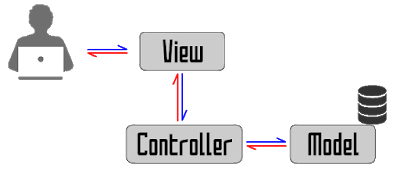
  Laravel Framework คือ PHP Framework ตัวหนึ่งที่ถูกออกแบบมาเพื่อพัฒนาเว็บแอพพลิเคชั่นต่างๆ ในรูปแบบ MVC (Model Views Controller) ซึ่งมีการแ...