Run Localhost/TestIIS แล้วขึ้น Error ดังภาพข้างบน
แสดงบทความที่มีป้ายกำกับ Windows Server2012 แสดงบทความทั้งหมด
วันพฤหัสบดีที่ 4 สิงหาคม พ.ศ. 2559
ขึ้น error Error Summary HTTP Error 403.14 - Forbidden ในIIS วิธีแก้
Run Localhost/TestIIS แล้วขึ้น Error ดังภาพข้างบน
ติดตั้ง FTP สร้าง FTP Account การ Upload ไฟล์ไปบน Windows Server 2012
ติดตั้ง FTP สร้าง FTP Account การ Upload ไฟล์ไปบน Windows Server 2012 ขั้นตอนนี้จะเป็นการติดตั้ง FTP บน Windows Server 2012 และการสร้าง FTP Account ไว้ใช้งาน สำหรับการ FTP เป็นวิธีหนึ่งที่ช่วยเพิ่มช่องทางในการที่จะ Transfer หรือ Upload ไฟล์ ด้วยการ FTP ระหว่าง Client กับ Windows Server 2012 โดยที่เราสามารถจะ Upload และ Download ไฟล์ต่าง ๆ จากเครื่อง Client มาไว้บน Web Server ที่ทำหน้าที่เป็น Server ได้สะดวกและง่ายยิ่งขึ้น

ภายใต้ Server Manager เลือก Manager -> Add Roles and Features

เลือก Next

เลือก Rule-based or feature-based installation

เลือก Select a server from the server pool และ Next ตามลำดับ

ภายใต้ Web Server ให้เลือก Web Server (IIS) -> FTP Server

เลือก Install

ติดตั้งโปรแกรมเรียบร้อยแล้ว
จากนั้นให้เปิด IIS Web Server โดยไปที่

คลิกขวาที่ Site เลือก Add FTP Sites...

ตั้งชื่อ FTP site name : ในที่นี้กำหนดชื่อ FTP Content และกำหนด Path ของโปรแกรม

กำนหนด Port เป็น 21 และเลือก No SSL

Authentication เลือกเป็น Basic และในส่วนของ Authorization เลือก User ที่จะสามารถ FTP ได้ ในที่นี้ผมใช้ User : thaicreate หรือจะกำหนด All Users ก็ได้เช่นเดียวกัน

ตอนนี้ได้ FTP Account เรียบร้อยแล้ว
ขั้นตอนถัดไปคือการเปิด Firewall ให้สามารถ FTP ผ่าน Port 21 ได้

เลือก Server Manager -> Tools -> Windows Firewall with Advanced Security

ในส่วนของ Inbound Rules -> New Rule...

เลือก Port

เลือก Port เป็น 21

เลือก Allow the connection

ตั้งชื่อ Rule ในที่นี้ตั้งให้เหมือนกับ FTP Content

ตอนนี้เราได้ Rule ที่เป็น Inbound ไว้สำหรับ FTP ผ่าน Port 21 เรียบร้อยแล้ว

จากนั้นให้ FTP ผ่านโปรแกรม FTP ตรง Host จะใช้เป็น IP (หรือโดเมนในกรณีที่แก้ไข DNS แล้ว) และกรอก Username และ Password และถ้าไม่มีอะไรถูกต้องเราจะพบกับไฟล์ที่อยู่บน Server

ไฟล์ index.html ที่อยู่บน Server

ให้ทำการ Upload ไฟล์จากเครื่องของเราไปไว้บน Server ผ่านการ FTP

เมื่อกลับไปดูไฟล์บน Server เราจะเห็นไฟล์ต่าง ๆ ที่เราได้ทำการ FTP Upload ขึ้นไปผ่านโปรแกรม FTP
สำหรับการสร้าง FTP บน Windows Server 2008 ก็มีเพียงต่าง ๆ เท่านี้ และสามารถสร้างได้ง่าย ๆ โดยไม่มีขั้นตอนที่ยุ่งยากหรือซับซอนเลย
ภายใต้ Server Manager เลือก Manager -> Add Roles and Features
เลือก Next
เลือก Rule-based or feature-based installation
เลือก Select a server from the server pool และ Next ตามลำดับ
ภายใต้ Web Server ให้เลือก Web Server (IIS) -> FTP Server
เลือก Install
ติดตั้งโปรแกรมเรียบร้อยแล้ว
จากนั้นให้เปิด IIS Web Server โดยไปที่
Server Manager -> Tools -> Internet Information Services (IIS) Manager
คลิกขวาที่ Site เลือก Add FTP Sites...
ตั้งชื่อ FTP site name : ในที่นี้กำหนดชื่อ FTP Content และกำหนด Path ของโปรแกรม
กำนหนด Port เป็น 21 และเลือก No SSL
Authentication เลือกเป็น Basic และในส่วนของ Authorization เลือก User ที่จะสามารถ FTP ได้ ในที่นี้ผมใช้ User : thaicreate หรือจะกำหนด All Users ก็ได้เช่นเดียวกัน
ตอนนี้ได้ FTP Account เรียบร้อยแล้ว
ขั้นตอนถัดไปคือการเปิด Firewall ให้สามารถ FTP ผ่าน Port 21 ได้
เลือก Server Manager -> Tools -> Windows Firewall with Advanced Security
ในส่วนของ Inbound Rules -> New Rule...
เลือก Port
เลือก Port เป็น 21
เลือก Allow the connection
ตั้งชื่อ Rule ในที่นี้ตั้งให้เหมือนกับ FTP Content
ตอนนี้เราได้ Rule ที่เป็น Inbound ไว้สำหรับ FTP ผ่าน Port 21 เรียบร้อยแล้ว
จากนั้นให้ FTP ผ่านโปรแกรม FTP ตรง Host จะใช้เป็น IP (หรือโดเมนในกรณีที่แก้ไข DNS แล้ว) และกรอก Username และ Password และถ้าไม่มีอะไรถูกต้องเราจะพบกับไฟล์ที่อยู่บน Server
ไฟล์ index.html ที่อยู่บน Server
ให้ทำการ Upload ไฟล์จากเครื่องของเราไปไว้บน Server ผ่านการ FTP
เมื่อกลับไปดูไฟล์บน Server เราจะเห็นไฟล์ต่าง ๆ ที่เราได้ทำการ FTP Upload ขึ้นไปผ่านโปรแกรม FTP
สำหรับการสร้าง FTP บน Windows Server 2008 ก็มีเพียงต่าง ๆ เท่านี้ และสามารถสร้างได้ง่าย ๆ โดยไม่มีขั้นตอนที่ยุ่งยากหรือซับซอนเลย
สมัครสมาชิก:
บทความ (Atom)
Laravel
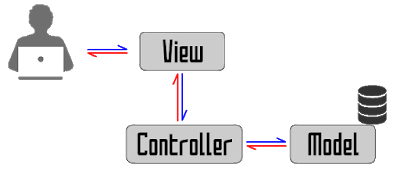
Laravel Framework คือ PHP Framework ตัวหนึ่งที่ถูกออกแบบมาเพื่อพัฒนาเว็บแอพพลิเคชั่นต่างๆ ในรูปแบบ MVC (Model Views Controller) ซึ่งมีการแ...
-
ความรู้พื้นฐานเกี่ยวกับคอมพิวเตอร์ 1.1 คอมพิวเตอร์ หมายถึง คอมพิวเตอร์ คือ อุปกรณ์อิเล็กทรอนิกส์ที่ทำงานตามชุดคำสั่งอ...
-
ปกติแล้วเมื่อเราประกาศตัวแปร Type ที่เป็นตัวเลขมา เราก็มักจะมีการเปลี่ยนแปลงค่าของตัวแปรนั้นอยู่บ้าง โดยการคำนวณร่วมกับค่าเดิมที่ตัว...