แสดงบทความที่มีป้ายกำกับ Eclipse แสดงบทความทั้งหมด

วันจันทร์ที่ 13 มีนาคม พ.ศ. 2560

Refactor ใน Eclipse

Refactor ใน Eclipse

ไหมครับที่บางครั้งเราตั้งชื่อตัวแปรผิด แต่ดันมารู้อีกที่หลังจากที่ Coding ไป 100 กว่าบรรทัดแล้ว คงไม่ดีแน่ที่เราจะมาแก้ชื่อของตัวแปรทุกตัว ถ้ามันมีไม่กี่ตัวก็ดีไป แต่ถ้ามันมีซัก 20 ตัว หล่ะ คงขี้เกียดแก้แย่เลย เราก็เลยมี Tip ดีๆกับเจ้า function ที่มีชื่อว่า Refactor ใน Eclipes มาฝากกัน ^^
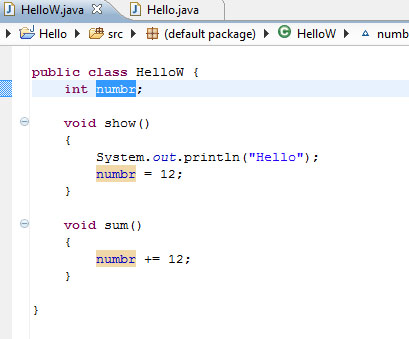
ตัวอย่างเช่น เราต้องการจะเปลี่ยนชื่อ ตัวแปร numbr เป็น number

1.ลาก mouse คลุมตัวแปรที่เราต้องการแก้ไขชื่อ


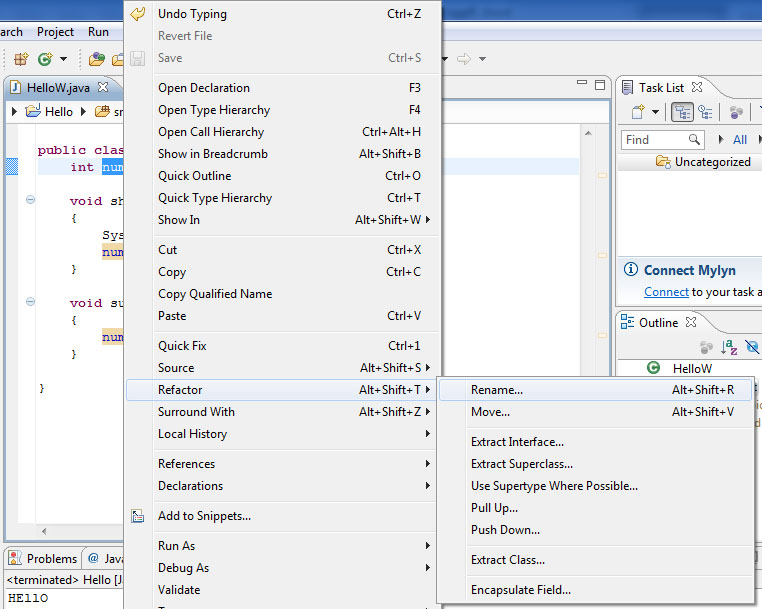
2.คลิกขวาแล้วไปที่ Refacetor -> Rename

3.แล้วก็พิมพ์คำที่เราต้องการแก้ลงไป ดังภาพ


4.จะเห็นได้ว่าตัวแปรที่เคยชิ่อ numbr ได้ถูกเปลี่ยนเป็น number เรียบร้อยแล้ว


โปรดติดตามตอนต่อไปนะครับว่าเราจะมี Tip อะไรมานำเสนออีก ^^

Eclipse กับการใช้ Design Pattern

Eclipse กับการใช้ Design Pattern

ก่อนการใช้งาน Design Pattern บน Eclipse นั้น เราจะต้องทำการติดตั้ง Plugin เพิ่มเติมก่อน จึงจะสามารถใช้งานได้
โดยให้ทำตามขั้นตอนดังนี้
1. ให้ทำการ Download Plugin จาก http://www.patternbox.com/download/patternbox_1.1.6.zip
2. Unzip file ไปไว้ในที่โฟลเดอร์ชื่อ plugins ใน Directory ที่เราได้ทำการติดตั้ง Eclipse ไว้
3. Restart Ecilpse
เพียงเท่านี้เราก็จะสามารถใช้งาน Design Pattern บน Eclipse ได้แล้วครับ


เริ่มใช้งาน Design Pattern

การใช้งาน
Design Pattern บน Eclipse นั้น จะต่างจาก NetBeans ตรงที่ Eclipse จะทำการสร้าง Class ให้เราใหม่ ตาม Design Pattern ที่เราต้องการ ในขณะที่ NetBeans นั้น จะเลือกจาก Class ที่มีอยู่แล้วมาประยุกต์เข้ากับ Design Pattern

หลังจากที่ได้ทำการติดตั้ง
Plugin เรียบร้อยแล้ว เราจะมาสาธิตวิธีใช้งาน Design Pattern บน Eclipse อย่างง่ายๆกันครับ โดยเริ่มจาก
1. ให้เราทำการ New Java Project ขึ้นมาใหม่ โดยในตัวอย่างนี้จะใช้ชื่อ Project ว่า Pattern
2. หลังจากสร้าง Project เสร็จแล้ว ให้เลือกที่ File->New->Other… แล้วเลือก Java-> Design Pattern Wizard ดังภาพ


3. เมื่อเลือกแล้วให้ทำการกด Next จะปรากฏหน้าต่างดังภาพ


4. ให้ทำการกด Browse… เพื่อเลือก Project ที่จะใช้ Design Pattern


5. ในตัวอย่างนี้เราจะใช้ Composite Pattern โดยให้เลือกที่ GoF->Structural Pattern->Composite เสร็จแล้วกด Finish


6. จะปรากฏดังภาพ


7. หลังจากนั้นให้เลือก Component แล้วกดปุ่ม Add… จะปรากฏหน้าต่างขึ้นมาเพื่อให้เราตั้งชื่อ Class


8. เสร็จแล้วกด Finish ตัว Eclipse จะทำการสร้าง Class และ Generate Code ให้กับเราดังภาพ


9. ให้เราทำซ้ำ โดยเลือกที่ Leaf, Composite, Client แล้วกด Add… เพื่อเพิ่ม Class ได้ตามต้องการ


นี่ก็เป็นเพียงตัวอย่างง่ายๆ สำหรับการใช้ Design Pattern บน Eclipse ครับ

วันอาทิตย์ที่ 16 ตุลาคม พ.ศ. 2559

Java การ Create Jar Library การสร้างไฟล์ Jar Library ด้วย Eclipse/Netbeans

Java การ Create Jar Library การสร้างไฟล์ Jar Library ด้วย Eclipse/Netbeans ในบทความก่อนหน้านี้เราได้รู้ถึงวิธีการ Download ไฟล์ Library ที่เป็น Jar ไฟล์มาใช้กับ Project ของเราทั้งบน Eclipse และ Netbeans และเราเคยคิดหรือไม่ว่าพวก Jar Library เหล่านี้มันถูกสร้างขึ้นมาได้อย่างไร และในกรณีที่เราต้องการที่จะสร้าง Jar ให้คนอื่น Download จะทำได้หรือไม่ คำตอบคือ มันสามารถได้ง่ายมาก ๆ สำหรับประโยชน์ของไฟล์ Jar คือ เป็นการรวบรวม Class ต่าง ๆ ให้เป็นระเบียบ เป็น Package เดียว และสามารถจัดเก็บและนำไปใช้กับ Project อื่น ๆ ได้อีกมากมาย หรือ ส่งงานลูกค้า โดยที่เราไม่ต้องการเปิดเผย Source Code ก็สามารถทำการทำให้ Class บางส่วนเป็นไฟล์ Jar ก็ได้เช่นเดียวกัน

การทำไฟล์ Jar นั้นจะต้องบอกว่าสามารถทำได้ง่ายมาก ๆ สามารถทำผ่าน Command Line ได้เช่น


jar cvf tapjoy.jar MyClass.class

หรือจะผ่าน Tools ของ Eclipse และ Netbeans ก็สามารถที่จะทำได้ง่าย ๆ


Eclipse : การ Export ไฟล์ Jar บน Eclipse IDE

Java Create Jar Library

ตอนนี้เรามี Package ชื่อว่า com.java.thaicreate

Java Create Jar Library

คลาสชื่อว่า DateThaiFormat และมี Method สำหรับแปลงภาษาไทยชื่อ DateThai (รับค่าเป็น String และ return ค่าเป็นวันที่ในรูปแบบภาษาไทย)

Java Create Jar Library

เลือกเมนู File -> Export

Java Create Jar Library

เลือก Java -> JAR file

Java Create Jar Library

ตั้งชื่อและโฟเดอร์ที่จัดเก็บ

Java Create Jar Library

เลือก Finish

Java Create Jar Library

ได้ไฟล์ Jar เรียบร้อยแล้ว ซึ่งตอนนี้สามารถนำไปใช้ได้ทันที


Netbeans : การ Export ไฟล์ Jar บน Netbeans IDE

Java Create Jar Library

คลิกขวาที่ Project เลือก Properties

Java Create Jar Library

เลือก Build -> Packaging -> Build JAR after Compliling

Java Create Jar Library

จากนั้นคลิกขวาที่ Project -> Build

Java Create Jar Library

ในกรณีที่ขึ้นดังรูปให้เลือก Clean and Build

Java Create Jar Library

ไฟล์ Jar จากโปรแกรม Eclipse จะจัดเก็บไว้ในโฟเดอร์ของ Project\dist


ตัวอย่างการนำไฟล์ Jar ไปใช้ สามารถนำไปใช้ได้ทั้งบน Eclipse , Netbeans และอื่น ๆ

Eclipse : Add Jar Library ใช้งาน External Library บน Eclipse ในภาษา Java

Netbeans : Add Jar Library ใช้งาน External Library บน Netbeans ในภาษา Java


Java Create Jar Library

Copy ไฟล์ Jar เข้ามาใน Project และเลือก Add Library ตามบทความลิ้งค์ก่อนหน้านี้

Java Create Jar Library

จะเห็นว่าตอนนี้ Library ถูก Add เข้ามาใน Project และมี Package และ Class / Method ตามที่เราได้ออกแบบไว้ทุกประการ

Java Create Jar Library

การเรียกใช้งาน ก็ผ่านการ Import เหมือนกับ Jar Library อื่น ๆ ทุกประการ

การ Add Jar Library ใช้งาน External Library บน Eclipse IDE ในการเขียน Java

การ Add Jar Library ใช้งาน External Library บน Eclipse IDE ในการเขียน Java ไฟล์ .jar เป็นไฟล์ที่บรรจุ Class ต่าง ๆ ไว้สำหรับทำงานอย่างใดอย่างหนึ่ง หรือจะเรียกว่า Library ก็ได้ ซึ่งเราสามารถนำไฟล์ .jar มาใช้กับ Project ของเรา ซึ่งวัตถุประสงค์ของไฟล์ .jar ก็คือ ในกรณีที่เราต้องการเรียกใช้งาน Library อื่น ๆ ที่ตัว JRE ของ Java ไม่มีมาให้ เช่น ในกรณีที่ต้องการติดต่อกับ MySQL Database เราอาจจะต้องทำการ Download ไฟล์ mysql-connector-java-5.1.26-bin.jar มาใช้งาน และยังมี Library อื่น ๆ อีกมากมายที่จะช่วยให้การเขียนโปรแกรมนั้นได้ง่ายยิ่งขึ้น

Eclipse  Add Jar Library

ในบทความนี้จะยกตัวอย่างการเรียกใช้งานไฟล์ .jar บนโปรแกรม Eclipse

Eclipse  Add Jar Library

ตัวนี้คือ Path ของโปรเจคปัจจุบัน

Eclipse  Add Jar Library

ในการนำไฟล์ .jar มาใช้ นิยมจดัเก็บไว้ในโฟเดอร์ lib/ ให้เราสร้างโฟเดอร์นี้ไว้ใน Project

Eclipse  Add Jar Library

จากนั้นให้ทำการ Copy ไฟล์ .jar มาใว้ในโฟเดอร์ (ตัวอย่างนี้เป็นไฟล์ .jar ชื่อว่า opencsv-2.3.jar ไว้สำหรับจัดการไฟล์ CSV)

Eclipse  Add Jar Library

จากนั้นกลับมาที่โปรเจคบนโปรแกรม Eclipse ให้คลิกขวาที่ Project เลือก Refresh

Eclipse  Add Jar Library

แสดงโฟเดอร์ไฟล์ lib/opencsv-2.3.jar


การเพิ่มไฟล์ .jar เข้ามาใน Project

Eclipse  Add Jar Library

คลิกขวาที่ Project เลือก Properties

Eclipse  Add Jar Library

ในส่วนของ Java Build Path เลือก Add JARs..

Eclipse  Add Jar Library

เลือกไฟล์ .jar ที่ต้องการ

Eclipse  Add Jar Library

ไฟล์ .jar ถูก Add เข้ามาใน Libraries เรียบร้อยแล้ว ซึ่งตอนนี้เราสามารถเรียกใช้งาน Class ต่าง ๆ ที่อยู่ใน .jar ได้ทันที

Eclipse  Add Jar Library

ตัวอย่างการ Import ละการเรียกใช้งาน ซึ่งขึ้นอยู่กับ การใช้งาของแต่ล่ะ Class


ทางเลือกการเรียกใช้งานไฟล์ .jar บน Eclipse

Eclipse  Add Jar Library

ถ้าง่าย ๆ ก็คลิกขวาที่ Project -> Build Path -> Add External Archives.. หรือ Add Libraries

Eclipse  Add Jar Library

เลือกไฟล์ .jar ที่ต้องการ

Eclipse  Add Jar Library

แสดง Package ของไฟล์ .jar ที่เราจะสามารถเรียกใช้งานได้

บทความนี้เป็นเพียงตัวอย่างการ Add ไฟล์ .jar และตัวย่างการเรียกใช้งานบน Project ซึ่งในบทความอื่น ๆ ถัดไป บางตัวจะมีการเรียกใช้งาน Library อยู่หลายตัว อาทิเช่น การติดต่อกับ Database รุ่นต่าง ๆ การสร้างไฟล์ CSV การสร้างไฟล์ Excel , Word ร่วมทั้งพวก JSON หรือ Web Services ก็อาจะต้องหาพวก .jar ที่เป็น Library มาใช้งาน

Eclipse : สร้าง Java GUI และการสร้าง Event Action และ Dialog โต้ตอบแบบง่าย ๆ

Eclipse : สร้าง Java GUI และการสร้าง Event Action และ Dialog โต้ตอบแบบง่าย ๆ พื้นฐานการเขียนโปรแกรมแบบ GUI เพื่อติดต่อกับ User คือ การรับคำสั่งจากผู้ใช้ รวมทั้งการโต้ตอบกลับไปเพื่อให้ผู้ใช้งานทราบผลลัพธ์ของการดำเนินการนั้น ๆ และการเขียนโปรแกรม Java แบบ GUI ด้วย WindowBuilder ก็สามารถสร้าง Event หรือเหตุการณ์ต่าง ๆ ได้่อย่างง่ายดาย โดยอาศัยการออกแบบ Form ด้วย Object และ Control ต่าง ๆ จาก WindowBuilder และการเขียน Code Java เพื่อให้โปรแกรมแสดงการโต้ตอบ หรือทำงานต่าง ๆ ตามที่เราต้องการ

Java GUI Event / Dialog

การรับค่าจากผู้ใช้ผ่าน Form

Java GUI Event / Dialog

การโต้ตอบแบบง่าย ๆ


จาก Screenshot ถ้าเราอาศัยการเขียน Code ของ Java แบบเพียว ๆ ก็เป็นเรื่องที่ค่อนข้างยากพอสมควร แต่ถ้าเราใช้ WindowBuilder มาช่วยในการออกแบบและสร้าง Event จะสามารถสร้าง ผลลัพธ์ที่ง่ายได้อย่างน่าอัศจรรย์

ในบทความนี้จะเป็นเคสตัวอย่างการสร้าง GUI เพื่อรับค่าบน Form จากผู้ใช้ และแสดงกล่องโต้ตอบแบบง่าย ๆ โดยทั้งหมดนี้ใช้การเขียนโปรแกรมแกรม Eclipse และใช้ Plugin ของ WindowBuilder ส่วนพวก Class ที่ใช้จะเป็น Swing (javax.swing) และ AWT (java.awt) ที่เป็นทั้งแบบตัว WindowBuilder ทำการ Generate ตัว Code ของ Java มาให้ และเราจะใช้การเขียนเพิ่มบามคำสั่งเพื่อให้ได้ผลลัพธ์ที่ต้องการ

Java GUI Event / Dialog

สร้าง Project แบบ GUI และออกแบบ Form ง่าย ๆ (ให้กลับไปอ่านบทความก่อนหน้านี้)

Java GUI Event / Dialog

สร้าง Label , TextField และ Button ดังรูป โดยใช้ (jLabel, jTextField และ jButton)

Java GUI Event / Dialog

ในส่วนของ TextField ให้เปลี่ยนชื่อหรือตัวแปรเป็น txtName

ขั้นตอนนี้เราจะสร้่าง Event การคลิกที่ Button (Click)

Java GUI Event / Dialog

คลิกขวาที่ Button เลือก Add event handler ->action -> actionPerformed

Java GUI Event / Dialog

จากนั้นตัว Pointer จะวิ่งมาที่ Code ของ Java อัตโนัมติ (คล้าย ๆ กับพวก VB6 , VB.Net) ซึ่งเราจะเขียนการทำงานเพิ่มได้ใน Method นี้

1.JButton btnClick = new JButton("Click");
2.btnClick.addActionListener(new ActionListener() {
3.public void actionPerformed(ActionEvent arg0) {
4. 
5.}
6.});


Java GUI Event / Dialog

จากนั้นสร้าง Event เพื่อแสดง Dialog แบบง่าย ๆ

1.JButton btnClick = new JButton("Click");
2.btnClick.addActionListener(new ActionListener() {
3.public void actionPerformed(ActionEvent arg0) {
4. 
5.JOptionPane.showMessageDialog(frame,"Sawatdee : " + txtName.getText());
6. 
7.}
8.});


Screenshot

Java GUI Event / Dialog

เพื่อรันโปรแกรมจะได้ผลลัพธ์ดังรูป ให้ทดสอบกรอกชื่อใน TextField และคลิกที่ Button ของ Click

Java GUI Event / Dialog

โปรแกรมจะแสดงผลลัพธ์ดังรูป

เพิ่มเติม
จากตัวอย่างเราจะเห็นว่าเราจะอาศัยการทำงานระหว่าง WindowBuilder ในการออกแบบ GUI การส ร้าง Event และจะเขียน Code ก็ต่อเมื่อต้องการให้โปรแกรมทำงานอะไรเพิ่มเติม และทั้งหมดนี้เมื่อเรา View ดู Code ของ Java จะมีการ Generate ตัว Code ของ Java ให้อัตโนมัติ

01.package com.java.myapp;
02. 
03.import java.awt.EventQueue;
04. 
05.import javax.swing.JFrame;
06.import javax.swing.JLabel;
07.import javax.swing.JOptionPane;
08.import javax.swing.JTextField;
09.import javax.swing.JButton;
10.import java.awt.event.ActionListener;
11.import java.awt.event.ActionEvent;
12. 
13.public class MyWindowsForm {
14. 
15.private JFrame frame;
16.private JTextField txtName;
17. 
18./**
19.* Launch the application.
20.*/
21.public static void main(String[] args) {
22.EventQueue.invokeLater(new Runnable() {
23.public void run() {
24.try {
25.MyWindowsForm window = new MyWindowsForm();
26.window.frame.setVisible(true);
27.} catch (Exception e) {
28.e.printStackTrace();
29.}
30.}
31.});
32.}
33. 
34./**
35.* Create the application.
36.*/
37.public MyWindowsForm() {
38.initialize();
39.}
40. 
41./**
42.* Initialize the contents of the frame.
43.*/
44.private void initialize() {
45.frame = new JFrame();
46.frame.setBounds(100, 100, 450, 300);
47.frame.setDefaultCloseOperation(JFrame.EXIT_ON_CLOSE);
48.frame.getContentPane().setLayout(null);
49. 
50.JLabel lblPleaseInputYour = new JLabel("Please input your name :");
51.lblPleaseInputYour.setBounds(158, 54, 130, 14);
52.frame.getContentPane().add(lblPleaseInputYour);
53. 
54.txtName = new JTextField();
55.txtName.setBounds(121, 79, 180, 20);
56.frame.getContentPane().add(txtName);
57.txtName.setColumns(10);
58. 
59.JButton btnClick = new JButton("Click");
60.btnClick.addActionListener(new ActionListener() {
61.public void actionPerformed(ActionEvent arg0) {
62. 
63.JOptionPane.showMessageDialog(frame,"Sawatdee : " + txtName.getText());
64. 
65.}
66.});
67. 
68. 
69.btnClick.setBounds(170, 125, 89, 23);
70.frame.getContentPane().add(btnClick);
71.}
72.}

จากตัวอย่างจะเห็นว่า Dialog สร้างได้แค่คำสั่งภายใน 1 บรรทัด และนอกจากนี้ยังสามารถสร้าง Dialog ในรูปแบบอื่น ๆ ได้อีกมากมายเช่น

Ex :1
1.JOptionPane.showMessageDialog(frame,
2."Eggs are not supposed to be green.");

Java GUI Event / Dialog


Ex :2
1.JOptionPane.showMessageDialog(frame,
2."Eggs are not supposed to be green.",
3."Inane warning",
4.JOptionPane.WARNING_MESSAGE);

Java GUI Event / Dialog


Ex :3
1.JOptionPane.showMessageDialog(frame,
2."Eggs are not supposed to be green.",
3."Inane error",
4.JOptionPane.ERROR_MESSAGE);

Java GUI Event / Dialog


Ex :4
1.JOptionPane.showMessageDialog(frame,
2."Eggs are not supposed to be green.",
3."A plain message",
4.JOptionPane.PLAIN_MESSAGE);

Java GUI Event / Dialog


Ex :5
1.JOptionPane.showMessageDialog(frame,
2."Eggs are not supposed to be green.",
3."Inane custom dialog",
4.JOptionPane.INFORMATION_MESSAGE,
5.icon);

Java GUI Event / Dialog

การใช้งานเพิ่มเติมอ่านได้ที่

Laravel

  Laravel Framework คือ PHP Framework ตัวหนึ่งที่ถูกออกแบบมาเพื่อพัฒนาเว็บแอพพลิเคชั่นต่างๆ ในรูปแบบ MVC (Model Views Controller) ซึ่งมีการแ...