วันอังคารที่ 16 กรกฎาคม พ.ศ. 2562

ติดตั้ง Open VPN Server บน Google Cloud Platform ใช้งานแบบฟรีๆ


ติดตั้ง Open VPN Server บน Google Cloud Platform ใช้งานแบบฟรีๆ

วันนี้จะมาเล่าและแนะนำวิธีการตั้ง Open VPN Server ใช้เองแบบฟรีๆ บน Google Cloud Platform สำหรับใช้เข้าถึงอินเทอร์เน็ตแบบทะลุไปออกทางฝั่ง US อย่างปลอดภัย และที่สำคัญคือหลบหลีกจากการถูกบล็อคการเข้าใช้งานเว็บไซต์หลายๆ เว็บไซต์ที่ไม่สามารถใช้ได้จากประเทศไทย ซึ่งหลายๆ เว็บไซต์ก็ไม่ควรบล็อคไม่รู้จะบล็อคทำไม มาเริ่มกันเลยดีกว่า

ส่วนประกอบที่จำเป็นต้องรู้จัก

Google Cloud Platform (GCP) เป็นบริการ Public Cloud ของ Google ซึ่งคนทำงานฝั่งคอมพิวเตอร์ที่ต้องทำ Computer Server น่าจะรู้จักกันอยู่แล้ว ความเด็ดของมันคือ เมื่อไม่นานมานี้มีปรับการให้บริการจาก $300 ฟรี 1 ปี ไปเป็น Always Free ในบางบริการ ซึ่งหนึ่งในนั้นคือ Google Compute Engine หรือ Virtual Private Server (VPS) บน GCP นั่นเอง ซึ่ง Google บอกว่า เครื่องกระจอกสุด นายเอาไปใช้ได้เลยฟรีๆ ตลอดไป ซึ่งเราจะทิ้งโอกาสไปทำไม ก็เอามาใช้งานซะเลย
Open VPN (OVPN) เป็นหนึ่งในโปรแกรมสำหรับใช้งาน Virtual Private Network (VPN) ถ้าให้อธิบายง่ายๆ ก็คือ สมมุติว่าเราเล่น Free WiFi ที่ร้านกาแฟ แต่ WiFi นั้นดันไม่เข้ารหัส ซ้ำร้ายต่ออยู่กับคนแปลกหน้ามากมาย มันมีโอกาสที่สัญญาณของเราที่ส่งออกไปจะถูกดักจับได้กลางอากาศ หรือแม้กระทั่งถูก man-in-the-middle attack (MITM) จากผู้ใช้ในวงเดียวกันเอง หาก Network นั้นถูกเซทมาไม่ดี (ซึ่งหลายๆ แห่งเท่าที่เห็นจะเป็นแบบนั้น) ถ้าเราเข้าเว็บด้วย HTTPS ก็พอจะอุ่นใจได้เพราะเป็นการเข้ารหัสเพื่อใช้งานเว็บไซต์ที่เป็นที่ยอมรับ (แต่ไม่ได้แปลว่าปลอดภัย 100%) แต่ถ้าเป็น HTTP ธรรมดาล่ะก็ ผู้โจมตีจะเห็นหมดว่า เราเข้าเว็บไหน ส่งและรับข้อมูลอะไร ซึ่งนั่นรวมไปถึง User/Pass ที่พิมพ์ลงไปด้วย และจะเลวร้ายสุดๆ ถ้าคุณใช้ User/Pass เดียวกันกับทุกเว็บไซต์ เพราะนั่นหมายความว่า การหลุดครั้งเดียวอาจทำให้คุณโดนยาวไปถึง Gmail Facebook และ อื่นๆ ที่คุณใช้ซ้ำ ดังนั้นการต่อ VPN เวลาออกไปใช้อินเทอร์เน็ตสาธารณะจึงเป็นเรื่องที่สำคัญมากและไม่ควรละเลย โลกนี้ก็มี VPN Providers มากมายหลายเจ้า ราคาก็ไม่ได้แพงมาก แต่จะเยี่ยมมากถ้าเรามีใช้ของเราเองฟรีๆ ใช่ไหมล่ะ
PiVPN เป็นชุดติดตั้งโปรแกรม ช่วยให้เราติดตั้ง OVPN Server ได้โดยง่าย ซึ่งแรกเริ่มเดิมทีนั้นมันออกแบบมาให้ถูกใช้บน Raspberry Pi ซึ่งผมก็มีใช้งานอยู่ประจำ แต่ผมลองเอามาลงบน GCP ปรากฎว่าใช้ได้ ก็เลยเป็นเหตุที่มาเขียน Entry นี้นั่นเอง

ขั้นตอนการติดตั้ง

ก่อนอื่นคงต้องบอกก่อนว่าจะไม่ลงลึกไปสอนวิธีการใช้ GCP ตั้งแต่เปิด Account เรื่องพวกนั้นขอให้ไปศึกษากันเองนะครับ ผมจะเริ่มจากการตั้งเครื่องและตั้งค่า Network เป็นต้นไป

ตั้งเครื่อง Google Compute Engine


เริ่มต้นจากการสร้าง VM ใหม่ โดยไปที่ Compute Engine > VM Instances > Create

จากนั้นตั้งชื่อตามที่ต้องการ
เลือก Zone ให้อยู่ใน US
เลือก Machine Type เป็นเครื่อง micro แบบเล็กสุด f1-micro (จะได้ Memory 0.6GB)
ทางด้านขวาจะเป็นว่าเราสามารถใช้เครื่อง f1-micro ได้ฟรี 720 ชั่วโมง
จากนั้นเลือก Boot disk เป็น Debian GNU/Linux 9 (Stretch) ส่วน ใช้ HDD 10GB

เลื่อนลงมาหน่อยจะเห็น Firewall ไม่ต้องทำอะไร เพราะไม่ได้ทำ Web Server
ถัดจาก Firewall เลือกไปที่ Networking จากนั้นช่อง Network tags ใส่เป็น ovpn-server เดี๋ยวเราจะไปสร้าง Firewall rule มาแมพกับเครื่อง
ส่วน SSH Keys ก็ไม่ต้องเซทครับ เดี๋ยวใช้ Web terminal ได้

ตั้งทุกอย่างเรียบร้อยแล้วกด Create มันก็จะหมุนๆ รอสักพักก็จะได้เครื่องออกมาเรียบร้อย

ตั้งค่า Static IP


เนื่องจากเราเปิด Server ที่จะต่อเข้าไปทางอินเทอร์เน็ต ก็เลยต้องมีการล็อค Static IP เอาไว้ก่อน วิธีการก็คือ เข้าไปที่ VPC network > External IP addresses
จากนั้นก็จะเห็นว่ามี IP แบบ Ephemeral อยู่หนึ่งอันของเครื่องที่เราสร้างขึ้นมา กดเปลี่ยนเป็น Static

จากนั้นมันจะให้ตั้งชื่อ ก็ตั้งไป เสร็จเรียบร้อยกด Reserve เราก็จะได้ Public Static IP ที่สามารถเข้าถึงได้จากทุกที่

ตั้งค่า Firewall


เนื่องจาก Open VPN เป็น Service ที่ไม่ได้มีตั้งค่าไว้แต่ต้น เราจึงต้องเพิ่ม Firewall rule เอง โดยเข้าไปตั้งค่าที่ VPS network > Firewall rules > Credit Firewall Rule

จากนั้นตั้งชื่อ แนะนำให้ตั้งเป็น default-allow-ovpn หรือแปลว่า ให้ allow รับ ovpn ที่เป็น port default
สร้างแล้วที่ Target tags ใส่ลงไปว่า ovpn-server ตรงนี้จะตรงกับที่เราใส่ network tags ตอนสร้าง VM
ตั้ง Source IP rages เป็น 0.0.0.0/0 หมายความว่าเปิดรับการเชื่อมต่อจาก IP นอกทุกอัน
สุดท้ายใส่ udp:1194 ลงไปในช่อง Protocols and ports
แล้วกด Create

ติดตั้ง PiVPN


ต่อมาจะเป็นการติดตั้ง Ovpn VPN Server โดยใช้ PiVPN โดนเริ่มต้นจากเปิด SSH Terminal ผ่านทาง Web browser โดยกดที่เครื่อง VM ที่สร้างขึ้นมา แล้วกด SSH


อย่างนั้นก็จะเห็นหน้าดำๆ ประมาณอย่างในภาพข้างบน

ต่อมาลง PiVPN โดยการพิมพ์คำสั่ง
ลงไปใน Terminal

หน้าต่าง PiVPN ก็จะโหลดขึ้นมา เห็นเป็นประมาณในภาพ

มันก็จะบอกว่า นี่จะเปลี่ยน Raspberry Pi ให้กลายเป็น OpenVPN Server ก็ OK ไปแม้เราจะไม่ได้ใช้ Raspberry Pi ก็ตาม

มันก็จะให้เลือก User ที่จะถือ configurations

ซึ่งจะมีอยู่คนเดียว ก็เลือกไป

แล้วมันก็จะแจ้งเตือนถึงการให้ Upgrade อัตโนมัติ เผื่อเวลามี Patch ช่องโหว่มันจะได้อัพเดทเอง

ซึ่งเครื่องที่สร้างขึ้นนี้ก็มีแค่ Open VPN ดังนั้นก็ให้อัพเดทไปได้เลย

ต่อมาเลือก Protocal ที่จะใช้กับ OpenVPN ข้อนี้ให้เลือก UDP
(ยกเว้นแต่ว่า Network ที่ใช้ Block ก็ค่อยเลือก TCP แต่ถ้าเลือก TCP แล้วอย่าลืมไปแก้ Firewall ด้วย)

ต่อมาเป็นการตั้งค่า Port ก็เอาตามที่เซทไว้ใน Firewall เลย ก็คือ 1194

Confirm การตั้งค่า

ต่อมาเป็นการตั้งค่าระดับการเข้ารหัสโดยใช้ Diffie-Hellman Key Exchange
ซึ่งโดยปรกติแล้วจะแนะนำให้ใช้ 2048-bit แต่มันจะใช้เวลา Generate นานพอสมควร ถ้าอยากจะทำไวๆ ทดลองใช้ก่อนก็ 1024-bit ก่อน แล้วค่อยมาลบลงใหม่ทีหลังก็ได้ ส่วน Server ส่วนตัวของผมใช้ 4096-bit จัดสุด ไปเลย แต่มันจะ Generate นานมาก ผมทำบน Raspbery Pi ปล่อยมัน Generate ข้ามคืนเลย ซึ่งมันไม่เหมาะสม
ดังนั้นจึงไม่แนะนำถ้ายังไม่มั่นใจ แนะนำให้เลือก 1024-bit ไปก่อน แล้วเดี๋ยวค่อยมาลงอีกรอบดีกว่า จะได้ไม่เสียเวลามากเกินไป

จากนั้นมันจะบอกว่า กำลังจะ Generate Key แล้วนะ ให้เตรียมทำใจ เพราะมันจะใช้เวลานานหลายนาที (ถ้าเลือก key ยาว จากขั้นตอนข้างบน)

อันนี้บอกว่า จะรอง Elliptic Curves ด้วยหรือไม่ ก็รองรับไป อันนี้จะใช้ได้เฉพาะกับ Client เวอร์ชั่นใหม่ๆ

เสร็จแล้วก็จะให้เลือกการติดต่อมาหา Server ระหว่าง Public IP หรือ Domain name ซึ่งในเมื่อเรามี Static Public IP แล้ว ก็สามารถเลือกใช้ Public IP ได้เลย

ต่อมาเป็นการเลือก DNS Service ที่จะใช้ เลือก Google ไปเป็น Default

เสร็จเรียบร้อย หน้านี้วิธีการสร้าง User ใหม่ โดยให้เป็น pivpn add ลงไปใน terminal เพื่อสร้าง user ใหม่

จากนั้นมันก็จะแนะนำให้ Reboot เครื่อง ก็ Reboot ไปได้เลย จากนั้นเปิด Terminal ไป

การสร้าง User OVPN ใหม่

เปิด Web Terminal เข้ามาทางเดิม
จากนั้นพิมพ์คำสั่ง
มันก็จะให้กรอกชื่อ User รวมถึง password สำหรับใช้ไฟล์ ก็กรอกไป
จากนั้นก็จะได้ไฟล์ configuration ของ OpenVPN ออกมา

ไฟล์ Configuration ที่สร้างขึ้นมาจะอยู่ที่ ~/ovpns/*.ovpn
แต่เดี๋ยวจะได้ใช้ Absolute path ให้ไปที่ ~/ovpns/ จากนั้นพิมพ์ pwd
ต่อมาให้ ls ดูชื่อไฟล์ config แล้วเอาไปต่อกับ path ข้างต้น
อย่างในภาพ เราจะได้ Path คือ /home/spicydog/ovpns/gcppivpn.ovpn

ต่อมาเราจะทำการโหลด configuration file ลงมาในเครื่อง ซึ่งถ้าปรกติก็จะต้องใช้ SCP โหลดลงมา แต่ GCP Web Terminal สามารถกดที่เฟืองด้านมุมขวา แล้วกด Download file ได้เลย

หลังจากกด Download ก็จะมี Popup ให้ใส่ Path ไฟล์ที่ต้องการ ก็ใส่ลงไป แล้วกด Download

รอแปบเดียวก็จะได้ไฟล์ที่ต้องการโหลดลงมาที่เครื่อง (ชอบฟีเจอร์นี้มากๆ)

ทดลองใช้งานกับ Tunnelblick

เนื่องจากผมใช้ MacOS ตัว Client ที่ใช้ยมใช้กันชื่อ Tunnelblick หน้าตาจะห่วยๆ หน่อยแต่ใช้งานได้ ส่วนคนใช้ Android ผมแนะนำให้ใช้ OpenVPN for Android สำหรับ Platform อื่นๆ ให้ไปดูที่ Official Website ครับ
สำหรับส่วนนี้ผมจะแสดงวิธีการใช้งานกับ Tunnelblick ให้ดู

ถ้ามี Tunnelblick ในเครื่องแล้ว พอโหลด Configuration file ลงมา ก็จะเห็นมันเป็น icon ประมาณในภาพ จากนั้นเปิดไฟล์ได้เลย

มันก็จะถามว่า จะให้ลงใช้เฉพาะตัวเองหรือกับทุก Users เลือกผมเลือกใช้เฉพาะตัวเอง (คอมมีใช้อยู่คนเดียวอยู่แล้ว) มันจะให้ใส่รหัสผ่านของ Account อะไรก็ใส่ไป

จากนั้นก็ทางด้านซ้ายก็จะได้ configuration อันใหม่ขึ้นมา โดยจะตรงกับชื่อไฟล์ที่เปิด สามารถเปลี่ยนชื่อได้ตามต้องการ

พอพร้อมใช้งานก็กดเชื่อมต่อได้เลย จากนั้นมันก็จะถามรหัสผ่านที่เราเซทเอาไว้ตอนสร้าง configuration file ใส่ลงไป ถ้าจะใช้บ่อยก็กดเซฟใน Keychain เลย จะได้ไม่ต้องมากรอกทุกรอบ

เชื่อมต่อสำเร็จแล้ว

ทดลองประสิทธิภาพกับเว็บ speedtest.net ก็วิ่งได้เต็มอินเทอร์เน็ตที่มี แต่สังเกตว่า ping ค่อนข้างสูง เพราะว่า Server ตั้งอยู่ใน US อันนี้จึงไม่เหมาะกับการเล่นเกม
อ่อ สังเกตดูที่ซ้ายล่างจะเป็นว่าเป็น Google Cloud Platform นี่หมายความว่าเราต่อผ่าน VPN ถูกต้องแน่นอน

สรุป

ก็จบไปกันแล้วสำหรับการติดตั้งและใช้งาน OpenVPN แบบฟรีๆ บน GCP แต่ก่อนจะจากกันอยากให้พึงระวังกันเรื่องการโหลดสิ่งผิดกฎหมาย เนื่องจากเน็ตที่ใช้เป็นเน็ต US และ Account ที่เชื่อมต่อนั้นก็ลิงค์หาชื่อเราอย่างชัดเจน ที่ US จะมีการตรวจสอบการละเมิดลิขสิทธิ์บนอินเทอร์เน็ตอย่างต่อเนื่อง ดังนั้นถ้าไม่อยากโดนแบน อย่าโหลดอะไรผิดกฎหมายข้างบนนี้ (นอกจากมั่นใจว่าเจ๋งจริงหลบได้) และระวังค่า Traffic ได้ ถึงแม้เครื่องและมี Network ให้ใช้ฟรี 1GB แต่สุดท้ายถ้าใช้เกินก็จะมีค่า Traffic ในการส่งข้อมูลถ้าใช้เกินกำหนดนะครับ ถ้าใช้เปิดเว็บทั่วไปน่าจะสบายๆ ครับ แต่ก็ต้องเตือนเอาไว้ก่อนว่ามีโอกาสโดนค่าใช้จ่ายตรงนี้ ลองไปเช็คดูจากเว็บไซต์ GCP Pricing ครับ มันจะตกอยู่ประมาณ GB ละ 3 บาท อะไรแถวๆ นี้
Happy Web Surfing

ขอบคุณที่มา: https://www.spicydog.org/blog/open-vpn-server-on-google-cloud-platform-always-free/

VPS คืออะไร? VPS ใช้ทำอะไรได้บ้าง?

หลายคนที่คลุกคลีอยู่ในแวดวงไอที ต้องเคยได้ยินเกี่ยวกับ VPS (ย่อมาจาก virtual private server) มาบ้างไม่มากก็น้อย แต่สำหรับผู้ใช้อินเทอร์เน็ตทั่วๆ ไป อาจจะไม่เคยได้ยินมาก่อนว่า VPS คืออะไร หรืออาจเคยได้ยินมาบ้าง แต่ก็ยังไม่ค่อยเข้าใจนักว่าจริงๆ แล้ว VPS คืออะไรกันแน่ ประโยชน์จากการใช้งาน VPS คืออะไรบ้าง วันนี้เราจะมาหาคำตอบไปพร้อมๆ กับบทความนี้ครับ

VPS คืออะไร?

VPS ย่อมาจาก Virtual Private Server สำหรับผู้ที่ต้องการสร้างเว็บไซต์ VPS ถือเป็นอีกทางเลือกหนึ่งในการเช่าเซิร์ฟเวอร์ สำหรับใครที่ไม่รู้ว่าทำไมการมีเว็บไซต์ต้องเช่าเซิร์ฟเวอร์ และสองอย่างนี้เกี่ยวข้องกันอย่างไร ผมขอเปรียบเทียบแบบง่ายๆ ให้เห็นภาพว่า คอมพิวเตอร์ที่เราใช้กันอยู่ทุกวันนี้ มีฮาร์ดดิสก์ไว้เก็บข้อมูลต่างๆ เจ้า ‘เซิร์ฟเวอร์’ ก็เปรียบเหมือนฮาร์ดดิสก์ของเว็บไซต์ ที่ทำให้พวกเราสามารถเก็บไฟล์ต่างๆ ไม่ว่าจะเป็น รูปภาพ หรือวิดีโอ หรือข้อมูลอื่นๆ จากเว็บไซต์
ในยุคแรกที่เราเพิ่งมีอินเทอร์เน็ต การจะมีเว็บไซต์ได้ ทุกคนก็จะต้องเช่าเครื่องเซิร์ฟเวอร์ตามบริษัทโฮสติ้งต่างๆ เหมือนกับการเช่าซื้อเครื่องฮาร์ดดิสก์ไว้เก็บข้อมูลของเว็บไซต์ โดยมีบริษัทโฮสติ้งก็เป็นคนดูแลตัวเครื่องเซิร์ฟเวอร์ให้ ซึ่งลักษณะเช่นนี้มีข้อเสียอยู่ด้วยกันหลายประการ เช่น มีความเสี่ยงสูงที่เซิร์ฟเวอร์ที่ล่มทั้งระบบ เก็บกู้ข้อมูลกลับมาไม่ได้ การเข้าถึงข้อมูลอาจล่าช้ากว่าตามความใกล้ไกลจากต้นทาง เป็นต้น
ต่อมาจึงได้เกิดการพัฒนาแนวคิดแบบ cloud computing ซึ่งเป็นแนวคิดที่ทำให้การจัดเก็บ ประมวลผล และเรียกใช้ข้อมูลมีความยืนหยุ่น เสถียร และรวดเร็วมากขึ้น คือสามารถทำที่ไหน เมื่อไหร่ และเท่าไหร่ก็ได้ ตามแต่ว่าสถานะของเว็บไซต์ในขณะนั้นมีความจำเป็นต้องใช้ทรัพยากรเซิร์ฟเวอร์เท่าไหร่ เมื่อ VPS Hosting รับเอาแนวคิดนี้มาใช้จึงทำให้การเก็บข้อมูลในเซิร์ฟเวอร์เสมือนอย่าง VPS มีความสะดวกง่ายดาย มีการใช้งานที่คุ้มค่าอย่างสูงสุด และมีประสิทธิภาพสูง อีกทั้งยังเป็นมิตรกับผู้ใช้งานที่อาจไม่ได้มีความรู้เชิงเทคนิคมากนักให้สามารถสร้างและดูแลเว็บไซต์ได้ด้วยตัวเองอย่างไร้กังวลเรื่องปัญหาขัดข้องของเซิร์ฟเวอร์
ต่อไป เรามาดูกันว่าการใช้งาน VPS เซิร์ฟเวอร์นั้น นอกจากจะเป็นโฮสติ้งเพื่อเก็บข้อมูลเว็บไซต์แล้ว เรายังสามารถใช้งานอะไรจาก VPS ได้อีก

VPS ใช้ทำอะไรได้บ้าง?

โดยส่วนใหญ่เราจะใช้ VPS ในการทำหน้าที่เป็นโฮสต์สำหรับเก็บข้อมูลให้กับเว็บไซต์ แต่ที่จริงแล้วยังมีวิธีอื่นๆ อีกมากมายที่เราสามารถนำมาใช้ประโยชน์จาก VPS ได้อีก ตัวอย่างเช่น

1. ใช้เปิดบริการให้เช่าพื้นที่เซิร์ฟเวอร์ด้วยตัวเอง:

ถ้าหากว่าคุณมีความรู้ในการจัดการเซิร์ฟเวอร์ คุณก็สามารถเปลี่ยนจากผู้ใช้บริการมาเป็นผู้ให้บริการแทนได้ด้วยการลงทุนกับตัวเซิร์ฟเวอร์แล้วปล่อยให้เช่า หรือถ้าคุณเป็นคอเกม คุณอาจต้องการที่จะเป็นโฮสต์ให้กับเซิร์ฟเวอร์เกมของคุณเอง เพื่อให้คุณและเพื่อนๆ สามารถเล่นเกมอย่าง Minecraft ด้วยกันได้อย่างไร้กังวล

2. ใช้เป็นตัวทดสอบซอร์ฟแวร์หรือแอพลิเคชัน:

สำหรับกลุ่มผู้ใช้ที่อยู่ในแวดวงไอทีหรือเป็นนักพัฒนาโปรแกรม แอพลิเคชัน หรือระบบปฏิบัติการต่างๆ VPS เป็นตัวเลือกที่ดีเยี่ยม ที่สามารถใช้ในการทดสอบระบบ หรือซอฟต์แวร์ใหม่ ก่อนที่จะนำซอร์ฟแวร์นั้นๆ ไปให้บริการลูกค้า หรือไปใช้งานจริง

3. ใช้ในการดาวน์โหลด Torrents:

ใครที่เคยอัพโหลดและดาวน์โหลดไฟล์ผ่านทาง torrent จะรู้การดาวน์โหลดข้อมูลด้วยวิธีนี้เป็นภาระให้กับเครื่องคอมพิวเตอร์ขนาดไหน การนำเซิร์ฟเวอร์มาแบ่งพื้นที่เพื่อใช้ในการดาวน์โหลดข้อมูลต่างๆ ด้วยความเร็วสูง สามารถช่วยลดภาระหนักให้กับคอมพิวเตอร์ของคุณได้

4. ใช้เป็นพื้นที่สำรองข้อมูล (เวอร์ชันราคาถูก):

เมื่อเป็นเจ้าของพื้นที่เซิร์ฟเวอร์ คุณสามารถใช้พื้นที่ว่างที่เหลือใน VPS ในการสำรองไฟล์ต่างๆ ได้ ซึ่งเป็นวิธีที่จะใช้พื้นที่ที่ได้มาอย่างคุ้มค่าสูงสุด และเป็นวิธีที่ง่ายในการสำรองไฟล์สำคัญต่างๆ

5. ใช้สร้างพื้นที่ส่วนตัวในการซิงค์และเก็บไฟล์:

เชื่อว่าหลายคนมีอุปกรณ์อิเล็คทรอนิคต่างๆ ที่ใช้อยู่เป็นประจำไม่ต่ำกว่า 2-3 เครื่อง ไม่ว่าจะเป็นแล็ปท็อป สมาร์ทโฟน แท็ปเล็ต และคอมพิวเตอร์ตั้งโต๊ะ หรืออาจจะทั้งหมดที่กล่าวมา ในการซิงค์ข้อมูลและไฟล์ต่างๆ เพื่อให้สามารถเข้าถึงและเรียกดูไฟล์ที่ต้องการได้ ไม่ว่าในขณะนั้นจะใช้เครื่องไหนอยู่ก็ตามนั้น หลายคนจะใช้บริการพื้นที่ออนไลน์ต่างๆ เช่น Dropbox, Live Mesh, SpiderOak และ SugarSync เป็นต้น การเป็นเจ้าของ VPS เซิร์ฟเวอร์ จะทำให้ผู้ใช้สามารถสร้างพื้นที่ส่วนตัวในลักษณะเดียวกับ Dropbox เพื่อใช้ประโยชน์ด้านนี้โดยเฉพาะ ทั้งยังสามารถสร้างพื้นที่จัดเก็บที่มีความปลอดภัยแน่นหนาเท่าที่ต้องการ

6. ใช้เป็นเซิร์ฟเวอร์สำหรับการรับส่งอีเมลหรือเซิร์ฟเวอร์ VOIP:

VOIP หรือ Voice over IP คือการส่งข้อมูลภาพและเสียงแบบมัลติมีเดียผ่านเซิร์ฟเวอร์ด้วยความเร็วสูง เมื่อใช้ VPS ผู้ใช้ไม่จำเป็นต้องพึ่งพาบริการอื่นในการโทรศัพท์ผ่านอินเทอร์เน็ต หรือการจัดการรับส่งอีเมล์อีกต่อไป การติดต่อสื่อสารในเชิงธุรกิจในปัจจุบันหันมาพึ่งพาการติดต่อผ่านอินเทอร์เน็ตกันมากกว่าในอดีต เพราะคุณภาพและความรวดเร็วที่เหนือชั้นกว่ามาก ทำให้ VPS เซิร์ฟเวอร์สามารถตอบโจทย์ในด้านนี้ให้กับองค์กรและกลุ่มธุรกิจขนาดใหญ่ได้

สรุป


ทำไมต้องใช้ VPS hosting? ในท้ายสุดนี้ ผมอยากจะฝากว่า ทั้งหมดทั้งมวลแล้วสิ่งสำคัญอยู่ที่การยืดหยุ่นและปรับเปลี่ยนให้เหมาะสมกับความต้องการของผู้ใช้ ซึ่งจะเห็นว่า VPS เซิร์ฟเวอร์สามารถตอบโจทย์ในส่วนนั้นได้ เนื่องจากมีความยืดหยุ่นสูง สามารถนำมาประยุกต์ใช้งานได้หลากหลาย เหมาะกับธุรกิจหลายประเภท อีกทั้งตามทฤษฎีแล้วสามารถตั้งค่าการรักษาความปลอดภัยได้ดีกว่าการใช้บริการต่างๆ ในอินเทอร์เน็ต แต่สิ่งที่สำคัญคือผู้ใช้ต้องมีเป้าหมายในการใช้งานที่ชัดเจน เพื่อที่ได้ตั้งค่าการใช้งานให้เหมาะสมกับผู้ใช้มากที่สุด และมีทรัพยากรบุคคลที่จะมาช่วยดูแลเพื่อให้บรรลุเป้าหมายที่ตั้งไว้ และเกิดความคุ้มค่าในด้าน cost ในระยะยาว
นอกเหนือจากนี้ เรายังได้รวบรวมข้อมูลและทำ infographic สรุปแบบคร่าวๆ ให้ดูกันว่า VPS คืออะไร รวมถึงวิธีการใช้งาน VPS เพื่อวัตถุประสงค์ต่างๆ:

วันพฤหัสบดีที่ 9 พฤษภาคม พ.ศ. 2562

10 ความสุข ของโปรแกรมเมอร์

1. โปรแกรมเมอร์ เป็นงานของคนรักอิสระ
เราสามารถทำงานได้ทุกที่ ทุกเวลา เพราะอินเตอร์เน็ต เราสามารถทำงานได้อย่างอิสระ มีงานให้เลือกทำมากมายในโลกออนไลน์ เว็บไซต์งาน Freelance ทั้งหลาย ส่วนใหญ่ก็เป็นงานโปรแกรมเมอร์ทั้งนั้น เช่น http://www.freelancer.com/, https://www.elance.com/
หรือถ้าไม่อยากทำงานตามสั่ง ก็ยังทำผลงานตัวเองเป็น Product ขึ้นมาขายได้อีก แถมปัจจุบันก็หาตลาดลงได้ไม่ยาก

2. โปรแกรมเมอร์ มีรายได้สูง ได้ด้วยความพยายาม
หากใครทำมาก ก็ได้มาก อันนี้ใช้ได้ตรงๆ กับอาชีพนี้เลย คนที่ขยันเรียนรู้ ขยันสร้างสรรค์อะไรออกมา มันสามารถเอาออกไปขายได้ไม่ยาก ไม่ว่าจะเป็น App Store, Play Store จะขาย หรือจะโฆษณา ก็เป็นเงินทั้งนั้น

3. โปรแกรมเมอร์ คือคนที่ขยันที่จะขี้เกียจ
โปรแกรมเมอร์มักจะหาวิธีที่ง่ายและรัดกุมที่สุดในการแก้ปัญหาเสมอ ไม่ว่าวิธีนั้นจะคิดออกมา หรือหาออกมาได้ยากขนาดไหนก็ตาม

4. โปรแกรมเมอร์ เป็นงานของคนช่างฝัน ช่างจินตนาการ

"ความคิดสร้างสรรค์" เป็นสิ่งที่จำเป็นสำหรับเรา มันเป็นตัวขับเคลื่อนจินตนาการและความฝันของเราให้เป็นจริง

5. โปรแกรมเมอร์ คือผู้สร้าง และผู้ใช้ ในเวลาเดียวกัน
ผมว่ามันคือความสุข ถ้าเราใช้เทคโนโลยี ด้วยความเข้าใจว่ามันถูกสร้างมาได้อย่างไร

6. โปรแกรมเมอร์ เป็นงานที่แทบจะไม่เหนื่อยเลย
เราคิด... เรานั่ง... เราพิมพ์... เราคลิ๊ก... งานเรามีแค่นี้แหละ ไม่เหนื่อยเลยนะ ไม่มีหยาดเหงื่อให้เห็นเลย

7. โปรแกรมเมอร์ เป็นงานที่ท้าทาย ไม่ซ้ำซาก
เราจะเจอกับปัญหาที่ไม่ซ้ำกันทุกวัน โดยจะไม่เบื่อเลยหากเป็นคนชอบแก้ปัญหา บางปัญหาถูกแก้จากการทดลองเป็นร้อยครั้ง พันครั้ง เราก็ไม่เบื่อ มันเหมือนกับเราเล่นสนุก แล้วมีความสุขตอนชนะ นั่นแหละ

8. โปรแกรมเมอร์ คือผู้สร้างความสะดวกสบาย
โปรแกรมแทบทุกตัวที่ใช้กันอยู่ทุกวันๆ นี้ มันก็ช่วยให้เราสะดวกสบายขึ้นทั้งนั่น ลองนึกๆ ดูหากเราไม่มีโปรแกรมที่เราใช้กันอยู่ปัจจุบันสักตัวเลย หลายชีวิตคงไม่ง่ายแบบนี้

9. โปรแกรมเมอร์ อยู่ในวงการของผู้มีน้ำใจงาม
สังคมโปรแกรมเมอร์ คือสังคมของการแบ่งปันจริงๆ ไม่ว่าจะเป็นโปรแกรมฟรี โปรแกรม Opensource และการให้คำปรึกษาตอบคำถามให้กันในสังคมออนไลน์อย่าง http://stackoverflow.com/ ถามอะไรไป ก็ได้คำตอบที่ดีทุกที

10. โปรแกรมเมอร์ คือปัจจุบัน และอนาคต
ปัจจุบันแทบทุกงานทุกอาชีพ ต้องใช้คอมพิวเตอร์ ต้องใช้โปรแกรม ด้วยกันทั้งนั้น แถมยังมีการเติบโตของผู้ใช้ตามบ้าน อุปกรณ์ต่างๆ อย่าง Smart Phone และ Tablet นี่มันคือยุคทองของพวกเราชัดๆ
และด้วยความก้าวหน้าของเทคโนโลยีที่รวดเร็ว ที่เราเป็นผู้ร่วมสร้างมันขึ้นมานั้น อนาคตก็คงยังเป็นยุคของพวกเราอีกนานแสนนานเลยล่ะนะ

หากมองข้อดีของสิ่งที่กำลังทำ แล้วเห็นความสุขของสิ่งนั้น คุณก็จะทำมันได้ดีไม่ว่ามันจะยากขนาดไหนก็ตาม

วันจันทร์ที่ 14 มกราคม พ.ศ. 2562

สั่งเปิดเครื่องพีซี DELL ด้วย Wake-on-LAN (WOL)

โพสต์นี้ เป็นการแนะนำวิธีสั่งเปิดเครื่องพีซี Dell ด้วย Wake-on-LAN (WOL) ซึ่งเป็นการแนะนำเพิ่มเติมจากเรื่อง วิธีการสั่งเปิดเครื่องพีซี HP ด้วย Wake-on-LAN ที่ได้โพสต์ไปแล้วก่อนหน้านี้ครับ

ขั้นตอนที่ 1 เปิดฟีเจอร์ Wake-on-LAN ใน BIOS

การเปิดฟีเจอร์ Wake-on-LAN ใน BIOS เพื่อให้สามารถสั่งเปิดเครื่องพีซี Dell ด้วย Wake-on-LAN (WOL) ได้นั้น มีขั้นตอนแตกต่างกับการทำบนเครื่อง HP เล็กน้อย เพราะว่าเครื่องพีซี Dell นั้นมีการเปิด Deep Sleep Control เป็น Enabled in S4 and S5 ทำให้ไม่สามารถสั่งเปิดเครื่องด้วย Wake-on-LAN เพราะการ์ดแลนไม่ติดเมื่อปิดเครื่อง ทำให้ต้องปิดฟีเจอร์นี้ก่อน
สำหรับการตั้งค่า BIOS เครื่องพีซี Dell รุ่น OptiPlex 7440 เพื่อให้เปิดเครื่องด้วย Wake-on-LAN (WOL) มีขั้นตอนดังนี้
1. (ให้ทำการต่อสายเม้าส์ คีย์บอร์ด และจอภาพให้เรียบร้อย ก่อนลงมือ) ทำการเปิดเครื่อง จากนั้นเมื่อปรากฏโลโก้ Dell ให้กดปุ่ม F2
2. บนหน้า Settings ให้คลิกเมนู Power Management จากนั้น BIOS ดังนี้
Deep Sleep Control = Disable

Wake On LAN/WLAN = LAN Only
(ตั้งเป็น LAN & WLAN ถ้าต้องการสั่งเปิดเครื่องผ่านทาง WLAN)
4. คลิก Apply จากนั้นบนหน้า Apply Settings Confirmation ให้คลิก OK
5. เสร็จแล้วคลิก Exit

ขั้นตอนที่ 2 เปิดฟีเจอร์ Wake On Lan บนการ์ดแลน

การเปิดฟีเจอร์ Wake On Lan บนการ์ดแลนบนเครื่องพีซี Dell มีวิธีและขั้นตอนเหมือนกับการทำบนเครื่องพีวียี่ห้อ HP อ่าน วิธีเปิดฟีเจอร์ Wake On Lan บนการ์ดแลน

ขั้นตอนที่ 3 สั่งเปิดเครื่องพีซีด้วย Wake-on-LAN

หลังจากทำการตั้งค่า BIOS เครื่องพีซี Dell รุ่น OptiPlex 7440 เราก็จะสามารถทำการสั่งเปิดเครื่องด้วย Wake-on-LAN (WOL) ได้
อย่างไรก็ตาม การสั่งเปิดเครื่องพีซีด้วย Wake-on-LAN ต้องใช้โปรแกรมช่วยซึ่งมีให้เลือกใช้มากมายหลายตัว สำหรับโปรแกรมที่ผมใช้งานแล้วชื่นชอบและแนะนำให้ทดลองใช้กัน คือ โปรแกรม WakeMeOnLan ของ Nirsoft โดยผมแนะนำวิธีการใช้งานไปแล้วก่อนหน้านี้ อ่าน วิธีสั่งเปิดเครื่องพีซีด้วย WakeMeonLAN
หมายเหตุ: วิธีการในบทความนี้ผมทดสอบแล้วว่าสามารถใช้งานได้ผลบนเครื่องพีซี Dell รุ่น OptiPlex 7440 ทั้งรุ่น All-In-One และ Micro Form Factor

ที่มา:http://www.saranitus.com/2018/01/how-to-enabled-wake-on-lan-on-dell-pcs.html

สั่งเปิดเครื่องพีซี HP ด้วย Wake-on-LAN (WOL)


ก่อนหน้านี้ ผมได้แนะนำ วิธีทำให้ Computer เปิดเครื่องอัตโนมัติเมื่อเสียบปลั๊ก ให้ได้ทราบกันไปแล้ว โพสต์นี้ แต่วิธีการดังกล่าวนั้นไม่ค่อยยืดหยุ่น เพราะว่าเมื่อเสียบปลั๊กเครื่องก็จะเปิดอัตโนมัติในทันที ถึงแม้ว่าจริง ๆ แล้ว เราจะไม่ต้องการเปิดเครื่องก็ตามโพสต์นี้ผมจึงมีวิธีการที่ยืดหยุ่นกว่ามาฝาก เป็นการสั่งเปิดเครื่องพีซีด้วย Wake-on-LAN (WOL) 
Wake-on-LAN (WOL) เป็นฟีเจอร์ที่ช่วยให้เราสามารถสั่งเครื่องพีซีผ่านทางเครือข่ายได้โดยไม่ต้องเดินไปยังหน้าเครื่องพีซีตัวนั้น ๆ อย่างไรก็ตาม ในการใช้งานนั้นจะต้องมีเงื่อนไขว่าเครื่องพีซีต้องสนับสนุนเปิดฟีเจอร์ Wake-on-LAN และต้องเปิดใช้งานใน BIOS
และมีข้อที่ควรทราบอีกอย่างคือ กรณีที่ต้องการสั่งเปิดเครื่องพีซี Windows ที่สั่งปิดเครื่อง (Shutdown) จะต้องทำการเปิดฟีเจอร์ Wake-on-LAN บนการ์ดแลนด้วยจึงจะทำงานได่้
สำหรับโพสต์นี้ เป็นการสาธิตวิธีการสั่งเปิดเครื่องพีซีด้วย Wake-on-LAN บนเครื่องพีซียี่ห้อ HP รุ่น ProDesk 600 G3 MT และรุ่น EliteOne 800 G3 ครับ
เพื่อให้ทำตามได้ง่าย ผมจะขอแบ่งการสั่งเปิดเครื่องพีซีด้วย Wake-on-LAN ออกเป็น 3 ขั้นตอน คือ
1. เปิดฟีเจอร์ Wake-on-LAN ใน BIOS
2. เปิดฟีเจอร์ Wake-on-LAN บนการ์ดแลน
3. สั่งเปิดเครื่องพีซีด้วย Wake-on-LAN

ขั้นตอนที่ 1 เปิดฟีเจอร์ Wake-on-LAN ใน BIOS

การเปิด Wake-on-LAN ใน the BIOS เครื่องพีซียี่ห้อ HP รุ่น ProDesk 600 G3 MT และรุ่น EliteOne 800 G3 มีขั้นตอนดังนี้
1. (แนะนำให้ทำการต่อเครื่องสำรองไฟฟ้าให้เรียบร้อย ก่อนลงมือ) ทำการเปิดเครื่อง จากนั้นเมื่อปรากฏโลโก้ HP ให้ทำการกดปุ่ม F10
2. บนหน้า Main ให้คลิกเมนู Advanced
3. บนหน้าAdvanced ให้คลิกเลือก Built-In Device Options
4. บนหน้า Built-In Device Options ให้ตั้งค่า Wake-on-LAN เป็น Boot to Hard Drive หรือ Boot to Network
5. คลิกเมนู Main แล้วคลิก Save Changes and Exit จากนั้นคลิก Yes บนหน้า Save Changes?

ขั้นตอนที่ 2 เปิดฟีเจอร์ Wake On Lan บนการ์ดแลน

ขั้นตอนนี้ให้ทำการเปิดเครื่องเข้า Windows 10 จากนั้นลงชื่อเข้าให้เรียบร้อย แล้วทำตามขั้นตอนดังนี้
1. เปิด Device Manager โดยการคลิกขวาปุ่ม Start แล้วเลือก Device Manager หรือใช้วิธีการด้านล่าง
ค้นหาคำว่า Device ด้วย Cortana แล้ว Device Manager – Control Panel
การกดปุ่ม Windows + Brake แล้วเลือก Device Manager
2. บนหน้า Device Manager ให้คลิกหัวข้อ Network adapters
3. ภายใต้หัวข้อ Network adapters ให้คลิกขวาบนการ์ดแลนที่ต้องการ ในตัวอย่างนี้คือ Intel Ethernet Connection (5) L219-LM แล้วเลือก Properties
4. บนหน้า Properties ให้ทำการตั้งค่าดังนี้
แท็บ Advanced
ตั้งค่า Wake on Magic Packet เป็น Enabled
ตั้งค่า Wake on Pattern Match เป็น Enabled
ถ้าหากไม่มีตัวเลือก 2 ตัวนี้แสดงว่าไดรฟ์เวอร์การ์ดแลนเป็นเวอร์ชันเก่า ให้ทำการอัปเดตตามขั้นตอนในหัวข้อ “การอัปเดตไดรฟ์เวอร์การ์ดแลน”
แท็บ Power Management
ติ๊กเลือก Allow this device to wake the computer
5. เสร็จแล้วคลิก OK เพื่อบันทึกการตั้งค่า จากนั้นทำการปิด Device Manager

ขั้นตอนที่ 3 สั่งเปิดเครื่องพีซีด้วย Wake-on-LAN

ขั้นตอนนี้ เป็นการสั่งเปิดเครื่องพีซีด้วย Wake-on-LAN ซึ่งต้องหาโปรแกรมมาช่วยทำ ซึ่งถ้าเราลองค้นหา “โปรแกรมสั่งเปิดคอมพิวเตอร์ Wak on Lan” บนอินเทอร์เน็ต จะพบว่ามีโปรแกรมให้เลือกใช้งานมากมายหลายตัว แต่โปรแกรมที่ผมใช้งานแล้วชื่นชอบ (เป็นการส่วนตัว) ซึ่งจะนำมาจะแนะนำ คือ โปรแกรม WakeMeOnLan ของ Nirsoft ซึ่งเป็นโปรแกรมที่ให้ดาวน์โหลดใช้งานได้ฟรี
โปรแกรม WakeMeOnLan นอกจากใช้งานได้ฟรีแล้วยังมีขนาดเล็ก (เวอร์ชัน 32-บิต มีขนาด 329 KB ส่วนเวอร์ชัน 64-บิต มีขนาด 354 KB) ยังสามารถใช้งานได้ทั้งแบบกราฟิก (GUI) และแบบบรรทัดคำสั่ง (Command line) ทำให้สามารถใช้งานในแบบแบทช์ไฟล์ได้
ทั้งนี้ให้ดาวน์โหลดโปรแกรม WakeMeOnLan ให้ตรงกับเวอร์ชันของเครื่องที่จะทำการรันโปรแกรม คือถ้าใช้ Windows 10 เวอร์ชัน 32-บิต ให้ดาวน์โหลดโปรแกรมเวอร์ชัน 32-บิต ถ้าหากใช้ Windows 10 เวอร์ชัน 64-บิต ให้ดาวน์โหลดโปรแกรมเวอร์ชัน 64-บิต โดยไฟล์ที่ได้จะเป็นซิปไฟล์ ดังนั้นต้องทำการแตกไฟล์ก่อนจึงจะใช้งานได้นะครับ

การสั่งเปิดเครื่องพีซีด้วยโปรแกรม WakeMeOnLan

การใช้โปรแกรม WakeMeOnLan แบบกราฟิก นั้นทำได้ง่าย โดยเปิดโปรแกรมแล้วคลิก Scan จากนั้นคลิกเลือกเครื่องพีซีที่ต้องการแล้วเลือก Wake Up Selected Computer
กรณีต้องการสั่งเปิดคอมพิวเตอร์ Wak on Lan พร้อมกันหลายตัวให้เลือกเครื่องพีซีที่ต้องการแล้วเลือก Wake Up Selected Computer
รูปด้านล่างเป็นการสั่งเปิดเครื่ิองพีซีพร้อมกันหลายเครื่องด้วย Wake-on-LAN โดยใช้โปรแกรม WakeMeOnLan ในโหมกกราฟิก
การใช้โปรแกรม WakeMeOnLan แบบบรรทัดคำสั่ง
การใช้โปรแกรม WakeMeOnLan แบบบรรทัดคำสั่ง ให้ทำการรันโปรแกรมจากคอมมานด์พร้อมท์ตามรูปแบบด้านล่าง
WakeMeOnLan.exe /wakeup 40-65-81-A7-16-13
นอกจากนี้ ยังสามารถประยุกต์ใช้โปรแกรม WakeMeOnLan ในลักษณะแบทช์ไฟล์ได้ตามตัวอย่างด้านล่าง
WakeMeOnLan.exe /wakeup 40-65-81-A7-16-13
WakeMeOnLan.exe /wakeup 40-65-81-A7-16-23
WakeMeOnLan.exe /wakeup 40-65-81-A7-16-33
WakeMeOnLan.exe /wakeup 40-65-81-A7-16-43
WakeMeOnLan.exe /wakeup 40-65-81-A7-16-53
WakeMeOnLan.exe /wakeup 40-65-81-A7-16-63
!การใช้งานให้แทนค่า Mac address ในตัวอย่างด้วยค่า Mac address ของเครื่องพีซีจริง
สามารถศึกษาการใช้งานใช้โปรแกรม WakeMeOnLan เพิ่มเติมได้จากเว็บไซต์ที่ดาวน์โหลดครับ

การอัปเดตไดรฟ์เวอร์การ์ดแลนบน Windows 10

!เชื่อมต่อเครื่องพีซีกับอินเทอร์เน็ตก่อนลงมือทำครับ
กรณีที่เปิดแท็บ Advanced แล้วไม่มีออปชัน Wake on Magic Packet และ Wake on Pattern Match เราจะต้องทำการอัปเดตไดรฟ์เวอร์การ์ดแลนให้เป็นเวอร์ชันใหม่ล่าสุดก่อน ตามขั้นตอนดังนี้
1. ทำตามขั้นตอนที่ 1 และ 2 ในหัวข้อ “การเปิดฟีเจอร์ Wake On Lan บนเครื่องพีซี HP รุ่น ProDesk 600 G3 MT”
2. ภายใต้หัวข้อ Network adapters ให้คลิกขวาบนการ์ดแลนที่ต้องการ ในตัวอย่างนี้คือ Intel Ethernet Connection (5) L219-LM แล้วเลือก Update driver
3. บนหน้า Update drivers เลือก Search automatically for updated driver software แล้วรอจนการติดตั้งไดรฟ์เวอร์แล้วเสร็จ
4. เสร็จแล้วคลิก Close จากนั้นทำการปิด Device Manager
ทั้งหมดนี้เป็นวิธีการเปิดใช้งานฟีเจอร์ Wake-On-Lan บนเครื่องพีซี HP รุ่น ProDesk 600 G3 MT และ EliteOne 800 G3 พร้อมแนวทางการใช้งานโดยการใช้โปรแกรม WakeNeOnLan ของ Nirsoft ที่นำมาฝากวันนี้ครับ
 ที่มา:http://www.saranitus.com/2018/01/how-to-enabled-wake-on-lan-on-hp-pcs.html#prettyPhoto

ทำให้ Computer เปิดเครื่องอัตโนมัติเมื่อเสียบปลั๊ก


ในการให้บริการคอมพิวเตอร์ในห้องประชุมหรือห้องปฏิบัติการคอมพิวเตอร์ เราสามารถภาระงานในการต้องเดินเปิดเครื่องได้ โดยการตั้งให้คอมพิวเตอร์เปิดโดยอัตโนมัติเมื่อเสียบปลั๊กหรือเปิดสวิทช์ไฟฟ้า ซึ่งคอมพิวเตอร์แบรนด์ดัง ๆ มีฟีเจอร์เปิดเครื่องโดยอัตโนมัติอยู่แล้ว อย่างไรก็ตาม ฟีเจอร์นี้จะไม่ได้ถูกเปิดใช้งานมาโดยเริ่มต้น ดังนั้นเราจะต้องทำการตั้งค่าเองผ่านทาง BIOS ครับ

ทำให้คอมพิวเตอร์เปิดเครื่องอัตโนมัติเมื่อเสียบปลั๊กหรือเปิดสวิทช์

ฟีเจอร์การตั้งให้คอมพิวเตอร์เปิดเครื่องเองเมื่อเสียบปลั๊กหรือเปิดสวิทช์นั้นแต่ละยี่ห้อจะมีชื่อเรียกแตกต่างกัน เช่น HP เรียกว่า After Power Lost ส่วน Dell เรียกว่า AC Recovery สำหรับขั้นตอนการเปิดใช้งานนั้นก็จะแตกต่างกันไปตามยี่ห้อเช่นกัน สำหรับในโพสต์นี้ผมมีตัวอย่างการทำบนเครื่องยี่ห้อพีซีและเดลล์

เดสก์ท็อปพีซี HP รุ่น ProDesk 600 G3 MT

การตั้งค่า BIOS เครื่องเดสก์ท็อป HP รุ่น ProDesk 600 G3 MT ให้เปิดเครื่องอัตโนมัติเมื่อเสียบปลั๊กหรือเปิดเบรกเกอร์ มีขั้นตอนดังนี้
1. (ให้ทำการต่อสายเม้าส์ คีย์บอร์ด และจอภาพให้เรียบร้อย ก่อนลงมือ) ทำการเปิดเครื่องจากนั้นกดปุ่ม F10
2. บนหน้า Main ให้คลิกเมนู Advanced
3. บนหน้าAdvanced ให้คลิกเลือก Boot Options
4. บนหน้า Boot Options ให้ตั้งค่า After Power Lost เป็น Power On
5. คลิกเมนู Main แล้วคลิก Save Changes and Exit จากนั้นคลิก Yes บนหน้า Save Changes

ออล-อิน-วันพีซี Dell รุ่น OptiPlex 7440 AIO

การตั้งค่า BIOS เครื่องออล-อิน-วันยี่ห้อ Dell รุ่น OptiPlex 7440 AIO ให้เปิดเครื่องอัตโนมัติเมื่อเสียบปลั๊กหรือเปิดเบรกเกอร์ มีขั้นตอนดังนี้
1. (ให้ทำการต่อสายเม้าส์ คีย์บอร์ด และจอภาพให้เรียบร้อย ก่อนลงมือ) ทำการเปิดเครื่องจากนั้นกดปุ่ม F2
2. บนหน้า Settings ให้คลิกเมนู Power Management จากนั้นคลิก AC Recovery
3. บนหน้า AC Recovery ด้านขวามือให้ติ๊กเลือก Power On เสร็จแล้วคลิก Apply
4. บนหน้า Apply Settings Configurations คลิก OK เสร็จแล้วคลิก Exit

ทดสอบการทำงาน

หลังจากทำการตั้งค่าตามขั้นตอนด้านบนแล้ว หลังจากนั้นสามารถทำการทดสอบการทำงานได้โดนการปิดเครื่องแล้วถอดปลั๊ก จากนั้นลองเสียบปลั๊ก หากไม่มีอะไรผิดพลาดคอมพิวเตอร์ก้จะเปิดเครื่องโดยอัตโนมัติ
กรณีที่คอมพิวเตอร์ก้ไม่เปิดเครื่องโดยอัตโนมัติ ให้ตรวจสอบให้แน่ใจว่าว่าได้ทำการตั้งค่าตามขั้นตอนด้านบนครับ

ที่มา:http://www.saranitus.com/2018/01/how-to-set-computer-to-auto-power-on-after-power-loss.html

วันเสาร์ที่ 27 ตุลาคม พ.ศ. 2561

ทำไม DEVELOPER จำเป็นต้องมี “PRACTICE HOURS”


HOME › ทำไม DEVELOPER จำเป็นต้องมี...Practice Hours
บทความนี้เขียนโดย Stephanie Winn Provence ซึ่งเธอได้ถ่ายทอดประสบการณ์ของตนเองเกี่ยวกับว่า ทำไม Developer จำเป็นต้องมี “Practice Hours” (งานที่ทำนอกเหนือจากงานหลักเพื่อเรียนรู้/ฝึกฝนในสิ่งที่คุณต้องการ) เรามาดูกันว่าเธอทำอย่างไรบ้าง
หากคุณเป็น นักดนตรี จะรู้ว่าคุณจำเป็นต้องมีการฝึกซ้อมฝีมือ พวกเขาไม่ได้ทำเพราะเป็นศิลปิน เพื่อผู้ฟัง หรือเพื่อวง แต่พวกเขาทำเพื่อตนเอง มันเป็นช่วงเวลาที่พวกเขาจะนั่งลงแล้ว Focus ถึงเทคนิค หรือเพลงที่พวกเขาอยากเรียนรู้ หรืออะไรก็ตามที่พวกเขาต้องการ และแน่นอนว่า Developer ก็ต้องการ Practice Hours ด้วยเช่นกัน
ช่วงที่ Stephanie เพิ่งเรียนรู้การ Coding ใหม่ๆ เธอใช้เวลา 60-70 ชั่วโมงต่อสัปดาห์ใน Coding Bootcamp ของเธอ เธอได้เรียนรู้มากมายและเชี่ยวชาญมากขึ้นจนสามารถเรียนรู้สิ่งต่างๆ ได้อย่างรวดเร็ว แต่สุดท้าย เธอรู้สึกหมดไฟกับมันในที่สุด
หลังจากที่ Stephanie เรียนจบ เธอก็หยุดพักไปช่วงหนึ่ง เธอไม่ได้ทุ่มเทเวลาในการเขียน Code ไปมากมายเหมือนอย่างแต่ก่อนแล้ว จากนั้นเธอได้ทำงานเป็น Developer บริษัทที่เธอทำงานมี Open Source JavaScript framework เป็นของตัวเอง และพวกเขาก็ใช้ Craft CMS เธอใช้เวลาช่วง 2-3 เดือนแรกโดยมุ่งเน้นไปที่การเรียนรู้ Tools ของบริษัทเสียเป็นส่วนมาก
หลังจากที่ได้ทำงานระยะหนึ่ง เธอทราบว่ามี เทคโนโลยีใหม่ๆ ที่น่าสนใจ ซึ่งเธอเองอยากที่จะเรียนรู้มัน และเธอยังพบอีกว่า เธอต้องการเรียนรู้เกี่ยวกับ Back-end Language และพวก Concepts ต่างๆ เธอจึงตัดสินใจที่จะหา Practice Hours ให้ตัวเองจนได้
กิจวัตรของ Stephanie
Stephanie เริ่มต้นจากการ Coding Random Apps และแน่นอนว่าเธอเริ่มใช้ GitHub แต่ด้วยเหตุที่ไม่มี Project Manager หรือ Trello board เพื่อคอย Track การทำงาน มันทำให้เธอไม่สามารถทำได้ตามกำหนดที่วางไว้ได้ เธอจังหันไปใช้วิธีแบบง่ายๆ และซื้อสมุดโน้ตธรรมดาๆ สำหรับทุก Practice Session ซึ่งคุณเองสามารถทำอะไรก็ได้หรือวิธีไหนก็ได้ที่คุณจะรู้สึกดีกับมัน
Stephanie เริ่มต้นด้วยการ Review สิ่งที่ได้ทำใน Session ก่อนหน้านี้ และเขียนสิ่งที่จะ Focus สำหรับ Session ใหม่ ซึ่งโดยคร่าวๆ เธอทำตามสูตรต่อไปนี้:
วันนี้ ฉันต้องการเรียนรู้เกี่ยวกับ ________________ ฉันจะอ่าน/ใช้ ______________ เพื่อช่วยในการเรียนรู้
เธอใช้การจดโน้ตในสมุด หรือใน markdown editor ในขณะที่กำลังทำงานอยู่ และเมื่อเธอทำงานเสร็จ เธอก็รู้สึกดีเกี่ยวกับสิ่งที่ได้เรียนรู้ไป เมื่อทำงานจบ Session เธอจะทำสิ่งนี้:
วันนี้ฉันได้เรียนรู้/สร้าง _______________ และฉันรู้สึก _________________
การสรุปสิ่งที่ได้เรียนรู้ไปแล้ว ถือว่ามีความสำคัญมาก เมื่อเธอกำลังค้นคว้าบางสิ่งบางอย่างอยู่ ความตั้งใจแรกที่วางไว้ มักจะไม่ใช่สิ่งที่เธอได้เรียนรู้จริงๆ เธอพบว่า Topic ที่เธอเลือก มักนำเธอไปสู่ Concept อื่นๆ ด้วย การเขียนความรู้สึกลงไปในทุกๆ Session ก็ถือเป็นสิ่งที่มีสำคัญต่อความก้าวหน้าเช่นกัน เธอสามารถ Track Topic ที่ทำให้รู้สึกว่า เธอได้บรรลุเป้าหมายแล้ว หรือรู้สึกสิ้นหวังกับมัน ในช่วงหลังๆ เมื่อเธอต้องการหาใครสักคนที่จะมาเพื่อช่วยให้เธอเข้าใจ Concept ได้ดีขึ้น การดู Online Tutorials จะช่วยให้คุณได้รู้และไปได้ไกลยิ่งขึ้น
วิธีเริ่มต้น Practice Hours ที่ดีที่สุดคือ เริ่มจาก Session ขนาดเล็กๆ ก่อน คุณควร Focus ว่าจะใช้เวลาทำมันนานเท่าไหร่ จนเมื่อคุณพัฒนาฝีมือจนติดเป็นนิสัยแล้ว คุณก็สามารถเพิ่มเวลาได้ เมื่อคุณพร้อมที่จะเพิ่ม Practice Hours แล้ว คุณสามารถหันไปใช้ Idea ของ Malcolm Gladwell เกี่ยวกับ กฏ 10,000 ชั่วโมงได้ โดยคุณสามารถอ่านเรื่องนี้เพิ่มเติมได้จากหนังสือ Outliers ของเขา
สิ่งที่ Stephanie แนะนำ ก็คือให้พิจารณาไปที่เป้าหมาย, เวลาที่คุณมี และความตั้งใจของคุณ บวกกับ Idea 10,000 ชั่วโมงด้วย ซึ่งถือว่าเป็นส่วนผสมที่ดี ถ้าคุณเป็นประชากรส่วนน้อยที่ต้องการใช้ชีวิตที่เต็มไปด้วยพลังและมีความสร้างสรรค์ คุณจะต้องมองในเรื่องของความเป็นจริง มุ่งมั่นเพื่อความก้าวหน้า แต่ไม่ต้องสมบูรณ์แบบ ถ้าทำได้แบบนี้เชื่อว่าคุณจะสามารถบรรลุเป้าหมายของคุณได้
เพิ่มเติม : นี่เป็นตัวอย่าง คำถามสั้นๆ เกี่ยวกับ Practice schedule
1. ฉันพร้อมที่จะไปให้ถึงเป้าหมายของฉัน:
A) ต้องการไปให้เร็วที่สุดเท่าที่จะทำได้ ฉันพร้อมที่จะทำมันแล้ว
B) ฉันก้าวเดินสายกลาง ฉันมีความทะเยอทะยาน แต่ยินดีที่จะรอผลที่จะได้รับ
C) ฉันไม่รีบ ความสำเร็จต้องใช้เวลา! มันเป็นเรื่องของการเดินทาง
2. ฉันเข้าใจว่าความสำเร็จหมายถึง:
A) Work hard, ทุ่มเทเวลาทำงาน และยินดีกลับบ้านดึก
B) ทำงานอย่างมีประสิทธิภาพ, ใช้เวลา และรอโอกาสดีๆ
C) ทำงานกับคนอื่นได้ดี, Focus ในระยะยาว และอยู่กับปัจจุบัน
3. ฉันต้องการอยู่ในกลุ่มคนระดับ Top:
A) 2 %
B) 25 %
C) 50 %
4. ชีวิตของฉันตอนนี้:
A) เน้นการ Focus
B) รู้สึกยุ่ง มีอะไรต้องทำหลายอย่าง
C) อยู่กับ ณ ปัจจุบัน
5. ฉันยินดีที่จะทุ่มเทและอุทิศตนเอง:
A) เพื่อทุกสิ่ง
B) ช่วงกลางคืนหลังเลิกงาน (แล้วแต่โอกาสเหมาะสม)
C) อุทิศเวลาเหรอ ไม่มีทาง!
ถ้าคำตอบส่วนใหญ่ของคุณคือ A
ยินดีด้วย คุณเป็นคนกระหายความสำเร็จ คุณเป็นคนไม่มีทางหยุดจนกว่าจะไปถึงเป้าหมาย จึงขอแนะนำคร่าวๆ ให้คุณใช้ Practice hours ประมาณ 4-5 วัน/สัปดาห์ วันละ 3-4 ชม. เชื่อว่าคุณน่าจะทำได้และคุณอาจจะทำมันมากกว่านี้ด้วยซ้ำ
ถ้าคำตอบส่วนใหญ่ของคุณคือ B
คุณเป็นคนมีแรงผลักดันและพร้อมไล่ตามเป้าหมายที่วางไว้ ขอแนะนำคร่าวๆ ให้คุณใช้ Practice hours ประมาณ 2-3 วัน/สัปดาห์ วันละ 1-2 ชม. เชื่อว่าน่าจะเหมาะกับแนวของคุณ
ถ้าคำตอบส่วนใหญ่ของคุณคือ C
คุณพร้อมที่จะก้าวสู่ความสำเร็จ คุณเดินบนเส้นทางแบบไม่เร่งรีบนัก จึงขอแนะนำแผนฝึกฝนแบบสบายๆ โดยใช้เวลา Practice hours ประมาณ 1-2 วัน/สัปดาห์ วันละ 30 นาที - 1 ชม.
ถ้าคำตอบส่วนใหญ่ของคุณเฉลี่ยๆ กันไป
ดู work schedule, project cycles และเวลาว่างของคุณ เริ่มต้นด้วยเป้าหมายขนาดเล็กก่อน แล้วพยายามสร้างความสม่ำเสมอในช่วงเวลาที่ฝึกฝน มันจะช่วยให้คุณปรับสมดุลได้เหมาะสม
หากคุณอยากก้าวหน้า Practice Hours ถือเป็นสิ่งสำคัญที่คุณควรทำควบคู่กับงานหลักของคุณ และคุณควร Focus ไปที่เป้าหมายเพื่อที่คุณจะได้ไม่ออกนอกแผนที่วางไว้

Laravel

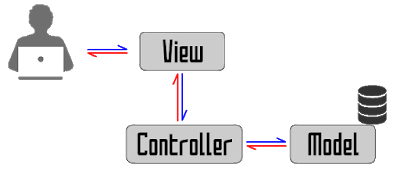
  Laravel Framework คือ PHP Framework ตัวหนึ่งที่ถูกออกแบบมาเพื่อพัฒนาเว็บแอพพลิเคชั่นต่างๆ ในรูปแบบ MVC (Model Views Controller) ซึ่งมีการแ...